
Fire TV Stickでアプリがフリーズしたり動作が不安定になったりした場合は、設定からそのアプリを強制停止できます。通常はFire OSがアプリを管理するため、常に手動で終了する必要はありません。
Fire TV Stickでアプリを終了する方法
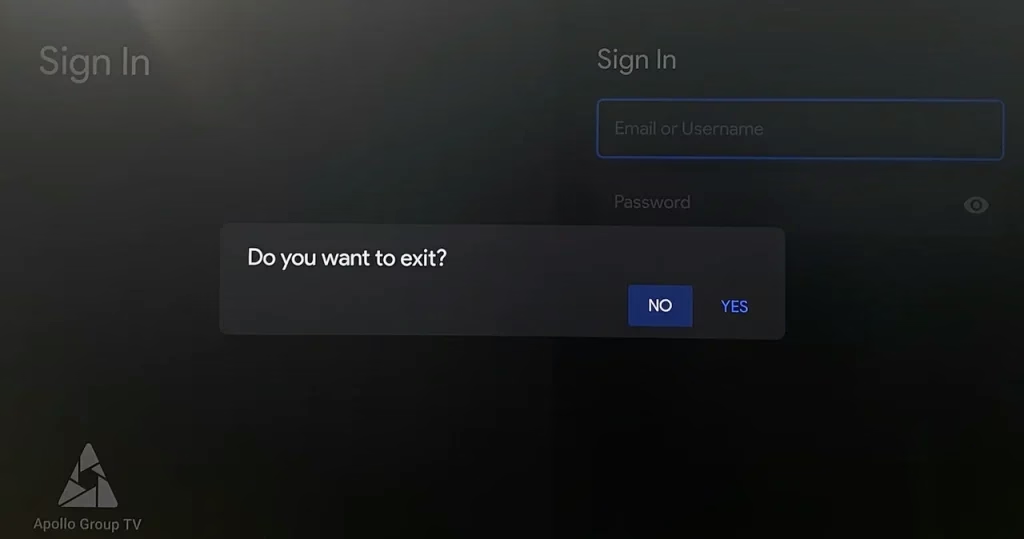
[戻る]や[ホーム]を押した後の状態はアプリとFire OSによって異なります。選択したアプリのプロセスを確実に止めたい場合は、設定の強制停止を使います。
以下では、強制停止、補助アプリ、端末の再起動の使い分けと、避けるべき非公式APKについて説明します。
強制停止を有効にする
Fire TVの強制停止は、選択したアプリのプロセスを終了する機能です。キャッシュ、アプリデータ、ログイン情報は自動的には削除されません。これらは設定内の別の操作です。
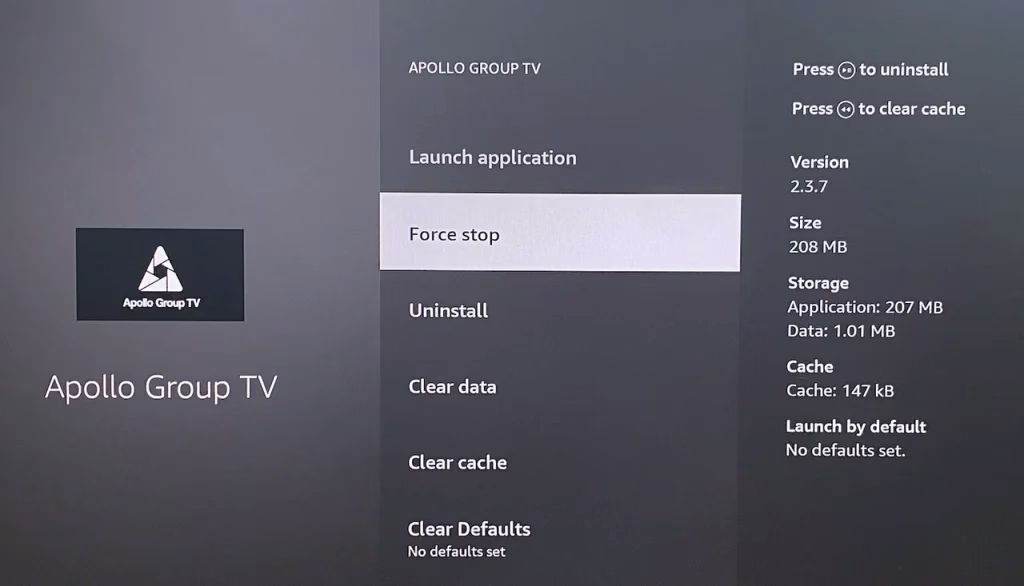
Fire TV Stickでアプリを強制停止する手順は次のとおりです。
ヒント:Firestick リモコンが予期せぬ動作をする場合は、Fire TV Stick リモートアプリ を使用してこれらの手順を実行することもできます。リモート アプリは簡単に使用できます。モバイル デバイスでアプリを起動し、Firestick に接続すると、アプリ インターフェイスのボタンをタップしてストリーミング デバイスを操作できます。
Fire TVおよびFire Stick用のリモコンをダウンロード
ステップ1. Firestick リモコンの ホーム ボタンを押して、ホームページにアクセスします。
ステップ2. ホーム画面の右端にある 歯車アイコン に移動して、[設定] メニューを開きます。
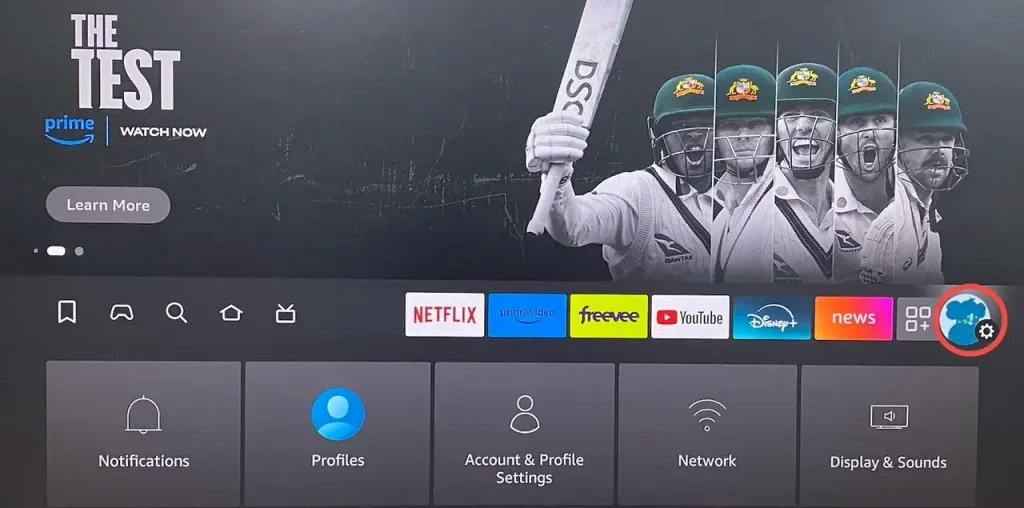
ステップ3. [設定] メニューから [アプリケーション] を選択します。
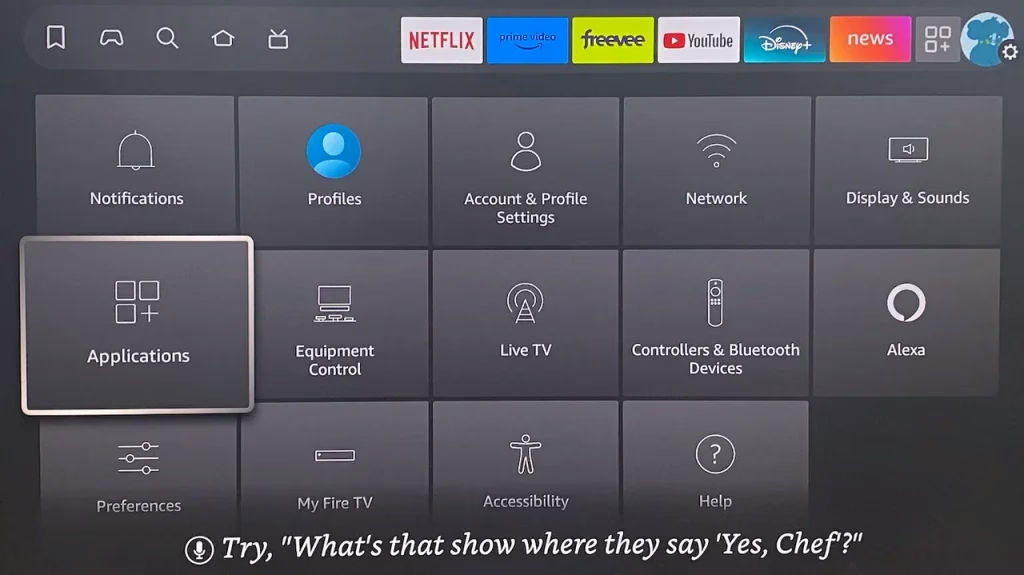
ステップ4. :インストールされているアプリケーションの管理 オプションを選択します。
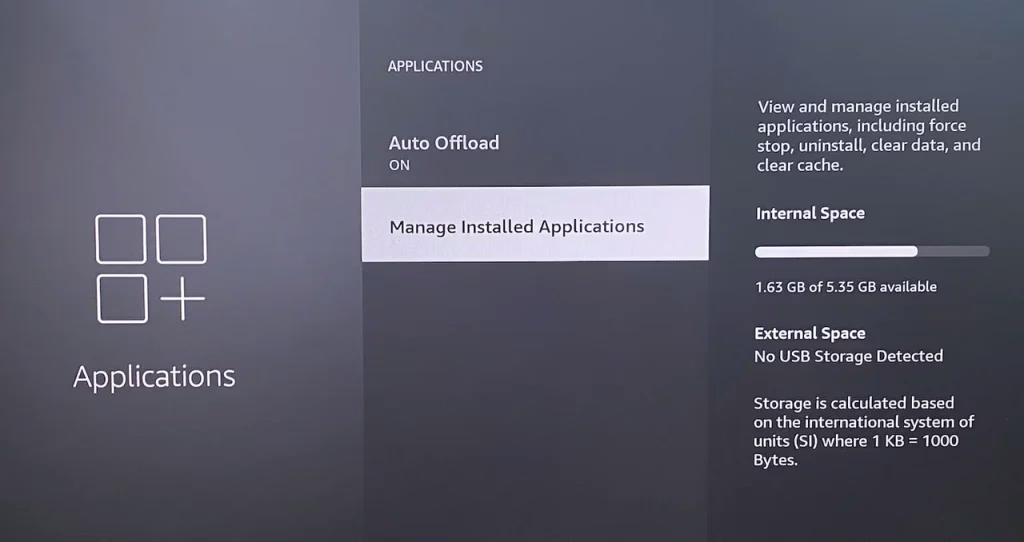
ステップ5. アプリリストから終了したいアプリを見つけて選択します。
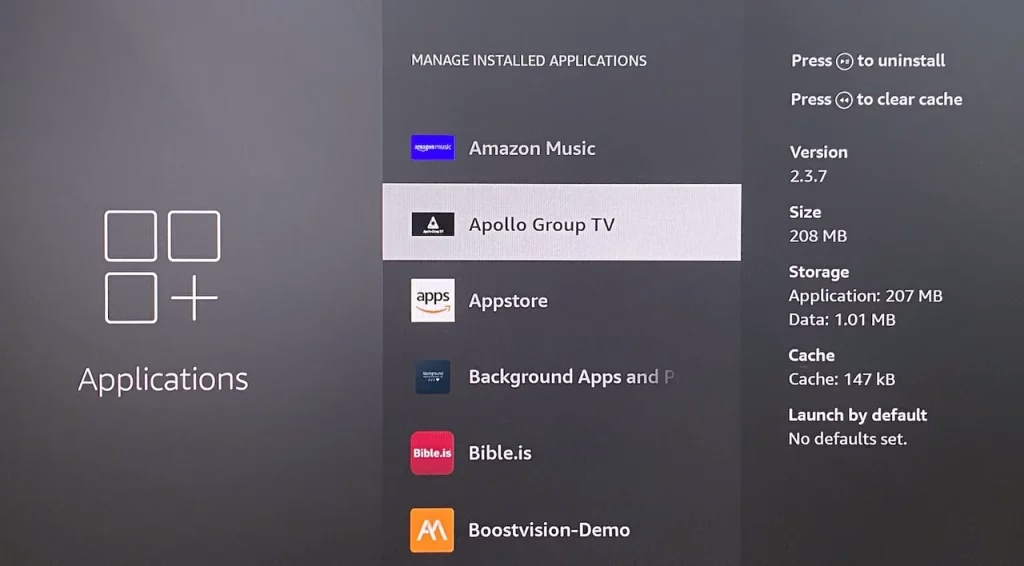
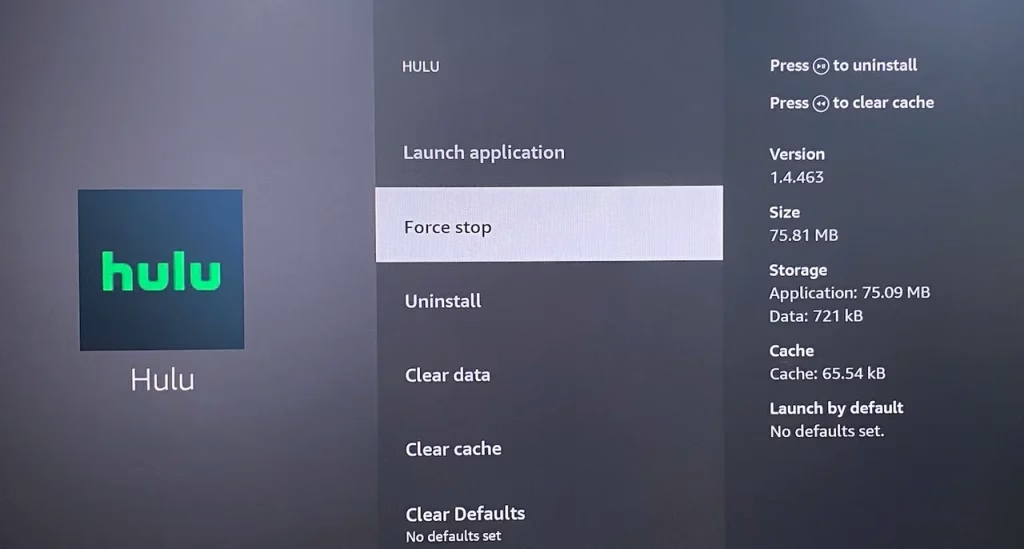
ステップ6. メニューから 強制停止 オプションを選択します。このアクションにより、アプリがアクティブではなくなり、システム リソースが解放されます。
バックグラウンドアプリとプロセスリストアプリを使用する
Background Apps & Process Listのようなアプリは、アプリ一覧を表示し、各アプリのシステム設定画面を開くための補助ツールです。Fire OSの制限を回避して一括終了するものではありません。開発元、権限、レビュー、Amazon Appstoreでの現在の提供状況を確認してください。
Fire TV でアプリを終了する方法は次のとおりです。
ステップ1. リモコンのホーム ボタンを押し、検索 オプション (拡大鏡で表示) を選択します。
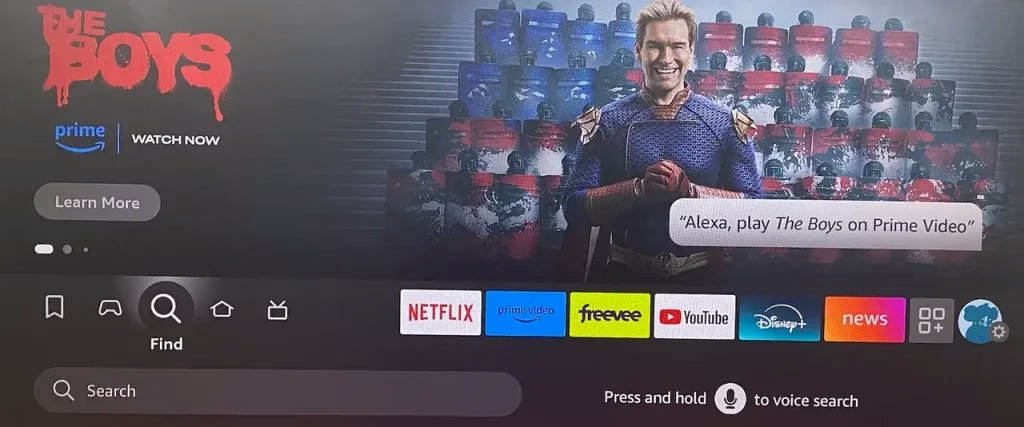
ステップ2. Amazon App Store から バックグラウンド アプリとプロセス リストを入力し、アプリをダウンロードします。
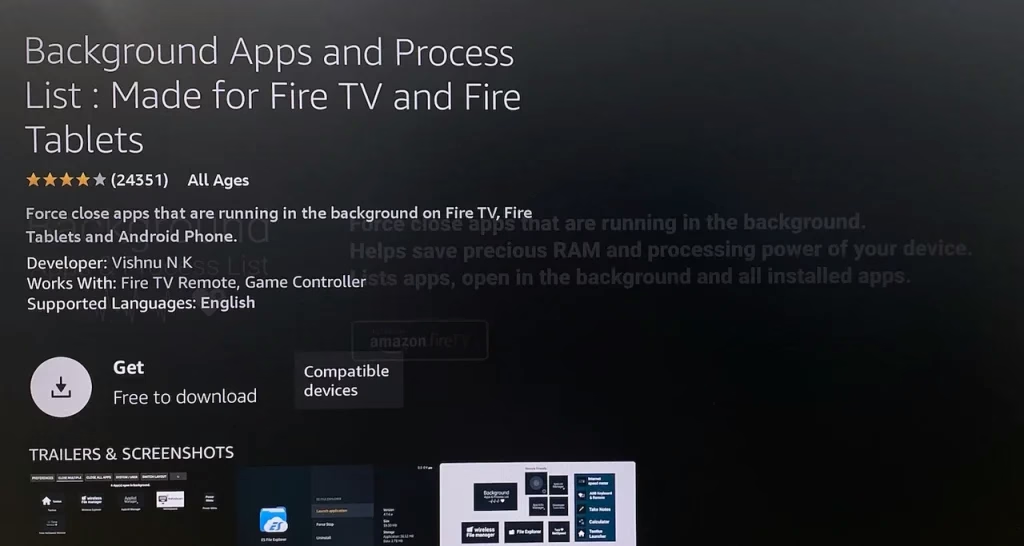
ステップ3. インストールが完了したら、メニュー ボタンを押してアプリを開きます。
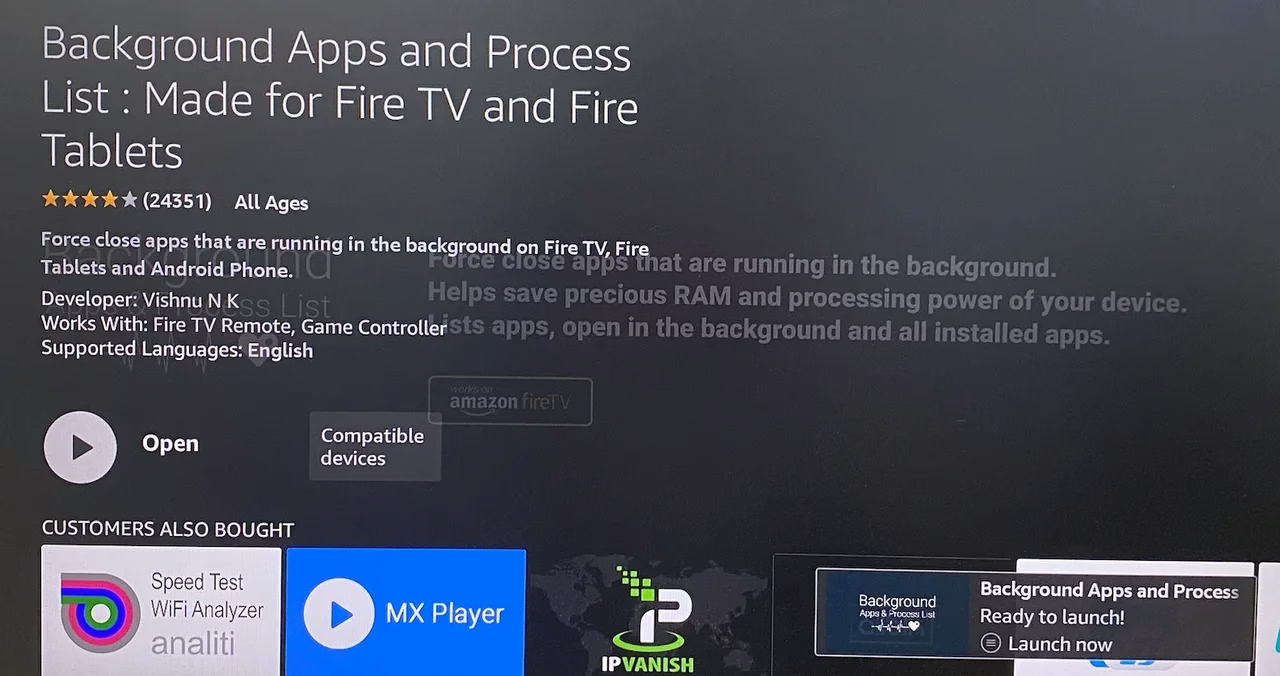
ステップ4. 。アプリが開いたら、画面上の情報を読み、下部にある GOT IT を選択します。
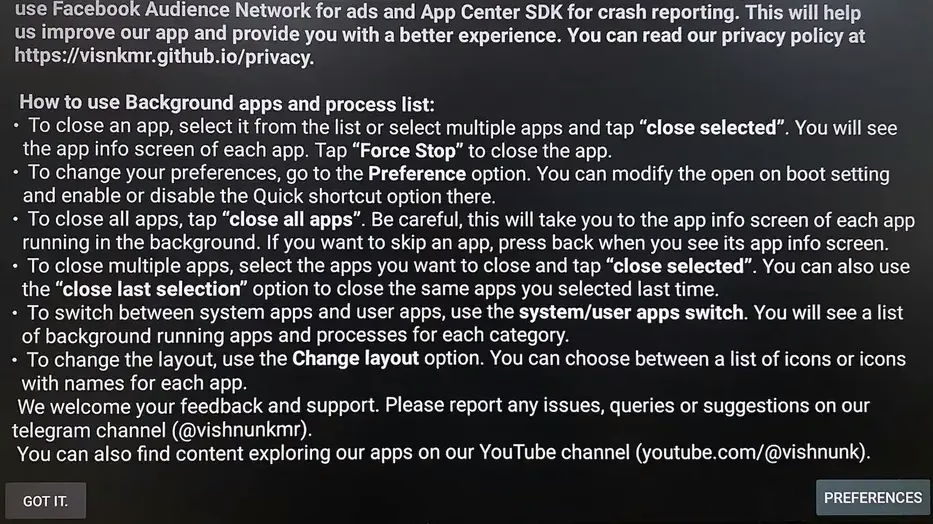
ステップ5. アプリに表示された一覧から対象を選びます。表示内容は補助情報であり、Fire OS上のすべてのプロセスを完全に列挙できるとは限りません。
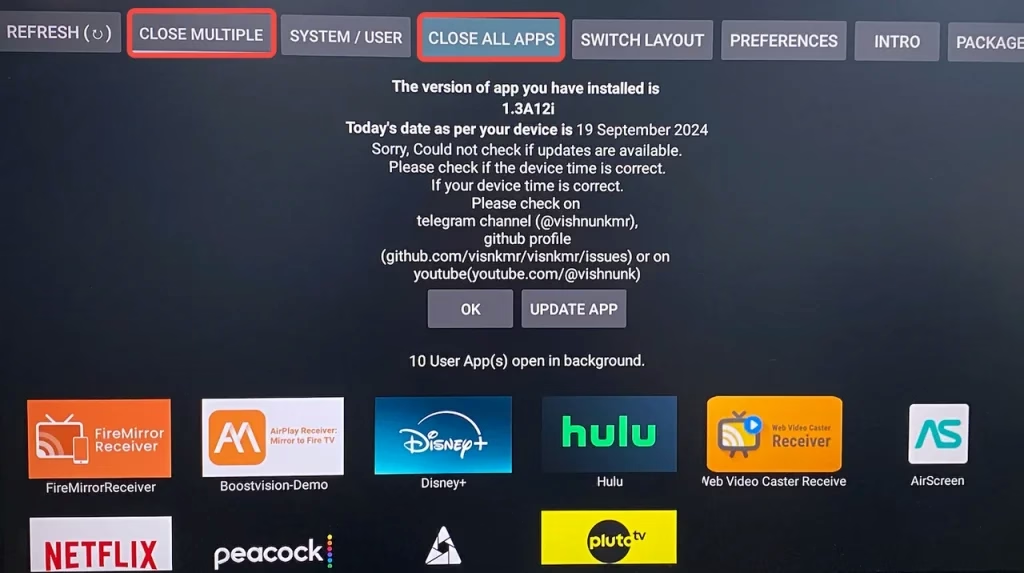
注: 複数のアプリを閉じることを選択した場合は、リストから閉じるアプリを選択し、上部にある [選択したアプリを閉じる] を選択します。
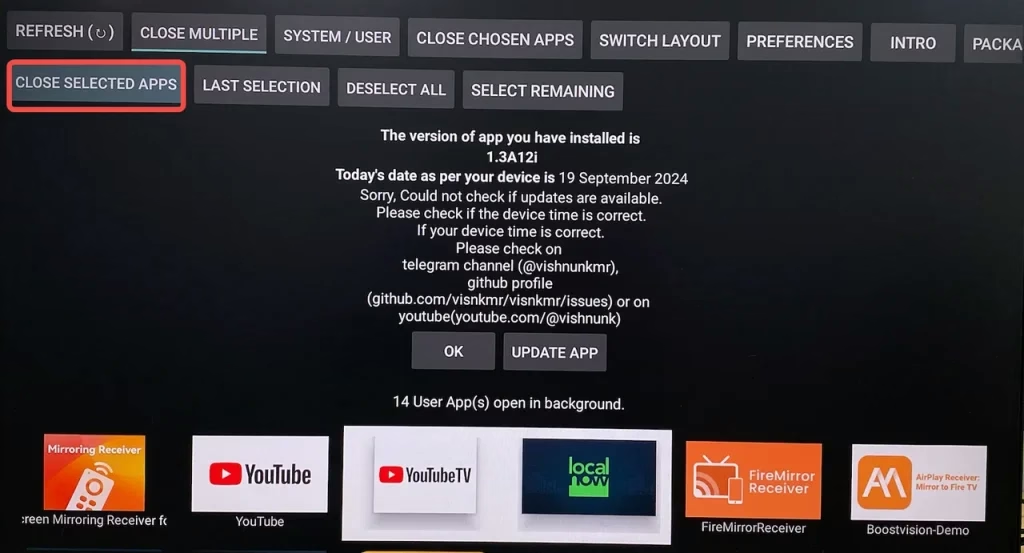
ステップ6. アプリは実際にはアプリを閉じません。バックグラウンドで実行されているアプリの強制停止オプションに直接移動します。 強制停止を選択し、リモコンの戻るボタンを押すと、次のアプリの強制停止オプションが表示されます。
電源を入れ直します
端末全体が不安定な場合は、Fire TV Stickを再起動します。再起動すると実行中のアプリプロセスはいったん終了しますが、アプリのデータやログイン情報は削除されません。
Fire TV Stickを再起動する手順は次のとおりです。
ステップ1. 電源アダプタを壁のコンセントから外すか、デバイスの USB 電源ケーブルから外します。
ステップ2. 残留電力を排出するために、プラグを抜いたまま約 30 秒間放置します。
ステップ3. 電源アダプターまたはケーブルを再接続します。
ステップ4. Firestick の正しい HDMI 入力に切り替えます。
非公式配布のタスクキラーは避ける
提供元を確認できないタスクキラーは、セキュリティや安定性のリスクがあります。Fire TVの標準設定にある強制停止または通常の再起動を優先してください。
Amazon Appstore以外から提供されるAPKのインストールは推奨しません。提供元不明のファイルにはマルウェアやプライバシー上の危険があるためです。
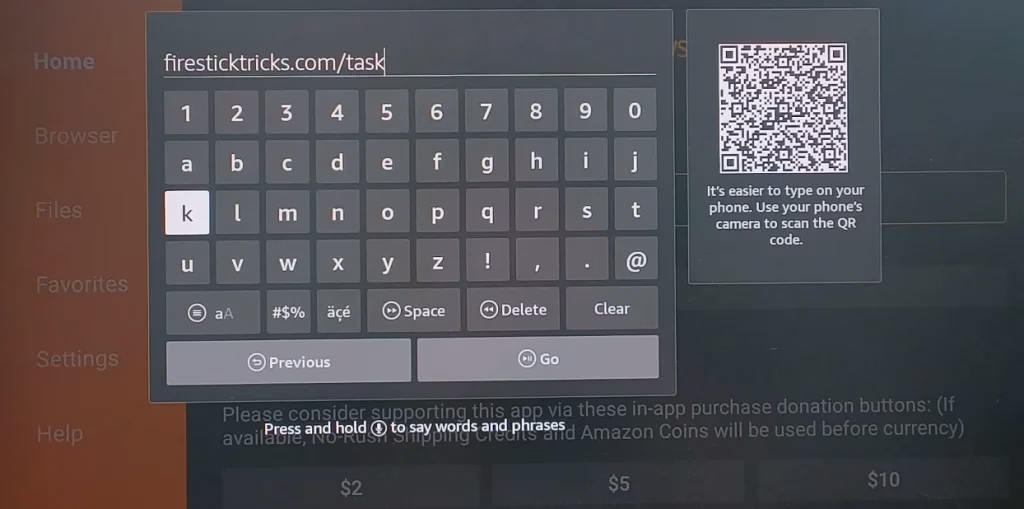
この画面は旧手順の参考画像です。現在は非公式APKを実行せず、設定 > アプリケーションから対象アプリを選んで強制停止するか、Fire TVを再起動してください。


まとめ
アプリが予期せぬ動作を開始したり、フリーズしたり正しく読み込まれたりした場合は、アプリを閉じて再度開くとアプリが更新され、多くの場合これらの問題が解決されます。これは、パフォーマンスの問題がある Firestick にも当てはまります。
特定のアプリだけを止める場合は強制停止、端末全体が不安定な場合はFire TVの再起動を使います。提供元を確認できないタスクキラーAPKは避けてください。
Firestick でアプリを閉じる方法 FAQ
Q: Amazon Fire でアプリを強制終了するにはどうすればよいですか?
[設定] > [アプリケーション] > [インストールされているアプリケーションの管理] に移動し、アプリを選択して、[強制停止] オプションを選択します。
Q: Firestick のバックグラウンドで実行されているアプリを確認するにはどうすればよいですか?
Background Apps & Process Listのような補助アプリで候補を確認できますが、すべてのシステムプロセスを表示・一括終了する機能ではありません。最終的な停止操作はFire OSの強制停止画面で行います。
 Sep 21, 2023