La fermeture des applications sur Firestick peut être bénéfique, ce qui non seulement résout les plantages et les problèmes des applications, mais libère également de la mémoire et améliore les performances. Comment fermer des applications sur Firestick ? Plusieurs méthodes différentes sont répertoriées ci-dessous.

Comment fermer des applications sur Firestick

quitter une application sur Firestick

Quitter une application n’est pas la même chose que fermer une application. Lorsque vous quittez une application, par exemple en appuyant sur le bouton Retour ou en sélectionnant une option de sortie dans l'application, cela minimise uniquement l'application et vous ramène simplement à l'écran précédent. L'application elle-même continue de s'exécuter en arrière-plan, consommant des ressources. En revanche, fermer une application signifie la forcer à cesser complètement de s’exécuter en arrière-plan.

Comment forcer la fermeture d’une application sur Firestick ? Quatre manières différentes sont partagées ci-dessous.

Activer l'arrêt forcé

Que signifie forcer l'arrêt sur Firestick ? Forcer l’arrêt est une option sur Firestick. Lorsque vous activez l'option, l'application se termine, effaçant les données temporaires et libérant les ressources système.

Comment activer l'arrêt forcé sur Firestick ? Quelques étapes sont nécessaires.

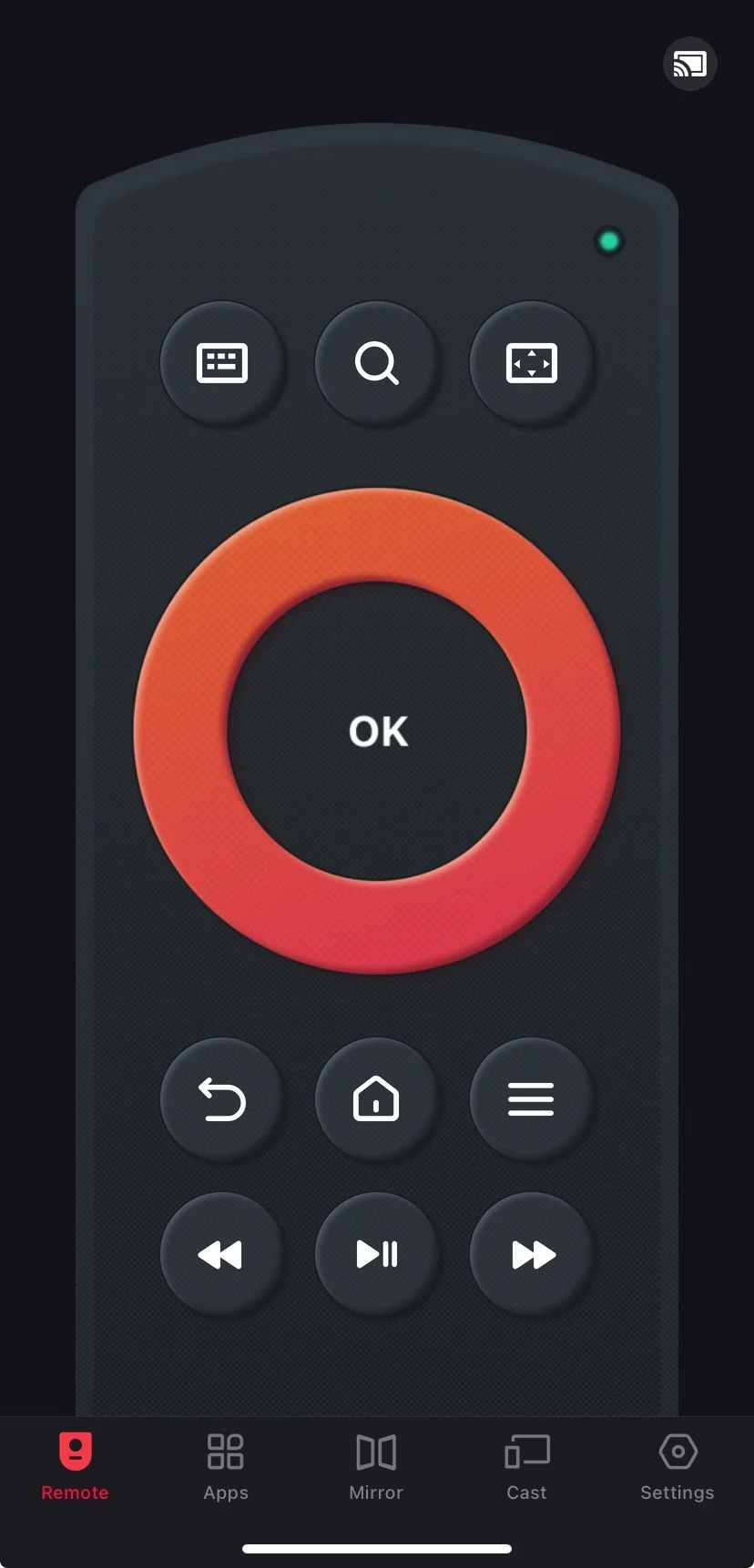
Conseil : Vous pouvez également effectuer ces étapes avec une Application Fire TV Stick à distance si votre télécommande Firestick se comporte également de manière inattendue. L'application à distance est simple à utiliser : lancez l'application sur votre appareil mobile, connectez-la à votre Firestick et vous pouvez faire fonctionner l'appareil de streaming en appuyant sur les boutons de l'interface de l'application.

Application à distance Fire TV Stick

Télécharger la télécommande pour Fire TV et Fire Stick

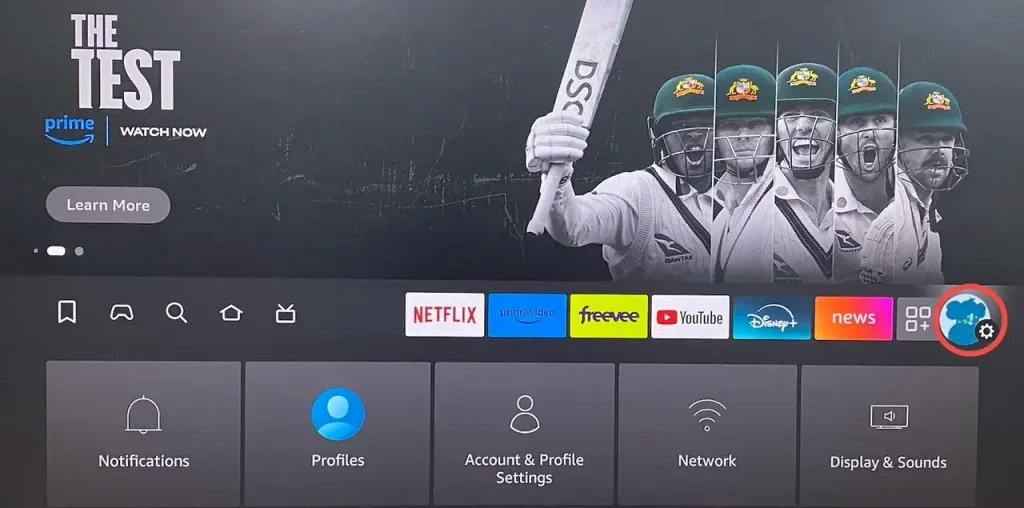
Étape 1. Appuyez sur le bouton Accueil de la télécommande Firestick pour accéder à la page d'accueil.

Étape 2. Accédez à l'icône d'engrenage à l'extrême droite de l'écran d'accueil pour ouvrir le menu Paramètres.

mettre en surbrillance les paramètres de Firestick

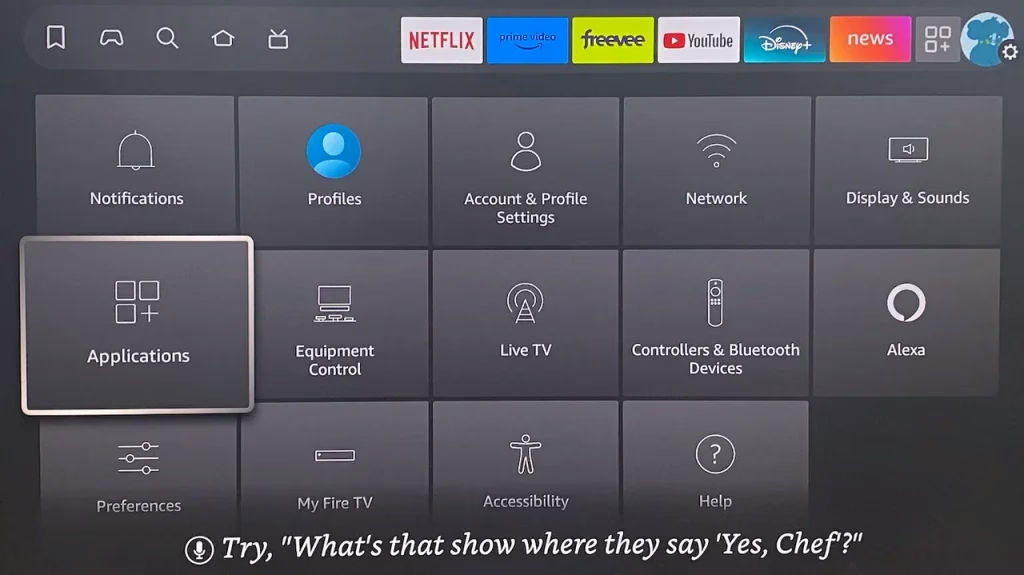
Étape 3. Choisissez Applications dans le menu Paramètres.

choisissez Applications

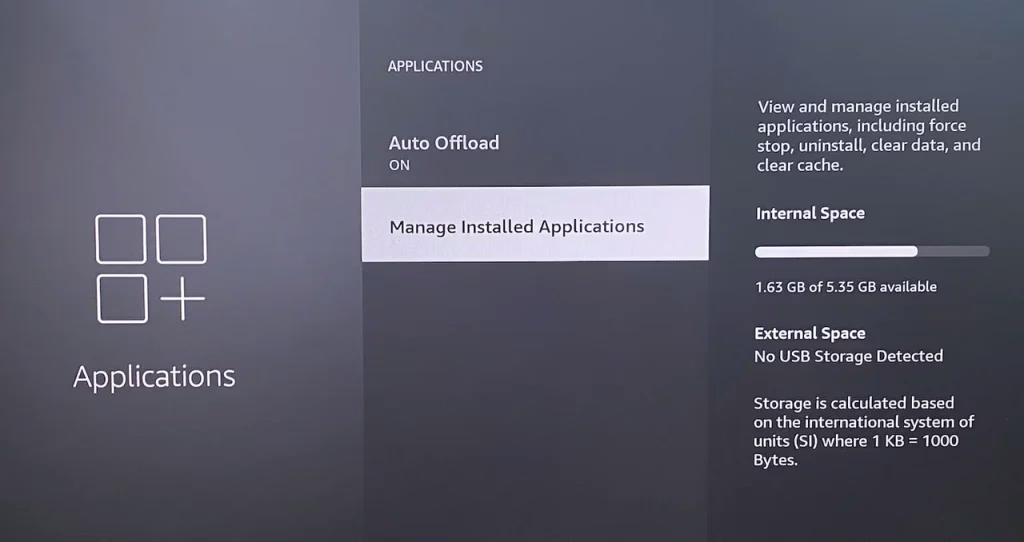
Étape 4. Choisissez l'option Gérer les applications installées.

choisissez Gérer les applications installées

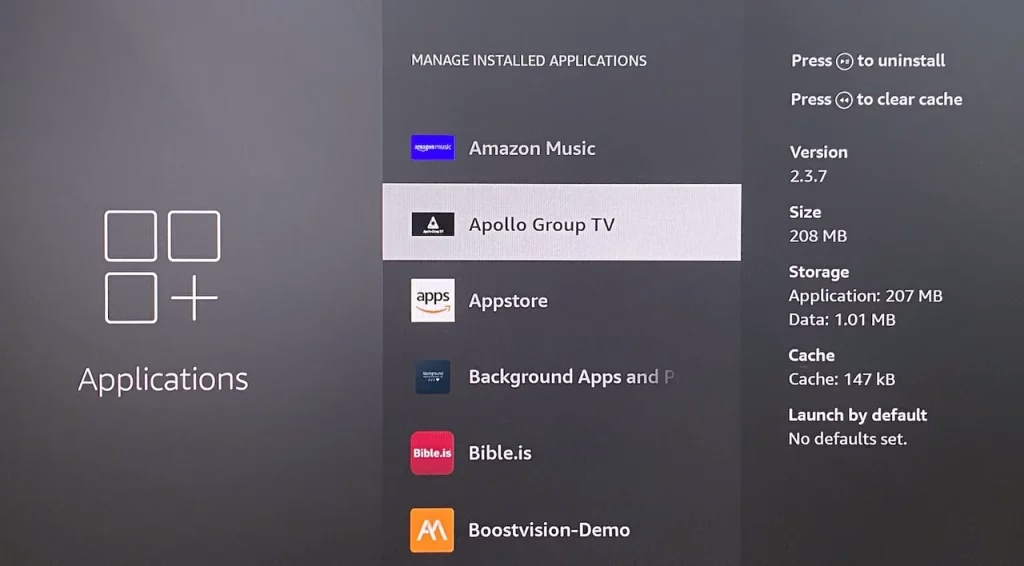
Étape 5. Recherchez l'application que vous souhaitez fermer dans la liste des applications, puis choisissez-la.

applications installées sur Firestick

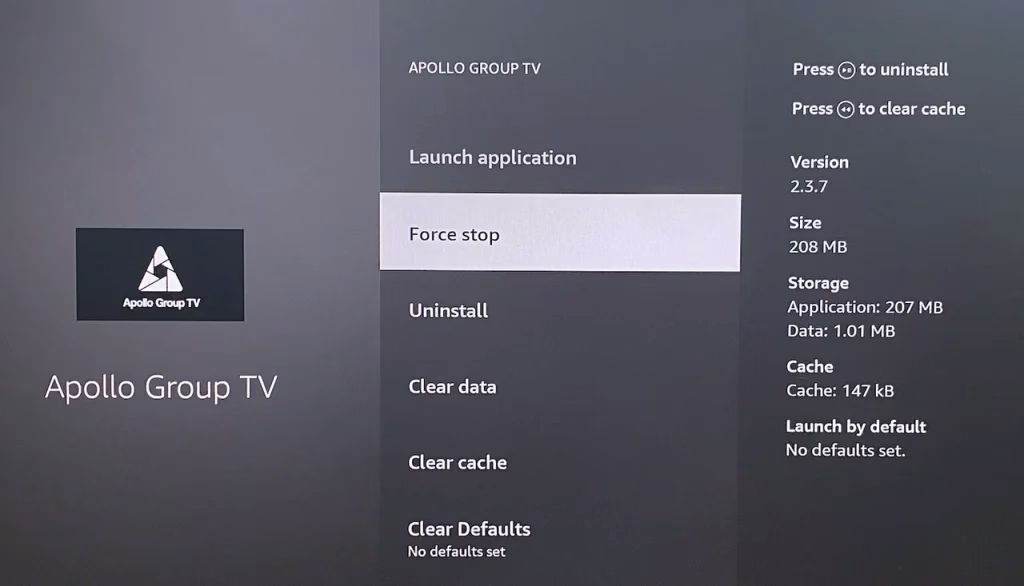
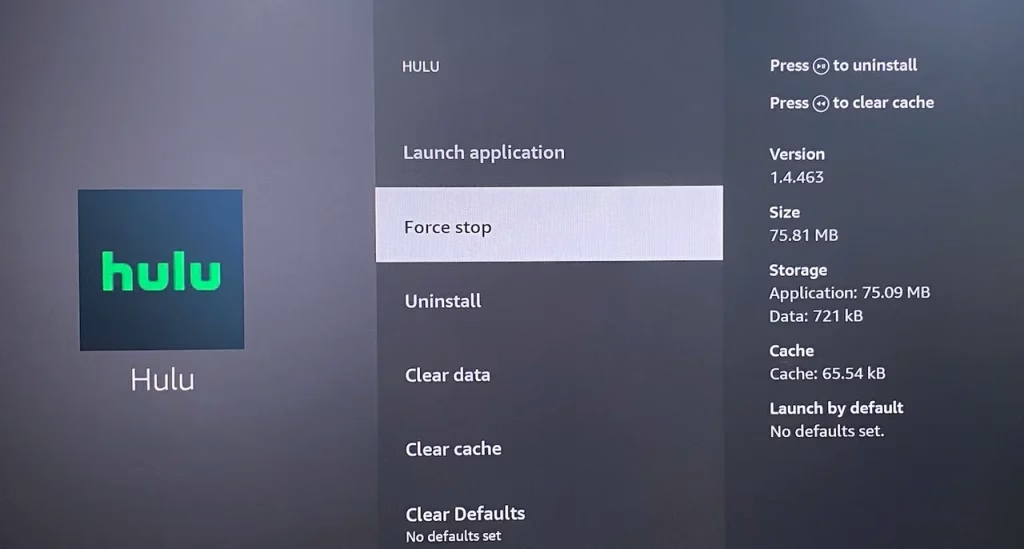
Étape 6. Choisissez l'option Forcer l'arrêt dans le menu. Cette action garantit que l'application n'est plus active et libère des ressources système.

choisissez Forcer l’arrêt sur Firestick

Utiliser les applications en arrière-plan et l'application de liste de processus

Background Apps & Process List est une application qui affiche toutes les applications actuellement exécutées en arrière-plan de votre Firestick et vous permet de les arrêter facilement et rapidement.

Voici comment fermer les applications sur Fire TV avec l'application :

Étape 1. Appuyez sur le bouton Accueil de la télécommande et choisissez l'option Rechercher (représentée par une loupe).

localisez la loupe sur la page d'accueil de Firestick

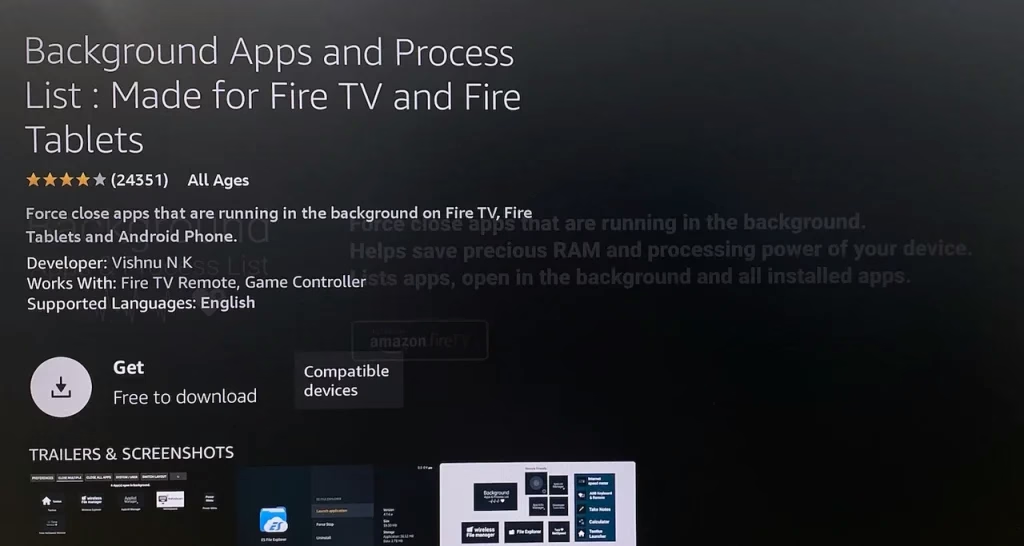
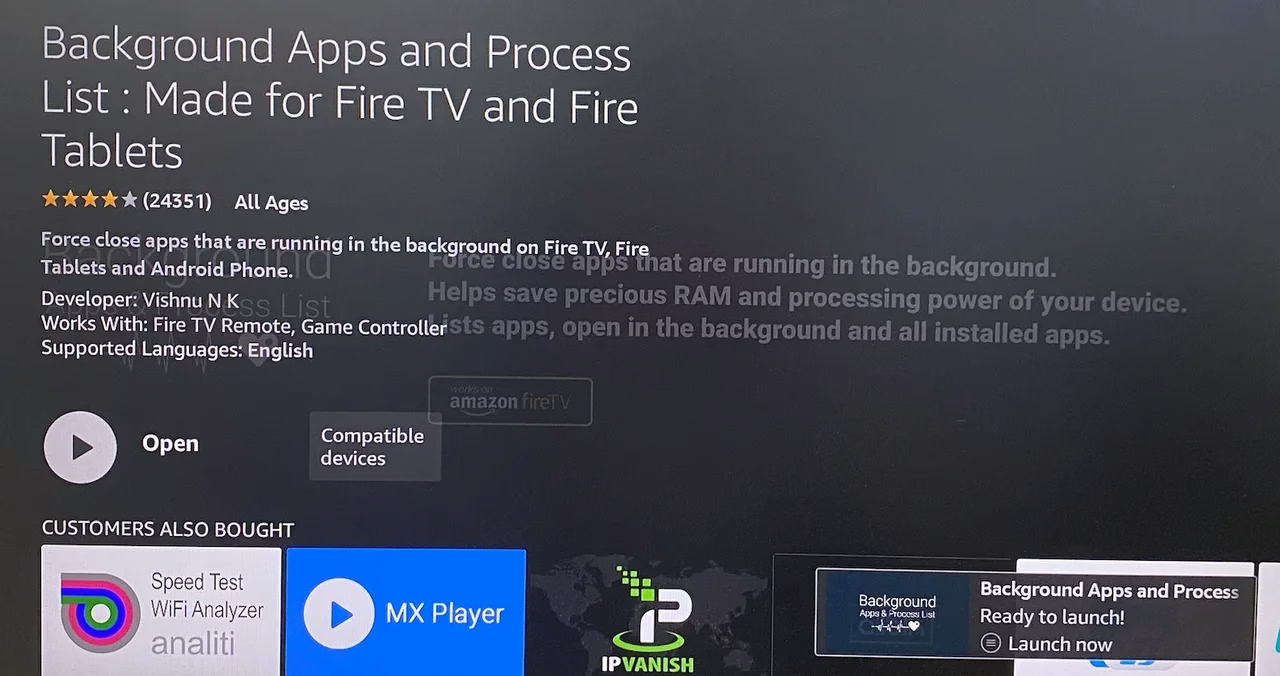
Étape 2. Saisissez Liste d'applications et de processus en arrière-plan depuis l'Amazon App Store et téléchargez l'application.

télécharger la liste des applications et des processus en arrière-plan

Étape 3. Lorsque Firestick indique que l'application est prête à être lancée, ouvrez l'application en appuyant sur le bouton Menu.

La liste des applications et des processus en arrière-plan est prête à être lancée

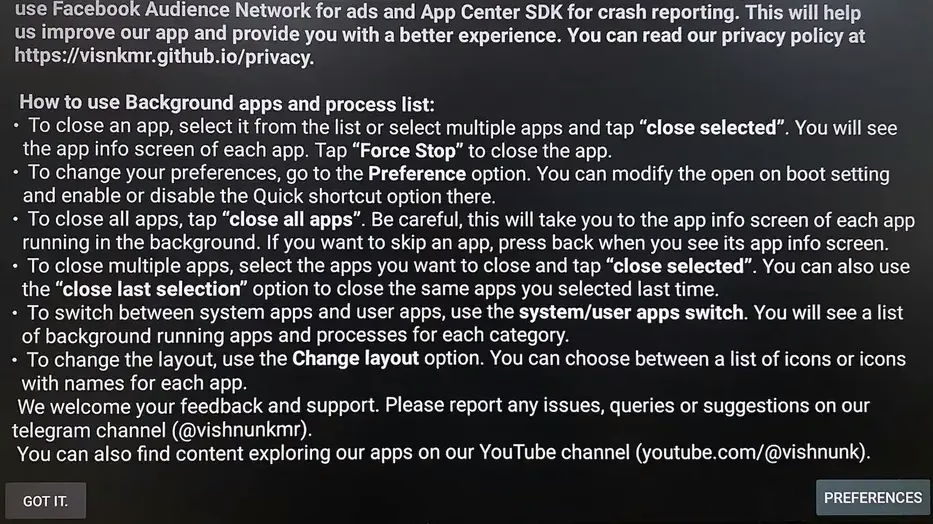
Étape 4. Une fois l'application ouverte, lisez les informations à l'écran et choisissez OBTENU en bas.

lire le message à l'écran

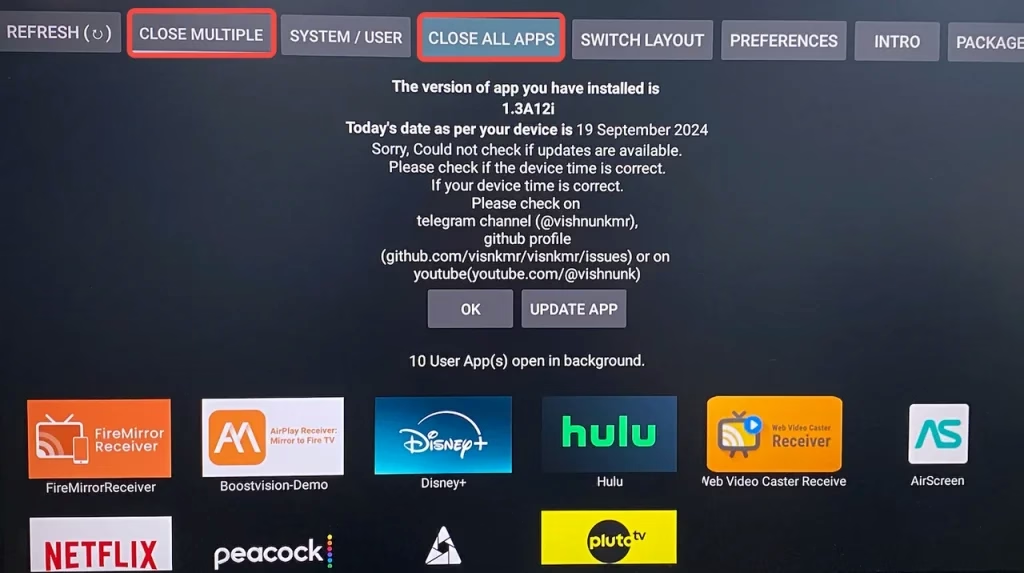
Étape 5. L'application affiche le nombre d'applications exécutées en arrière-plan. Choisissez FERMER MULTIPLE ou FERMER TOUTES LES APPLICATIONS en fonction de vos besoins.

choisissez une option pour fermer les applications sur Firestick

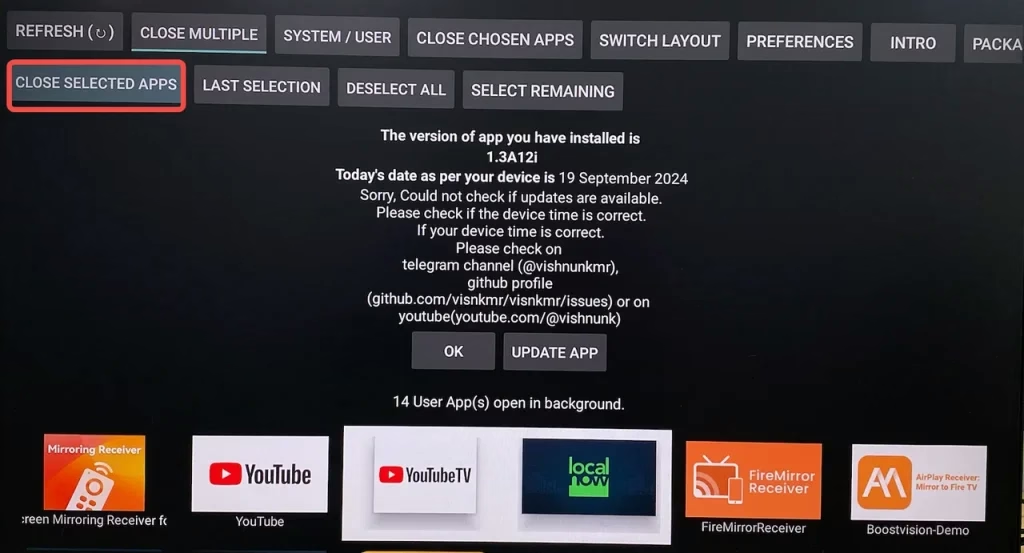
Remarque : Si vous choisissez de fermer plusieurs applications, choisissez celles que vous souhaitez fermer dans la liste, puis choisissez FERMER LES APPLICATIONS SÉLECTIONNÉES en haut.

choisissez FERMER LES APPLICATIONS SÉLECTIONNÉES

Étape 6. L'application ne ferme pas réellement les applications. Il vous amène directement à l’option Forcer l’arrêt pour les applications exécutées en arrière-plan. Après avoir choisi Forcer l'arrêt et appuyé sur le bouton Retour de la télécommande, l'option Forcer l'arrêt pour l'application suivante apparaît.

Option d'arrêt forcé

Effectuer un cycle d'alimentation

Comment forcer la fermeture de toutes les applications sur Firestick en même temps ? Redémarrez le périphérique de diffusion en continu. Le redémarrage éteint complètement le Firestick, ce qui signifie que toutes les applications en cours d'exécution sont fermées.

Comment fermer les applications sur Firestick pendant le cycle d'alimentation ? Vous devez:

Étape 1. Débranchez l'adaptateur secteur de la prise murale ou débranchez-le du câble d'alimentation USB de l'appareil.

Étape 2. Laissez-le débranché pendant environ 30 secondes pour drainer l'énergie résiduelle.

Étape 3. Rebranchez l'adaptateur secteur ou le câble.

Étape 4. Basculez vers l'entrée HDMI appropriée pour votre Firestick.

Utilisez Fast Task Killer

Fast Task Killer est une application tierce qui ferme les applications d'arrière-plan indésirables sur Firestick pour libérer de la RAM et améliorer les performances de l'appareil. Étonnamment, l'application vous permet de supprimer tous les processus en arrière-plan d'un simple clic.

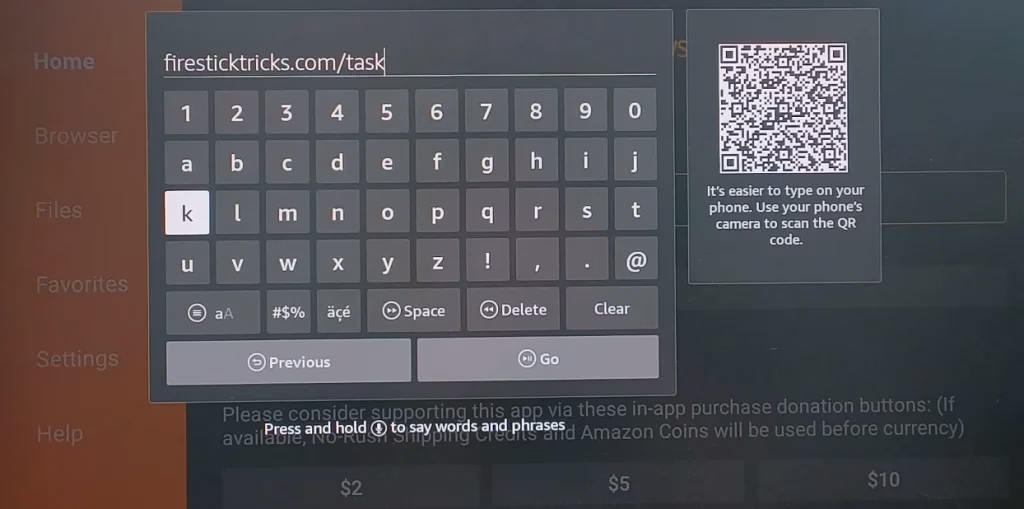
L'application n'est pas disponible sur l'Amazon App Store, mais elle peut être installée sur un Firestick jailbreaké en saisissant firesticktricks.com/task (hébergé et distribué via MediaFire).

saisissez firesticktricks.com/task dans l'application Downloader

Comment forcer la fermeture des applications sur Firestick avec l'application ? Lancez simplement l'application à partir de la liste des applications et l'application commencera à effacer tous les processus d'arrière-plan inutiles et à libérer de la mémoire et de la bande passante. Une fois terminée, l'application fournit une boîte d'informations où sont répertoriés tous les processus qui ont été supprimés et libéré de la mémoire.

Conclusion

Si une application commence à se comporter de manière inattendue, à se bloquer ou à se charger correctement, la fermeture et la réouverture de l'application peuvent la rafraîchir, résolvant souvent ces problèmes. Cela s'applique également à un Firestick présentant des problèmes de performances.

Il existe quatre manières différentes de forcer la fermeture des applications sur Firestick, comme l'activation de l'option Forcer l'arrêt. Essayez celui que vous préférez.

Comment fermer des applications sur Firestick FAQ

Q : Comment forcer la fermeture d'une application sur Amazon Fire ?

Accédez à Paramètres > Applications > Gérer les applications installées, sélectionnez l'application et choisissez l'option Forcer l'arrêt.

Q : Comment puis-je voir quelles applications s'exécutent en arrière-plan sur mon Firestick ?

Vous pouvez afficher toutes les applications en arrière-plan sur votre Firestick via l'application Applications en arrière-plan et liste de processus. Téléchargez l'application depuis l'Amazon App Store et lancez-la. Toutes les applications en arrière-plan s'affichent à l'écran.