
¿Tienes problemas con tus aplicaciones de TV LG que no funcionan? No estás solo. Ya sea su aplicación de transmisión favorita, la aplicación remota o incluso la tienda de aplicaciones, lo tenemos cubierto. Profundicemos en las soluciones para estos problemas comunes, para que pueda volver a disfrutar de su televisor inteligente LG en poco tiempo.
Caso 1. Las aplicaciones de transmisión de TV LG no funcionan
LG TV te permite instalar diferentes aplicaciones de servicios de streaming (como YouTube y Netflix) para acceder fácilmente a un mar de vídeos y disfrutarlos en la pantalla grande. Sin embargo, muchos usuarios de LG TV se han visto atrapados porque la aplicación de YouTube no funciona en LG TV:
Ayer tuvimos este LG Smart TV con la aplicación de YouTube funcionando bien. Sin embargo, esta mañana, cuando mi papá estaba seleccionando YouTube para ver algunos videos, terminó con una pantalla negra grisácea después de pasar el logotipo de YouTube. -- de la Guía de Tom
¿Por qué las aplicaciones de streaming se comportan mal en tu televisor LG? ¿Cómo hacer que todo vuelva a la normalidad? Tanto los motivos como las soluciones se tratan a continuación.
Razones por las que las aplicaciones de transmisión de TV LG no funcionan
Antes de profundizar en los pasos de solución de problemas, obtenga una vista previa de las posibles causas del problema.
Problemas de conexión a Internet:Los servicios de transmisión como YouTube y Netflix podrían cargarse en la pantalla y mostrar una lista de videos cuando se ha establecido una buena conexión de red.Aplicaciones o software de TV desactualizados:Esto puede causar problemas de compatibilidad y, por lo tanto, las aplicaciones de transmisión siguen fallando o no se abren en el televisor LG.Fallas en las aplicaciones:A veces, las aplicaciones simplemente se atascan o encuentran una falla por ciertas razones.Aplicación corruptacaché:Cuando la caché y los datos de la aplicación están dañados, hay Existe la posibilidad de que las aplicaciones de transmisión no funcionen en el televisor LG.Problemas de cuenta:La cuenta con la que inició sesión en el servicio de transmisión en su televisor LG tiene una suscripción vencida.Problemas temporales con el servidor:A veces el problema no es de su parte en absoluto. Los servicios de streaming pueden sufrir interrupciones o problemas con el servidor.
Soluciones para aplicaciones de transmisión de TV LG que no funcionan
Al principio, simplemente cierre la aplicación de transmisión en su televisor y luego ejecútela nuevamente. Luego, verifique si el estado del servicio es en línea. Los sitios web como DownDetector pueden indicarle si otras personas están experimentando el mismo problema. Si se trata de un problema del servidor, tendrás que esperar.
Si el servicio del servidor está activo pero la aplicación aún se ejecuta con varios problemas, continúe con las siguientes soluciones.
Solución 1: comprueba la conexión de red Wi-Fi en tu televisor LG
Configuracióndesde el menú de inicio del televisor. - Ir a
Red>Conexión Wi-Fi. - Compruebe si el televisor está conectado a la red correcta.
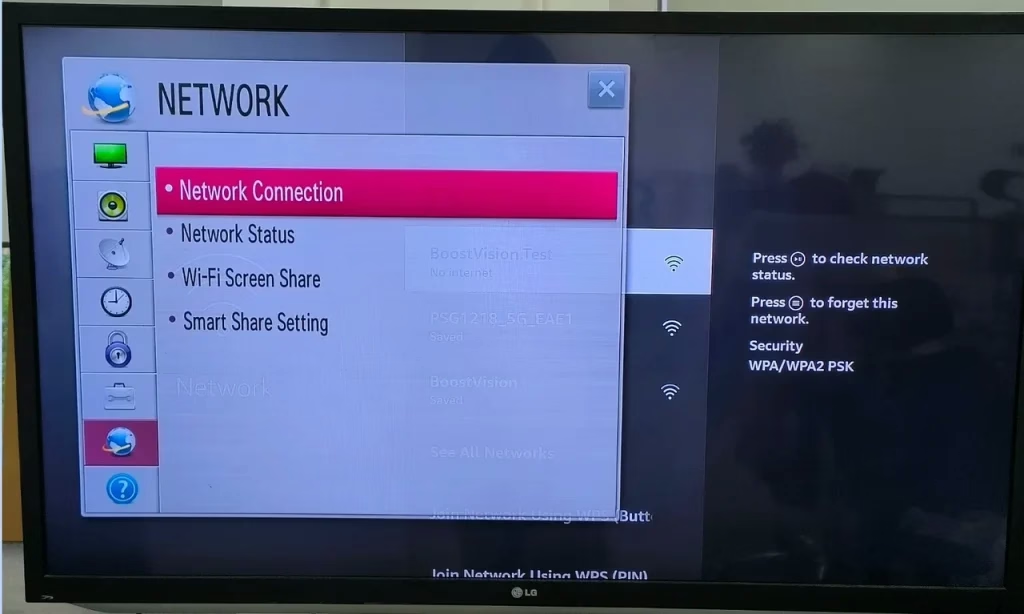
Si no hay ningún problema con la conexión de red, reinicie su enrutador y módem para actualizar sus señales de Wi-Fi. Cuando estos dispositivos se reinicien por completo, intente ver videos del servicio de transmisión nuevamente.
Solución 2: borrar el caché de la aplicación
El caché de la aplicación se acumula con el tiempo, lo que eventualmente puede provocar que su televisor LG tenga una serie de problemas de rendimiento. Además, borrar el caché puede dejar espacio de almacenamiento disponible para otras aplicaciones y contenidos. A continuación se explica cómo eliminar el caché de la aplicación:
icono de engranaje para acceder al menú de configuración del televisor. - Elegir
Todas las configuraciones>Soporte>Almacenamiento interno disponible. - Elegir
BorrarCaché y confirme para borrar el caché eligiendo la opción Sí. - Espere a que su televisor elimine todo el caché.
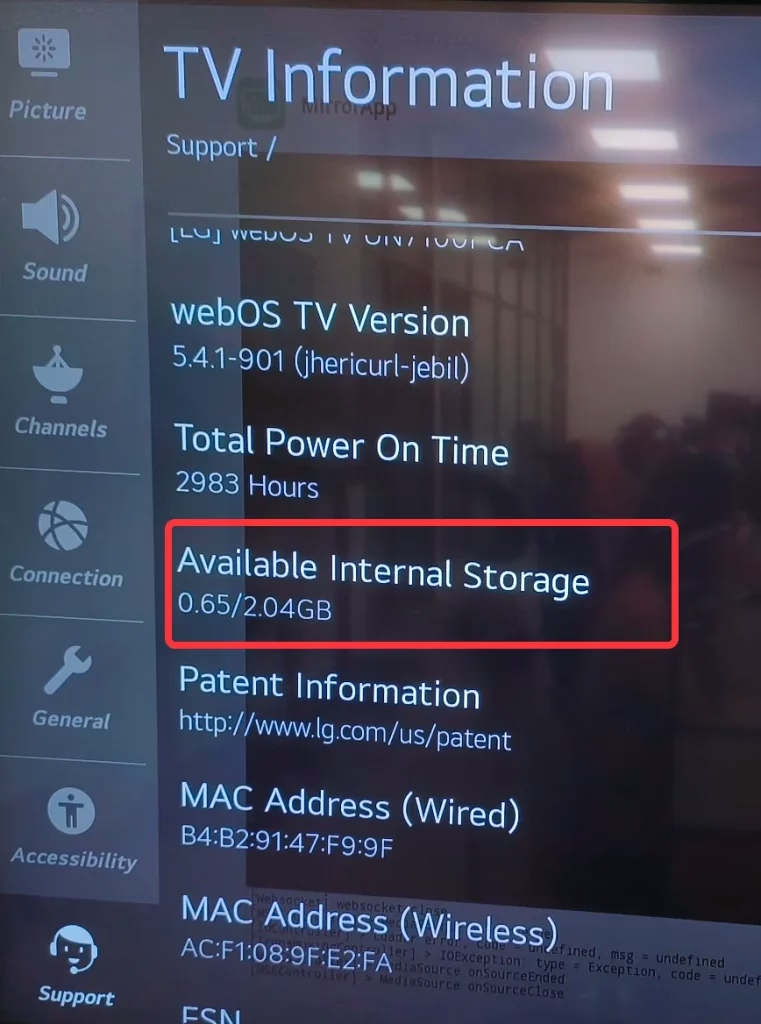
Solución 3: reinicia tu televisor LG
A veces, un simple reinicio puede hacer maravillas. Hay muchas formas diferentes de reinicia tu televisor LG. Una forma sencilla es la siguiente:
botón de encendido del televisor LG durante unos 10 segundos. - Desenchufe el cable de alimentación y vuelva a enchufarlo después de 60 segundos.
Solución 4: reinstalar la aplicación de streaming
Puede intentar desinstalar aplicaciones de transmisión problemáticas en su televisor LG y luego reinstalarlas. A continuación se explica cómo hacerlo en WebOS 23:
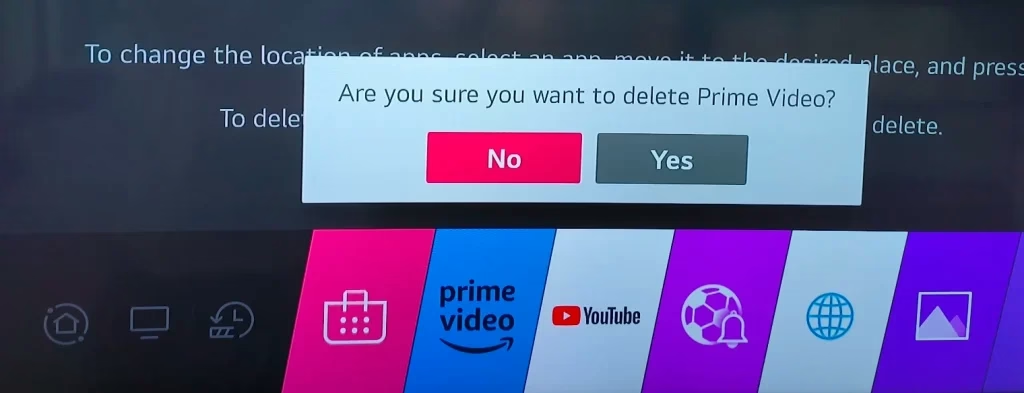
Botón Inicio en el control remoto del televisor para acceder al menú Inicio. - Elegir
Editar lista de aplicacionesal final del lado derecho. - Elija la aplicación de transmisión que desea eliminar y elija la
papelera encima de la aplicación. - Elegir
Sí para eliminar la aplicación de streaming elegida. - Una vez que finalice la desinstalación, regrese al menú Inicio y elija
Aplicaciones. - Elija el ícono de búsqueda en la esquina superior derecha, ingrese el nombre de la aplicación y elija
Buscar. - Una vez que el televisor muestre los resultados de la búsqueda, busque el que coincida y elija
Instalar. - Espere a que finalice la instalación. Luego, inicie la aplicación y vea si funciona normalmente.
Para conocer los pasos en otras versiones de WebOS, consulta la guía oficial en Cómo instalar/eliminar aplicaciones en mi LG Smart TV.
Solución 5: actualiza tu televisor LG
Si ninguna de las soluciones anteriores funciona, es hora de actualizar su televisor LG a la última versión.
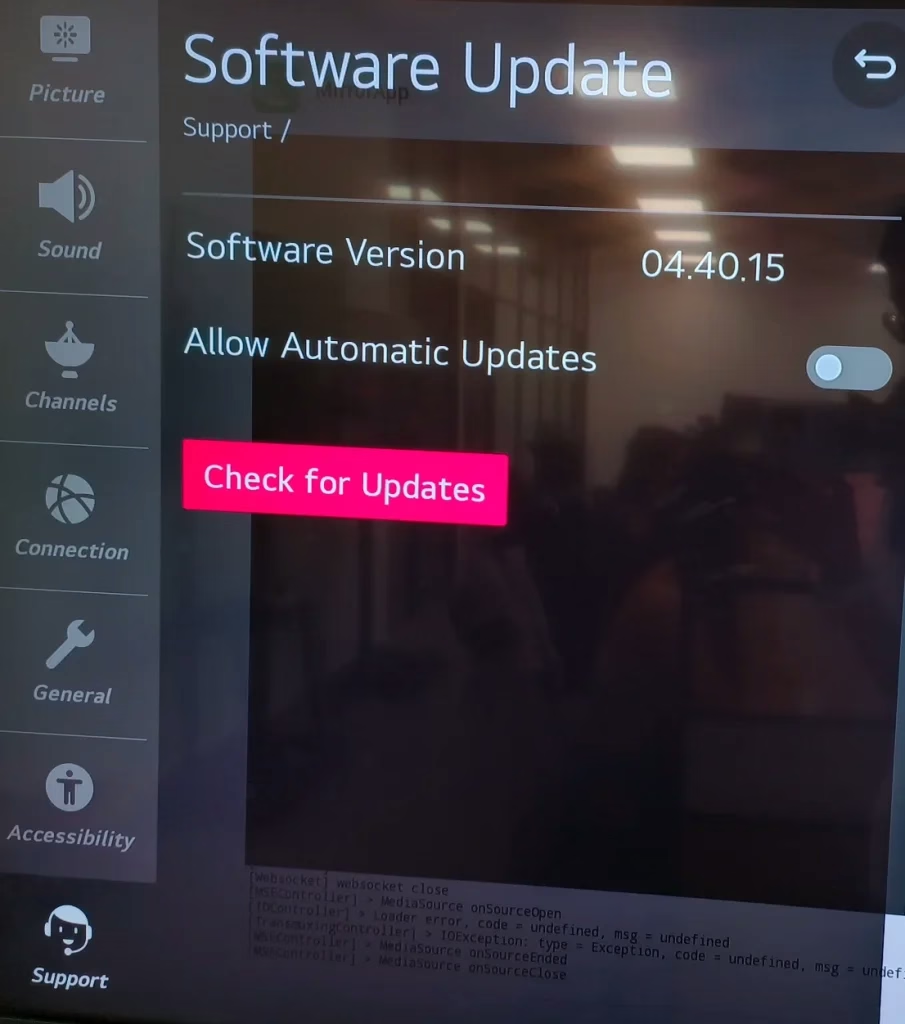
Botón Configuración en el control remoto de tu televisor LG. - Dirígete a
Todas las configuraciones>Soporte>Buscar actualizaciones. - Elegir
Descargue e instalesi hay nuevas actualizaciones disponibles. - Deja que el televisor termine la actualización.
Caso 2. La tienda de aplicaciones LG TV no funciona
La tienda de aplicaciones LG TV es su puerta de entrada a un mundo de entretenimiento, pero a veces puede encontrar contratiempos, como que falta LG Content Store.
Cuando entro a LG CONTENT Store dice que el contenido no está disponible, no hay contenido. ¿Qué ha pasado? -- de JustAnswer
Si la tienda de aplicaciones de su televisor LG tiene problemas, consulte los posibles motivos y las soluciones comunes para solucionar el problema.
Razones por las que la tienda de aplicaciones LG TV no funciona
Problemas de conexión de red:Al igual que con las aplicaciones de transmisión por secuencias, una mala conexión a Internet puede provocar que la tienda de aplicaciones falle.Fallos en la tienda de aplicaciones:La tienda de aplicaciones puede estar experimentando un problema técnico.Cortes del servidor:Los servidores de la tienda de aplicaciones LG pueden estar caídos.Software de TV desactualizado:Es posible que el software de su televisor necesite una actualización.Problemas de almacenamiento:Su televisor LG puede tener poco espacio de almacenamiento y esto le impide descargar aplicaciones de la tienda de aplicaciones.
Las soluciones para LG TV App Store no funcionan
Antes de sumergirse en el proceso de solución de problemas, consulte en línea para ver si otras personas informan el mismo problema. Si se trata de un problema generalizado, es posible que tengas que esperar a que LG lo solucione.
Solución 1: comprobar la conexión de red
Asegúrese de que su televisor LG esté conectado a una red yendo a Configuración > Red > Conexión Wi-Fi en el televisor.
Además, debe comprobar si la red es sólida. Si sus otros dispositivos usan la misma red y el contenido en línea se carga lentamente, esto significa que su red podría estar débil y puede intentar reiniciar su enrutador y módem para mejorarla.
Solución 2: reinicia el televisor LG
Desenchufe su televisor de la fuente de alimentación, espere un minuto y vuelva a enchufarlo. Esto puede ayudar a resolver fallas temporales del software.
Solución 3: comprobar el almacenamiento del televisor
Botón Configuración en el control remoto del televisor. - Desplácese hacia abajo para
Todas las configuraciones>General>Acerca de este televisor>Información del televisor. - Consulta la información sobre la capacidad de almacenamiento interno en la pantalla.
Borre el caché y elimine aplicaciones innecesarias de su televisor si hay poco espacio libre.
Solución 4: actualizar el firmware del televisor
Vaya a Configuración> Todas las configuraciones > Soporte > Buscar actualizaciones y verifique las actualizaciones disponibles. La instalación del firmware más reciente puede solucionar problemas de la tienda de aplicaciones
Solución 5: reinicia el televisor
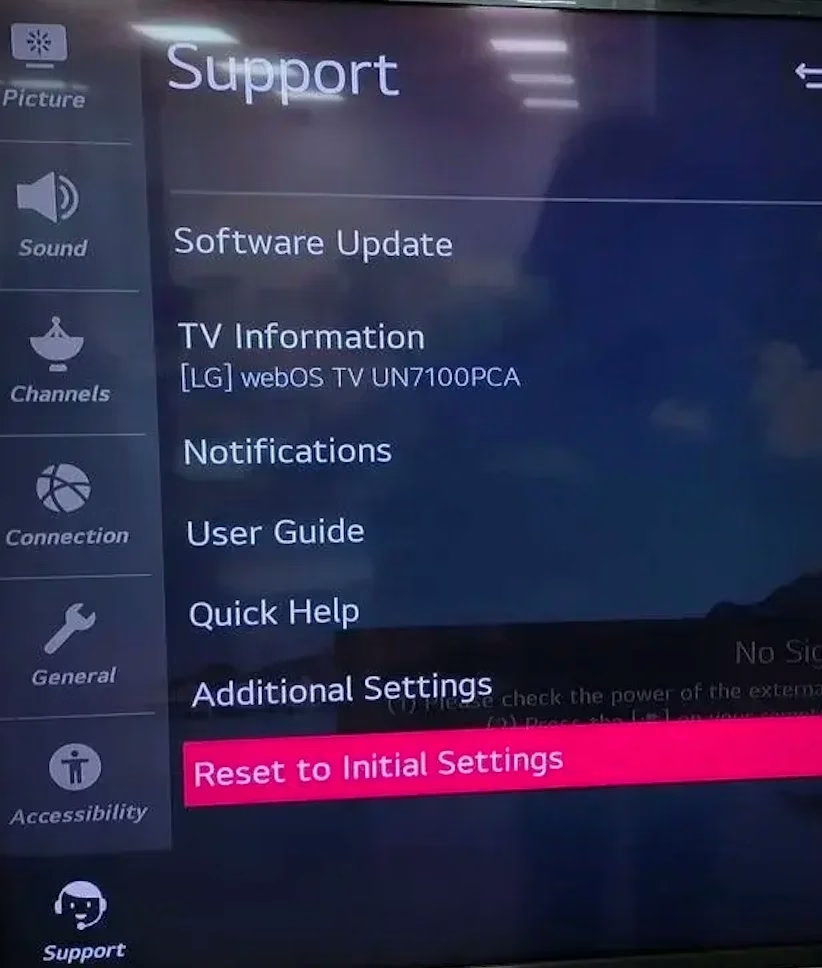
Si todo lo demás falla, puedes intentar realizar un restablecimiento de fábrica en televisor LG. Vaya a Configuración > Soporte > Restablecer configuración inicial. Tenga en cuenta que esto borrará todas sus configuraciones y datos, así que utilícelo como último recurso.
Caso 3. La aplicación LG TV Remote no funciona
LG ThinQ es una herramienta útil para controlar su televisor, pero a veces encuentra problemas. Si la aplicación remota no funciona, considere usar la Aplicación LG TV Remote de ImpulsarVisión como alternativa. Es una herramienta útil que funciona a las mil maravillas. Ahora, exploremos algunas razones y soluciones comunes por las que la aplicación remota del televisor LG no funciona.
Razones por las que la aplicación LG TV Remote no funciona
Problemas de conectividad:Es posible que su teléfono inteligente o tableta y su televisor LG no estén en la misma red.Aplicación desactualizada:La aplicación en su dispositivo móvil puede ser una versión desactualizada.Permisos limitados de la aplicación:Es posible que la aplicación no tenga los permisos necesarios para funcionar correctamente.Fallas en la aplicación:La aplicación remota puede estar experimentando una falla desconocida.Incompatibilidad de software:El software de su dispositivo móvil o TV puede ser incompatible con la aplicación.
Soluciones para la aplicación LG TV Remote que no funciona
A continuación se muestran varias soluciones para solucionar el problema de que la aplicación remota LG TV no funciona. Si no puede esperar para navegar por la pantalla de su televisor LG sin un control remoto, puede cambiar a una alternativa a LG ThinQ. Puedes considerar usar el de BoostVision.
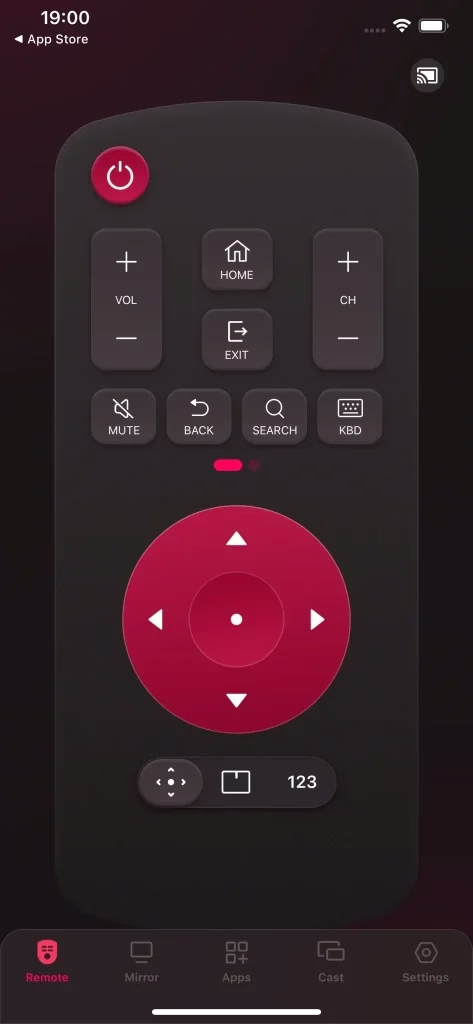
La aplicación remota de terceros podría ser una de las Las mejores aplicaciones de control remoto de TV LG: tiene una salida limpia donde se organizan muchos botones, incluidos los botones de encendido, control de volumen, teclado y panel táctil, lo que hace que sea más fácil y eficiente controlar su televisor LG que usar un control remoto físico de TV.
Descargar control remoto para TV LG
Paso 1. Descarga la aplicación e instálala en tu teléfono inteligente o tableta.
Paso 2. Inicie la aplicación en su dispositivo móvil y siga las instrucciones en pantalla para conectarla a su televisor LG. Si su televisor LG no está disponible en la lista de dispositivos, asegúrese de que el televisor utilice la misma red que el dispositivo móvil.
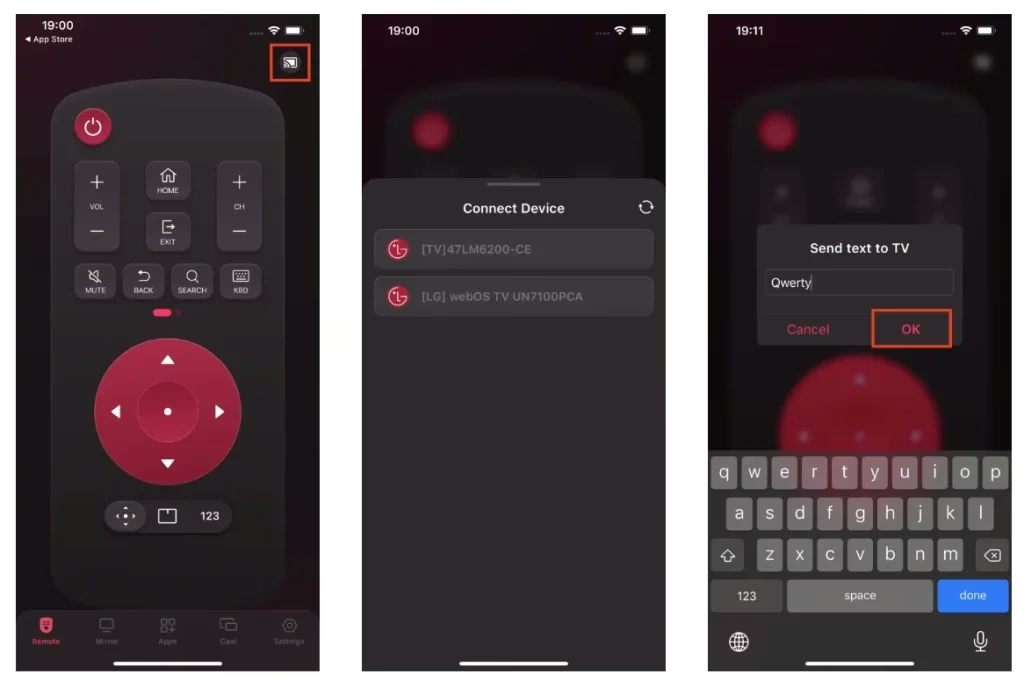
Paso 3. Una vez conectado, experimente un control perfecto sobre su televisor LG usando la aplicación remota.
Ahora intente solucionar el problema:
Solución 1: verifique el problema de conectividad
La misma conexión de red en su dispositivo móvil y en el televisor LG es el requisito previo para que la aplicación remota funcione correctamente. Entonces, verifique si ambos dispositivos están conectados a la misma red Wi-Fi.
Solución 2: ajustar los permisos de la aplicación
Vaya a la configuración de su dispositivo móvil, busque la aplicación remota y asegúrese de que tenga habilitados todos los permisos necesarios, como el acceso a su red local.
Solución 3: reinicia tu televisor y dispositivo móvil
Siempre que el problema radique en fallas técnicas, reiniciar su televisor LG y su dispositivo móvil podría ayudarlo a recuperarse. Cuando las pantallas de los dos dispositivos se iluminen nuevamente, inicie la aplicación en su teléfono inteligente e intente conectarlo al televisor nuevamente.
Solución 4: borre el caché y los datos de la aplicación
Los pasos para borrar el caché y los datos de la aplicación son diferentes en dispositivos móviles de diferentes fabricantes. Pero el proceso general es el siguiente: vaya a Configuración > Aplicaciones > LG ThinQ > Borrar caché y Borrar datos.
Solución 5. Actualice la aplicación remota
Vaya a la tienda de aplicaciones de su dispositivo móvil y busque la aplicación remota. Vea si hay una opción de Actualización para la aplicación. En caso afirmativo, esto significa que hay nuevas versiones de la aplicación y puede tocar la opción para actualizar la aplicación.
Solución 6. Reinstalar la aplicación remota
Si no hay ninguna actualización para la aplicación, simplemente reinstale la aplicación remota. Mantenga presionada la aplicación en la pantalla de su dispositivo móvil y elija eliminarla. Luego, vaya a la tienda de aplicaciones de su dispositivo móvil para descargar la aplicación nuevamente.
Solución 7. Actualiza el televisor
Mantenga su televisor LG actualizado yendo a Configuración> Todas las configuraciones > Soporte > Buscar actualizaciones en el televisor.
Palabras finales
Reparar las aplicaciones de LG TV que no funcionan no tiene por qué ser un dolor de cabeza. Ya sean sus servicios de transmisión, la aplicación remota de TV LG o la tienda de aplicaciones, estas soluciones simples deberían volver a encarrilar todo. Recuerde verificar su conexión a Internet, mantener su software actualizado y no tema reiniciar o reinstalar aplicaciones cuando sea necesario. Con estos consejos, podrás mantener tu televisor inteligente LG funcionando sin problemas y disfrutar de todo tu contenido favorito sin problemas. ¡Feliz visualización!
Preguntas frecuentes sobre las aplicaciones de TV LG que no funcionan
P: ¿Cómo se restablece YouTube en un televisor inteligente LG?
Botón Inicio en el control remoto del televisor para acceder a la pantalla de inicio de LG. - Abre el
YouTubeapp y ve a Configuración en el lado izquierdo de la pantalla. - Elige el
Restablecer aplicación desde el menú Configuración.
P: ¿Por qué mis servicios de transmisión no funcionan en mi televisor LG?
Las razones más comunes incluyen problemas de conexión a Internet, software desactualizado, fallas en las aplicaciones, problemas con la cuenta o problemas con el servidor.
P: ¿Por qué la App Store no funciona en mi LG Smart TV?
Es posible que la tienda de aplicaciones no funcione debido a problemas de conexión de red, interrupciones del servidor, software de TV desactualizado, fallas en la tienda de aplicaciones o problemas de almacenamiento. Verifique su conexión a Internet, actualice su software y asegúrese de que su televisor LG tenga suficiente almacenamiento.