
Una conexión a Internet estable es crucial ya sea que intentes acceder a tus programas, películas o servicios en línea favoritos. Sin embargo, tener un televisor LG que no se conecta a WiFi puede ser un problema común. Si tiene problemas con la conexión de red del televisor LG, esta guía que cubre los motivos y las soluciones puede resultarle beneficiosa. Si sigue estas instrucciones, podrá volver a conectar su televisor LG y disfrutar de sus programas y películas favoritos sin interrupciones.
¿Por qué mi televisor LG no se conecta a WiFi?
Comprender estos motivos puede ayudarle a identificar el problema y encontrar la solución adecuada. Entonces, antes de apresurarse a solucionar el problema, echemos un vistazo a las posibles razones del fallo de conexión de red en el televisor LG.
Contraseña de WiFi incorrecta:Suena un poco tonto, pero muchas personas han cometido el error, especialmente cuando ingresan una contraseña complicada.Señal de WiFi débil:Una señal de WiFi débil es una de las razones más comunes de problemas de conectividad. En muchos casos puede ocurrir una señal débil: el enrutador está demasiado lejos de los dispositivos; hay interferencias físicas como paredes gruesas entre el enrutador y el televisor LG; hay demasiados dispositivos conectados a su red WiFi; la señal débil se transmite a través de un enrutador obsoleto. Problemas con el enrutador:Es posible que el problema no esté en absoluto en su televisor. A veces, los problemas con su enrutador, como fallas, firmware desactualizado o configuraciones incorrectas, pueden impedir que los dispositivos se conecten a la red. Configuraciones incorrectas:Tal vez las configuraciones de su televisor LG sean incorrectas o estén dañadas, y esto puede impedir que su televisor se conecte a la red WiFi.Problemas de software del televisor:El software desactualizado o dañado en su televisor LG puede desencadenar todo tipo de problemas, incluido el que discutimos aquí y otros comoEl control remoto del televisor LG no funciona.TV LG demasiado antigua:El software del televisor LG antiguo utilizado durante 6 a 10 años o más realmente llega al final de su vida útil y, por lo tanto, el televisor LG siempre se desconecta.
¿Cómo arreglar mi televisor LG que no se conecta a WiFi?
LG Smart TV que no se conecta a WiFi es un problema deprimente, pero puedes intentar solucionarlo. Se comparten contigo las soluciones paso a paso al problema y puedes seguirlas para volver a conectar tu televisor LG.
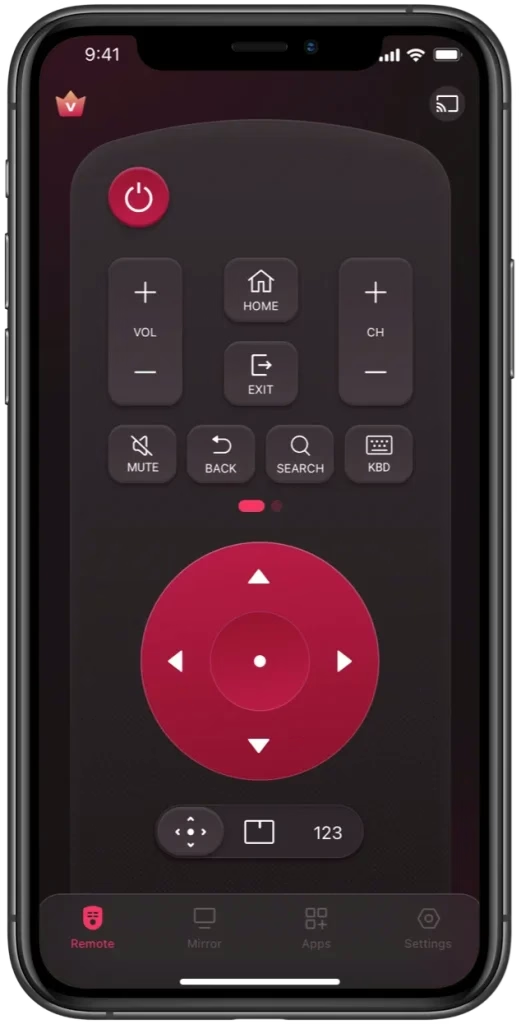
Una vez que su televisor LG se conecte a su red WiFi, podrá ver Netflix en la televisión. Además, podrás controlar el televisor sin esfuerzo con tu teléfono inteligente siempre que tengas la Aplicación LG Smart TV Remote de ImpulsarVisión en el dispositivo móvil.
Descargar control remoto para TV LG
Solución 1. Verifique la contraseña de WiFi
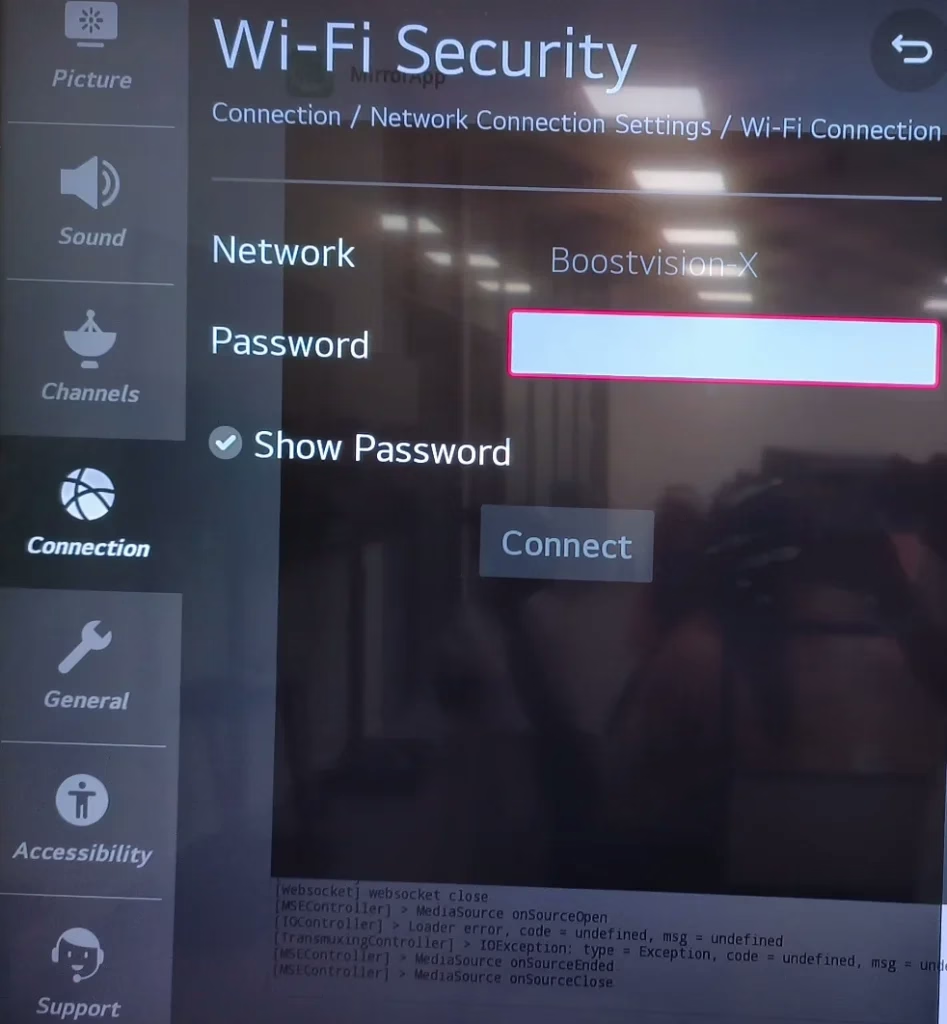
Si es la primera vez que conecta su televisor LG a una red WiFi, verifique que la red que elija sea la correcta y que la contraseña que ingrese sea correcta. Es aconsejable elegir "Mostrar contraseña" en la pantalla de conexión WiFi, especialmente cuando la contraseña es
Solución 2. Acerque el enrutador al televisor LG
Las señales WiFi normalmente alcanzarán unos 150 pies (unos 45 metros) para una frecuencia de 2,4 GHz. Si utiliza una frecuencia de 5 GHz, el rango alcanzable se reduce a 50 pies (aproximadamente 15 metros). Además, es posible que la cobertura real de su señal WiFi no sea tan ideal como debería ser porque muchos factores disminuyen la intensidad de la señal, como las paredes, los muebles y los dispositivos electrónicos de su hogar.
Si tiene una casa grande, considere usar un extensor de alcance WiFi o un repetidor WiFi para aumentar la intensidad de la señal. En cualquier caso, acerque el enrutador a su televisor LG si es posible. Es importante destacar que el enrutador siempre debe estar en línea directa con su televisor LG.
Solución 3. Reducir la interferencia de la red
Busque dispositivos que puedan interferir con su señal WiFi. Estos pueden incluir microondas, teléfonos inalámbricos y dispositivos Bluetooth. Aleje estos dispositivos de su enrutador y televisor para reducir las interferencias.
Solución 4. Desconecte dispositivos innecesarios
Generalmente una familia tiene una red WiFi, pero a ella hay muchos dispositivos conectados al mismo tiempo. Esto podría causar congestión de la red, lo que provocaría problemas de conectividad con el televisor LG.
Bueno, ¿cuántos dispositivos hay conectados a tu red WiFi? Si muchos de sus dispositivos están usando la red, desconecte los innecesarios de su red WiFi.
Además, retire el disco duro USB del televisor LG, ya que el dispositivo puede estar causando interferencias, lo que hace que el televisor LG no se conecte a WiFi.
Solución 5. Reinicie el enrutador y el televisor LG
A veces, un simple reinicio puede resolver los problemas de conectividad. Siga estos pasos:
Paso 1. Apague su enrutador y desconéctelo de la fuente de alimentación.
Paso 2. Espere al menos 30 segundos antes de volver a enchufarlo y encenderlo.
Paso 3. Una vez que el enrutador vuelva a estar en línea, apaga tu televisor LG y desconéctalo de la fuente de alimentación.
Paso 4. Espere uno o dos minutos, luego vuelva a enchufar el televisor y enciéndalo.
Paso 5. Vea si su televisor LG se conectará a una red WiFi automáticamente.
Solución 6. Cambiar la banda de frecuencia WiFi
Hay dos bandas de frecuencia WiFi comunes. Se recomiendan 2,4 GHz para transmisión, mientras que 5 GHz es más susceptible a las interferencias. Por lo tanto, si usa 5 GHz para transmisión, intente cambiando a 2,4 GHz, durante el cual verifique si su enrutador ha sido programado para bloquear su televisor LG de Internet. Luego, intenta conectar tu televisor LG a una red.
Solución 7. Cambiar la zona
Esta solución puede parecer extraña, pero ayudó a algunas personas a volver a conectar sus televisores LG:
En configuración, ve a tu ubicación y cambia tu país. El mío se configura automáticamente en EE. UU. pero yo cambio a Canadá. Te pregunta si estás de acuerdo en cambiar tu país, respondes que sí y luego se reinicia la televisión. Cuando vuelva a encenderse, deberías ver que se ha vuelto a conectar a la red Wi-Fi. Luego simplemente cambie el país a EE. UU. No sé por qué esto funciona jajaja, pero a mí siempre me funciona y desafortunadamente sucede con bastante frecuencia. -- de Reddit
Paso 1. Presione el botón Configuración en el control remoto del televisor.
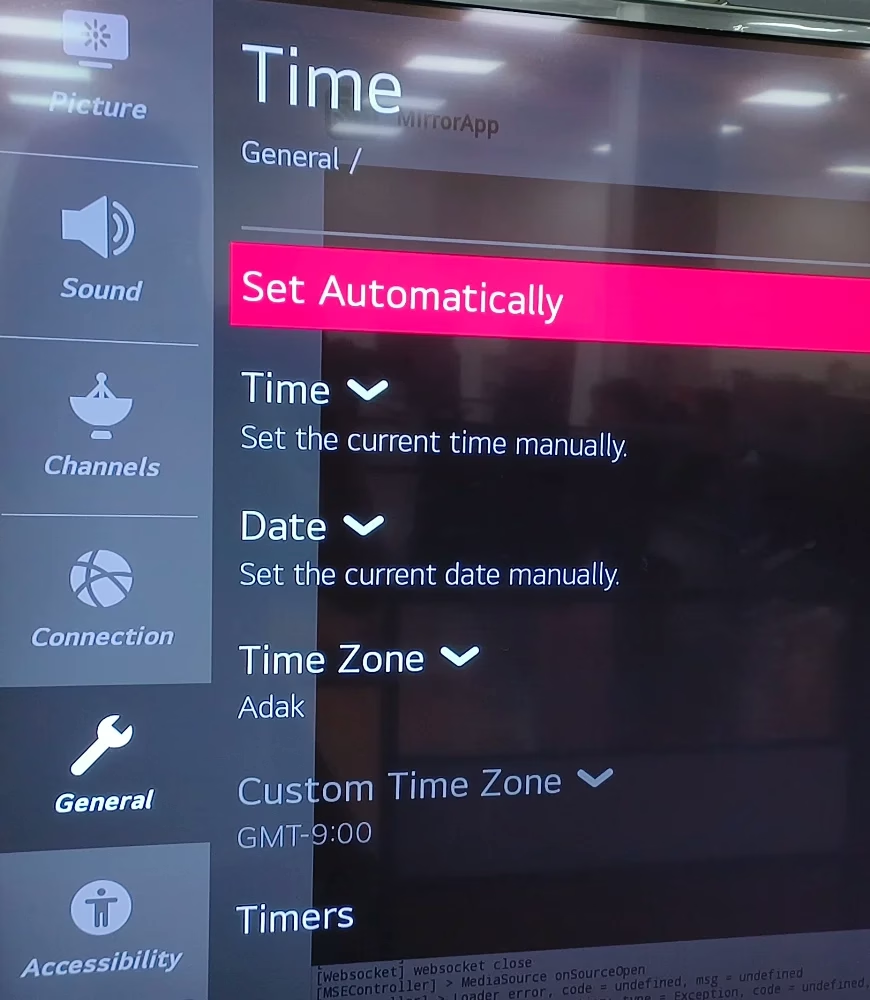
Paso 2. Navegue a Todas las configuraciones > General > Hora y fecha.
Paso 3. Cambie la zona a un país diferente y luego vuelva a cambiarla después del reinicio.
Solución 8. Deshabilite algunas funciones en el televisor LG
Puede intentar desactivar ciertas funciones en su televisor LG cuando el televisor LG tenga problemas de conectividad de red. Esto funcionó para algunos usuarios de Reddit:
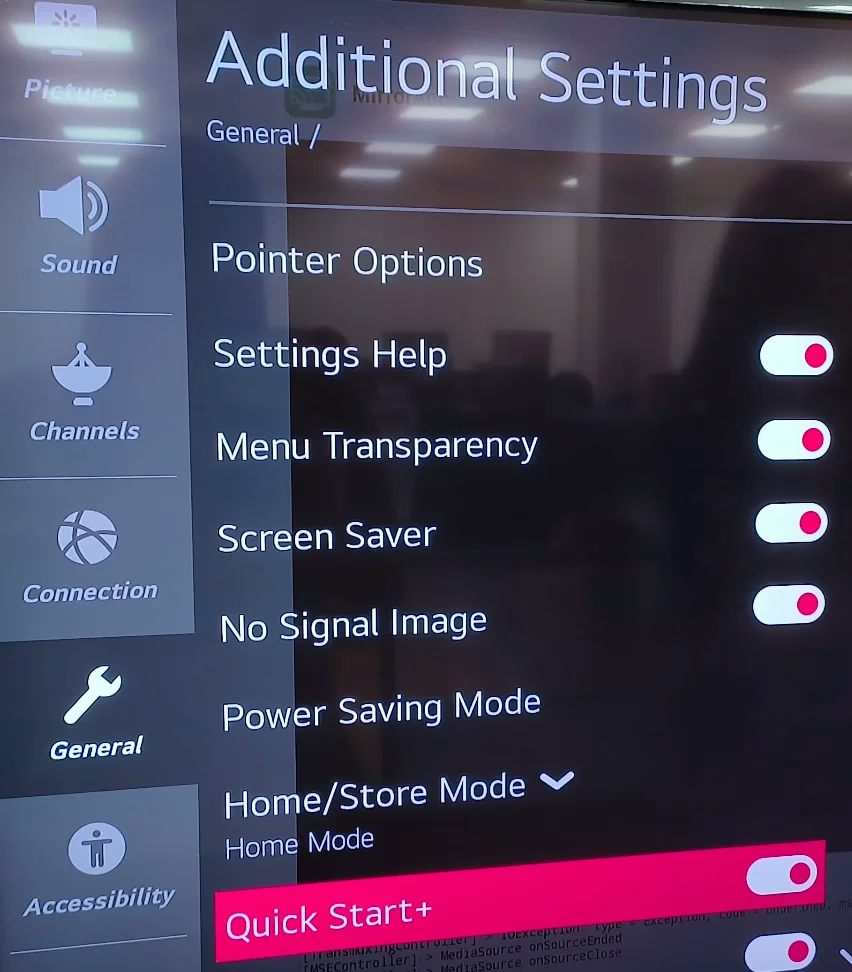
Prueba esto. Vaya a Configuración > General, desactive Inicio rápido +,* y active Live Plus. Vea si eso funciona. He tenido problemas durante los últimos dos días y hoy funcionó para mí. Es realmente tonto que mi wifi no se conecte si Live Plus está apagado.*
Por lo tanto, desactive la función Inicio rápido en su televisor LG si la ha activado. Para hacerlo, presione el botón Configuración en el control remoto de su televisor, luego vaya a Todas las configuraciones > General > Configuraciones adicionales > Inicio rápido + y elija desactivarlo. En la misma página, busque la configuración de Live Plus y habilítela.
Con la función Simplink habilitada en su televisor LG, puede usar un control remoto Firestick para apagar el televisor. Sin embargo, esto puede causar problemas de conectividad WiFi. Si activó la función, desactívela temporalmente y vea si el problema desaparece. Acceda al menú Configuración en su televisor LG presionando el botón Configuración en el control remoto, luego elija Todas las configuraciones > General > Simplink y apáguelo.
Solución 9. Verifique el firmware del enrutador
Asegúrese de que el firmware de su enrutador esté actualizado.
Paso 1. Abra un navegador web en un dispositivo conectado a su red e ingrese la dirección IP de su enrutador. Suele ser algo así como 192.168.1.1 o 192.168.0.1.
Paso 2. Ingrese el nombre de usuario y la contraseña del administrador. Estos se encuentran a menudo en el propio enrutador o en el manual.
Paso 3. Busque una opción de actualización de firmware en la configuración del enrutador. Si hay una actualización disponible, descárguela e instálela.
Paso 4. Después de actualizar el firmware, reinicie su enrutador e intente conectar su televisor LG a WiFi nuevamente.
Solución 10. Pruebe la conexión de red por cable
El televisor LG no se conecta a WiFi, lo cual es un problema deprimente. Si todos sus demás dispositivos están conectados a su red WiFi, indica que algo anda mal con la conexión de su televisor LG en lugar de con la red WiFi en sí.
En este caso, puedes cambiar a una conexión de red por cable en su televisor LG si tienes un cable Ethernet.
Solución 11. Actualice el firmware del televisor LG
Una versión actualizada cuenta con nuevas funciones y alta compatibilidad y repara los errores ocultos en las versiones anteriores. Por lo tanto, mantenga actualizado el firmware de su televisor LG.
A continuación se explica cómo actualizar su televisor LG desde una unidad flash USB.
Paso 1. Prepare una unidad flash USB vacía con 1 GB o más de almacenamiento.
Paso 2. Prepare una computadora con acceso a Internet.
Paso 3. Vaya a la página Software y controladores LG a través de un navegador en su computadora.
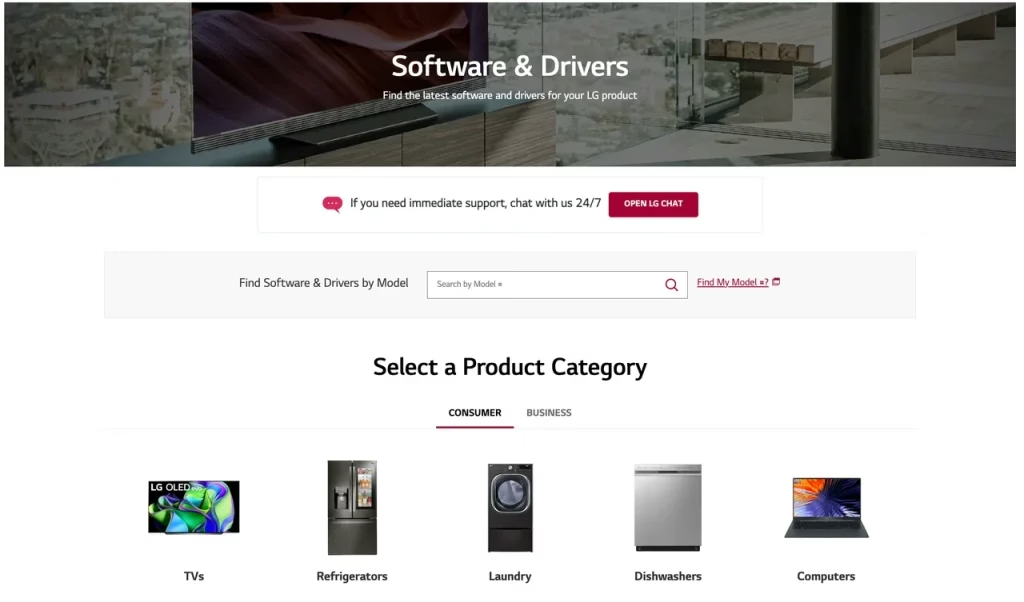
Paso 4. Ingresa el número de modelo de tu televisor LG en la barra de búsqueda. Si hay actualizaciones disponibles, descargue la más nueva.
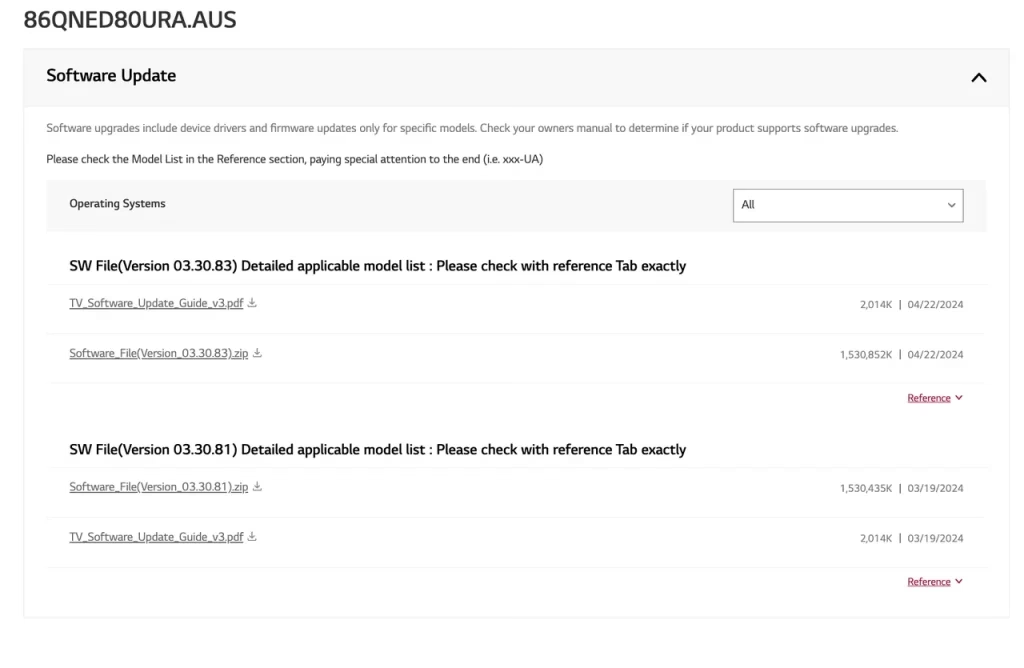
Paso 5. Inserte la unidad flash USB en el puerto USB de su computadora y cree una carpeta en la unidad USB. Debes nombrar la carpeta "LG_DTV".
Paso 6. Una vez descargado el archivo zip, haga clic derecho en él y elija extraerlo en la carpeta creada en la unidad flash USB.
Paso 7. Espere a que se complete la extracción. Luego, expulse el dispositivo de almacenamiento de la computadora y retírelo del puerto USB.
Paso 8. Inserte la unidad flash USB en el puerto USB en la parte posterior de su televisor LG. Cuando el televisor lo detecte, mostrará "ACTUALIZACIÓN USB LISTO".
Paso 9. Elija la opción INSTALAR y siga las instrucciones que aparecen en pantalla para completar la actualización.
Después de la actualización, verifique si hay algún problema: LG WebOS TV no se conecta a WiFi.
Solución 12. Restablecimiento de fábrica del televisor LG
La última solución para el televisor LG que no se conecta a WiFi es reestablecer el televisor al estado inicial. Presione el botón Configuración en el control remoto de su televisor, vaya a Todas las configuraciones > Soporte > Restablecer configuración inicial y confirme para restablecer el televisor al estado de fábrica eligiendo la opción Aceptar.
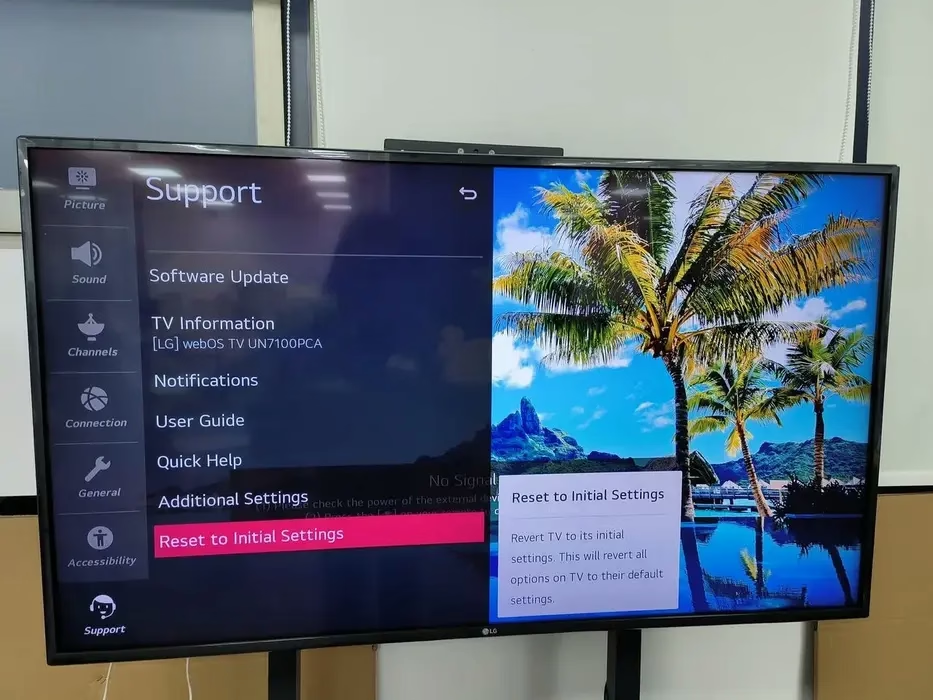
El proceso de reinicio tarda unos minutos. Cuando termine, configure su televisor LG nuevamente, incluida la configuración de la conexión de red.
¿Su televisor LG vuelve a estar en línea? Si encuentra que el televisor LG no se conecta a wifi después del reinicio, comuníquese con el soporte técnico de LG para obtener más ayuda. Si el problema de conectividad de red se atribuye a problemas obsoletos de software o hardware de su televisor LG, puede comprar una caja de transmisión de TV, como Firestick o Roku Stick. Configure el dispositivo en su televisor LG y podrá disfrutar del contenido en línea sin preocupaciones. O puedes volver a la era de las antenas y disfrutar de series de televisión sin red.
Conclusión
LG Smart TV no se conecta a WiFi lo mantiene alejado del centro de entretenimiento en su televisor LG. Para acceder nuevamente al centro de entretenimiento, debe realizar una serie de soluciones, como acortar la distancia entre su enrutador y su televisor LG, reducir la interferencia de la señal WiFi y reiniciar su enrutador y su televisor LG. Cuando el problema de conectividad de red desaparezca en su televisor LG, podrá usar una aplicación remota para encontrar rápidamente lo que desea y disfrutarlo en la pantalla grande.
Preguntas frecuentes sobre el televisor LG que no se conecta a WiFi
P: ¿Por qué mi televisor LG no se conecta a mi red inalámbrica?
Puede haber varias razones por las que su televisor LG no se conecta a su red inalámbrica, incluidos problemas con el enrutador, intensidad de señal débil, congestión de la red o problemas con el software del televisor. Los pasos para solucionar problemas, como reiniciar dispositivos, mejorar la intensidad de la señal, olvidar y volver a conectarse a la red, actualizar el software o realizar un restablecimiento de fábrica, pueden ayudar a resolver el problema.
P: ¿Por qué el televisor LG dice que el Wi-Fi está desactivado?
Si su televisor LG dice "El wifi está apagado", podría deberse a un problema de software o a una configuración de red incorrecta. Intente reiniciar su televisor y enrutador, verificar la configuración de WiFi de su enrutador o actualizar el software de su televisor para resolver el problema.
P: ¿Cómo habilitar Wi-Fi en un televisor LG?
Estos son los pasos en WebOS 23:
Botón Configuración en el control remoto del televisor LG. - Elige el
Configuraciónicono en la pantalla del televisor. - Elegir
General, seguido de Red. - Elegir
Conexión Wi-Fien la sección Conexión a Internet. - Elige la red Wi-Fi a la que deseas conectarte.
Mostrar contraseña(opcional). - Ingrese la contraseña y presione
Ingresar.