












 English
 Portuguese
 Spanish
 French
 German
 Japanese
 Vicky Green
Compartilhar



Are you struggling to connect your Apple TV to Wi-Fi without a remote? Don't worry; we've got you covered! In this blog post, we'll explore various methods to help you connect your Apple TV to Wi-Fi without the need for a physical Apple TV remote. Let's see como conectar a Apple TV ao wifi sem controle remoto.
Índice
Como conectar o Apple TV ao WiFi sem o controle remoto
Connecting Apple TV to WiFi is a breeze. However, connecting Apple TV to WiFi without a remote might seem tricky, but it’s entirely possible with a few creative solutions. Here are three effective methods to achieve this, and they work when your Apple TV is connected to a network, but you want to switch it to a different one, more stable and robust.
If you haven't set up a network connection on your Apple TV, use an Ethernet cable. Plug one end of the Ethernet cable into the Ethernet port (unavailable on Apple TV 4K 3rd generation) and the other end into your router. Then, your Apple TV will detect the network automatically and connect to it.

Method 1. Use the iPhone's Remote Feature
Uma das maneiras mais fáceis de controle sua Apple TV sem um controle remoto físico is by using your iPhone or iPad. Apple's built-in Remote feature allows you to seamlessly control your Apple TV from your iOS device.

Typically, the remote feature is located in the Control Center. So, go to the Control Center on your iPhone and look for the feature. If it isn't listed, go to Configurações > Centro de Controle, encontre. Controle Remoto da Apple TV under Mais Controles, e toque no verde mais ícone para adicionar o recurso ao Centro de Controle.

Here's how to connect Apple TV to WiFi with iPhone:
Paso 1. Certifique-se de que seu iPhone ou iPad esteja conectado à mesma rede Wi-Fi que sua Apple TV.
Paso 2. Toque em Controle Remoto da Apple TV ícone no Centro de Controle para iniciar o aplicativo remoto.
Paso 3. Toque em Escolha uma TV opção na tela do iPhone.
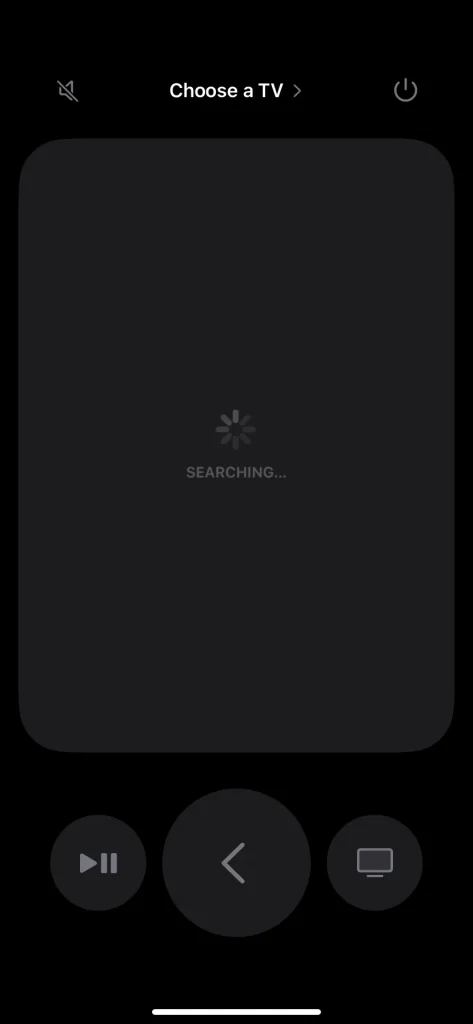
Paso 4. Escolha seu Apple TV na lista de dispositivos e insira o código de 4 dígitos exibido na tela do seu Apple TV, se solicitado.
Paso 5. Uma vez conectado, conecte sua Apple TV a uma rede Wi-Fi.
Método 2. Usar um celular Android como um controle remoto da Apple TV
If you don't have an iOS device, you can still use an Android phone as a remote for your Apple TV. BoostVision, um desenvolvedor de software remoto profissional, lançou o Aplicativo de Controle Remoto Universal para TV que permite controlar dispositivos de transmissão mainstream com seu dispositivo móvel, incluindo Apple TV, Roku TV & Stick e mais.

A terceira parte Aplicativo remoto para Apple TV. makes it possible to control all generations of Apple TVs with an Android phone or tablet. So, if you've misplaced your Apple TV remote and have an Android mobile device, then the remote app is a great option. Here's how to connect Apple TV to WiFi using an Android phone:
Baixe o Controle Remoto Universal


Paso 1. Obtenha o Controle Remoto Universal Baixe o aplicativo da Google Play Store e instale-o em seu telefone Android.
Paso 2. Certifique-se de que o telefone Android esteja conectado à rede que sua Apple TV utiliza.
Paso 3. Inicie o aplicativo remoto no seu telefone e siga as instruções na tela para conectá-lo à sua Apple TV.

Paso 4. Uma vez conectado, você pode usar seu telefone Android como um controle remoto virtual para configurar uma conexão de rede diferente em sua Apple TV.
Método 3. Use um Teclado Bluetooth
Another option is to use a Bluetooth keyboard to control your Apple TV. Most Bluetooth keyboards have dedicated keys for navigation, play/pause, and other media controls. Here's how to set it up:
Paso 1. Turn on your Bluetooth keyboard and make sure it's in pairing mode.
Paso 2. Na sua Apple TV, vá para Configurações > Controles Remotos e Dispositivos > Bluetooth usando um iPhone ou telefone Android.

Paso 3. Selecione seu teclado Bluetooth na lista de dispositivos disponíveis e siga as instruções na tela para pareá-lo.
Paso 4. Uma vez emparelhado, você pode usar seu teclado Bluetooth para controlar sua Apple TV.
Conectar Apple TV ao WiFi
Para configurar uma conexão de rede na Apple TV, escolha Configurações >Em geral) > Rede > Wi-Fi, escolha sua rede Wi-Fi e digite a senha. Note que a opção Wi-Fi desaparecerá quando o dispositivo de transmissão estiver conectado a um cabo Ethernet.
É Apple TV não conecta ao WiFi.O problema está sempre relacionado ao roteador, firmware, falhas desconhecidas e configurações inadequadas. Se você tiver um problema de conectividade de rede com a sua Apple TV, verifique essas possíveis causas uma a uma.
Conclusão
Conectar seu Apple TV ao Wi-Fi sem um controle remoto pode parecer assustador, mas com os métodos descritos neste post do blog, você deve conseguir colocá-lo em funcionamento em pouco tempo. Seguindo as instruções passo a passo fornecidas, você pode desfrutar de streaming contínuo e entretenimento no seu Apple TV sem a necessidade de um controle físico.
Como conectar a Apple TV à WiFi sem controle remoto FAQ
P: Como conectar o Apple TV ao Wi-Fi?
Você pode conectar seu Apple TV ao Wi-Fi indo para Configurações >Em geral) > Rede > Wi-Fi, escolha sua rede WiFi e insira a senha.
P: Como faço para redefinir o Wi-Fi no Apple TV?
Para redefinir seu Wi-Fi na Apple TV, vá para Configurações > Rede, selecione sua rede WiFi e escolha Esquecer RedeEntão, reconecte-se ao seu WiFi selecionando-o e inserindo a senha.
Vicky Green
Vicky Green é uma editora de conteúdo web da BoostVision que atualiza blogs regularmente para ajudar os leitores a melhorar sua experiência de TV e experiência de assistir. Ela acredita que paixão infinita, paciência suficiente e pensamentos críticos fortes podem gerar grande sucesso.