
Assistir à Netflix em uma Smart TV é uma das maneiras mais agradáveis de consumir conteúdo. Porém, quando surgem carregamentos, atrasos ou congelamentos, a experiência rapidamente se torna frustrante. Talvez você esteja se perguntando: “Por que a Netflix fica carregando na minha TV?” ou “Por que a Netflix continua travando mesmo com a internet funcionando bem?”. Neste guia detalhado, explicamos as causas mais comuns, como corrigi-las e quais etapas podem ajudar você a assistir a seus filmes e séries favoritos sem interrupções.
Entenda os problemas de carregamento da Netflix
Antes de iniciar a solução de problemas, é importante identificar corretamente o que está acontecendo. Ao reconhecer a causa do atraso da Netflix, você pode agir de forma mais eficiente e concentrar-se nos pontos que realmente exigem atenção.
O que significa a Netflix ficar carregando?
O carregamento, ou buffering, ocorre quando a TV pausa ou atrasa a reprodução, geralmente exibindo um círculo girando ou uma mensagem de “carregando”.
Isso acontece quando o dispositivo não consegue receber dados suficientes da internet para reproduzir o conteúdo sem interrupções. Pode ocorrer no início de um programa ou várias vezes durante a reprodução.
Por que a Netflix continua carregando?
Vários fatores podem provocar esse problema. O mais comum é uma conexão lenta: se a velocidade não for suficiente para vídeo de alta qualidade, a reprodução pode pausar com frequência. O congestionamento da rede também pesa quando vários dispositivos usam a mesma conexão Wi-Fi e consomem a largura de banda disponível.
Problemas de hardware ou software da TV, como sistema desatualizado ou configurações incorretas, também podem afetar o desempenho. Em outros casos, interrupções temporárias nos servidores da Netflix ou ajustes de rede incorretos, como DNS ou Wi-Fi mal configurados, podem causar travamentos.
Você também pode se interessar por Por que a Netflix não funciona na minha TV em 2025.
Aplicativo Universal Smart TV: uma ajuda prática para solucionar problemas
Como corrigir a Netflix travando na TV quando o controle remoto não está disponível? Nesse caso, vale conhecer o aplicativo Universal Smart TV da BoostVision, uma ferramenta útil para controlar TVs de várias marcas, como Roku, Samsung, LG, Hisense, Insignia, Vizio, Sony e Apple.
Quando seu celular ou tablet detecta uma tela sem fio da Bush TV, ele solicita a conexão. Em dispositivos Android, isso normalmente envolve a opção Transmitir integrada ou aplicativos de terceiros; já usuários de iPhone não conseguem usar esse recurso específico. Depois da conexão, o conteúdo do celular aparece na tela da Bush TV.
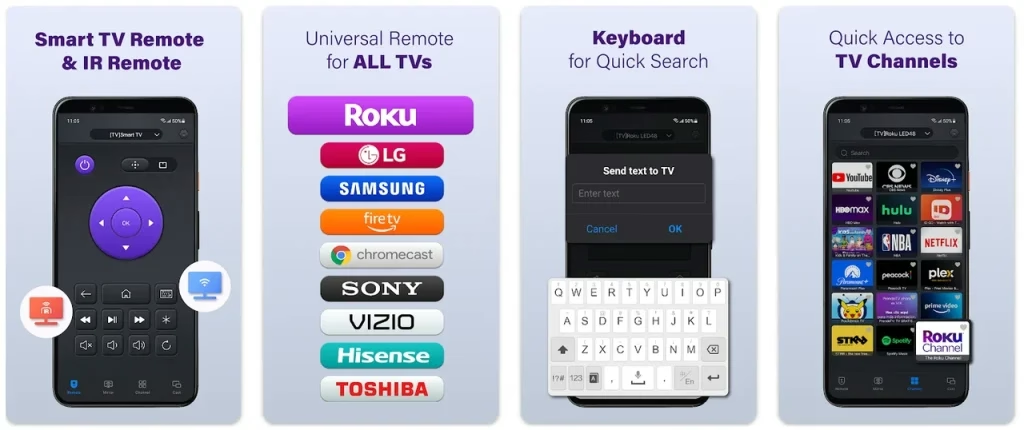
O aplicativo combina tecnologia infravermelha e Wi-Fi para controlar a TV diretamente pelo smartphone. Ele é especialmente útil durante a solução de problemas da Netflix, pois permite ajustar configurações, verificar a conexão de rede ou reiniciar a TV sem o controle físico.
Veja como usar o aplicativo:
Passo 1. Instale o aplicativo de controle remoto no smartphone ou tablet, com iOS ou Android.


Passo 2. Abra o aplicativo no dispositivo móvel.
Passo 3. Há dois modos de controle na interface: Controle para Smart TV e Controle IR para TV. Escolha conforme seu caso:
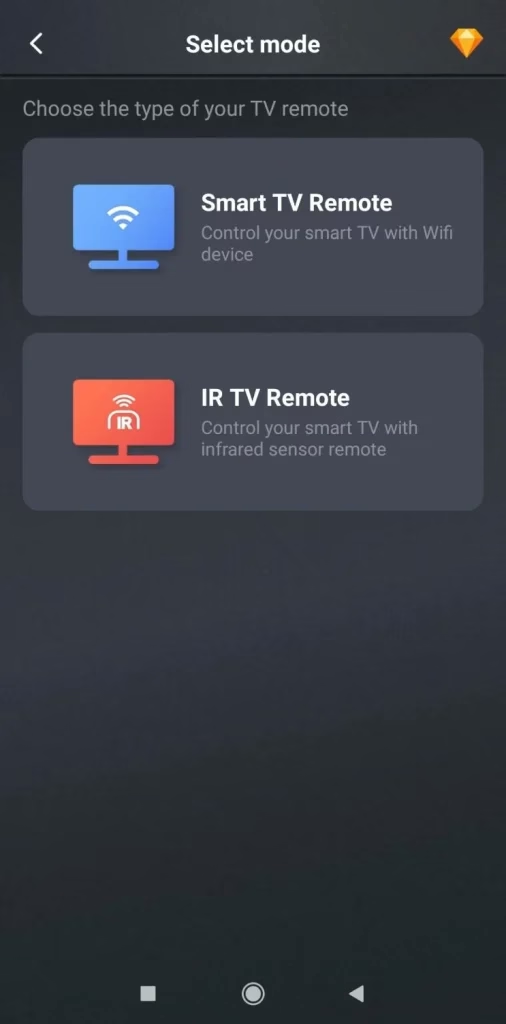
Passo 4. Siga as instruções na tela para conectar o celular à TV. Depois, você poderá controlar a TV pelo celular sem controle remoto.
Como corrigir a Netflix carregando na TV: passo a passo
Se a Netflix continua carregando ou apresentando atrasos na TV, existem várias medidas que podem resolver o problema. Elas abrangem causas como velocidade da internet, configurações do aparelho e falhas temporárias do aplicativo.
Solução 1: verifique a velocidade da internet
Uma conexão ruim é a causa mais comum. A Netflix recomenda as seguintes velocidades para uma boa reprodução:
Como verificar a velocidade:
Passo 1. Abra um navegador ou aplicativo de teste de velocidade no smartphone ou computador.
Passo 2. Faça o teste e confira a velocidade de download.
Passo 3. Se ela estiver abaixo do recomendado para a qualidade desejada, tente solucionar problemas da rede Wi-Fi, reiniciar o roteador, usar uma conexão por cabo ou avaliar um plano de internet mais rápido.
Solução 2: reinicie o roteador e a TV
Falhas temporárias na rede ou na TV podem causar carregamento. Reiniciar ambos os aparelhos costuma resolver esses casos.
Passo 1. Desconecte o roteador da tomada por cerca de 30 segundos e ligue-o novamente.
Passo 2. Desligue a TV, retire-a da tomada por pelo menos 30 segundos e ligue-a novamente.
Passo 3. Abra a Netflix e verifique se o problema continua.
Solução 3: atualize o aplicativo Netflix e o firmware da TV
Software desatualizado pode prejudicar o desempenho. Atualize os dois componentes:
Solução 4: limpe o cache e os dados
A Netflix continua carregando mesmo com a internet funcionando bem? Limpar o cache e os dados do aplicativo pode ajudar. O acúmulo de cache pode reduzir o desempenho.
Passo 1. Abra as configurações da TV.
Passo 2. Entre em Apps ou Aplicativos.
Passo 3. Selecione Netflix.
Passo 4. Escolha Limpar cache e Limpar dados.
Passo 5. Reinicie o aplicativo e teste novamente.
Solução 5: desative VPN ou proxy
VPNs e servidores proxy podem causar carregamentos frequentes porque encaminham o tráfego por locais distantes. Essa rota adicional pode reduzir a velocidade e dificultar a reprodução.
Além disso, restrições regionais ou bloqueios geográficos podem interferir na entrega do conteúdo. Desative temporariamente a VPN ou o proxy e verifique se a conexão fica mais rápida e estável.
Solução 6: use uma conexão por cabo
Interferência e sinal Wi-Fi fraco afetam a reprodução. Para uma conexão mais estável, ligue a TV diretamente ao roteador com um cabo Ethernet.
Passo 1. Conecte a porta Ethernet da TV ao roteador usando um cabo de comprimento adequado.
Passo 2. Verifique se a Netflix parou de carregar.
Uma conexão por cabo costuma ser mais rápida e confiável do que o Wi-Fi.
Solução 7: ajuste a qualidade de vídeo da Netflix
A Netflix ajusta automaticamente a qualidade conforme a velocidade da internet. Se os carregamentos forem frequentes, reduzir manualmente a qualidade pode melhorar a reprodução e diminuir o volume de dados necessário.
Passo 1. Abra a Netflix na TV e entre na conta.
Passo 2. Procure Configurações de reprodução ou Qualidade de vídeo. Dependendo do dispositivo, esse ajuste pode estar nas configurações da conta e não no app da TV.
Passo 3. Selecione uma qualidade mais baixa, como Baixa ou Média, quando a conexão não for suficiente para HD ou 4K.
Essa alteração reduz a resolução e a largura de banda exigida, ajudando a manter uma reprodução mais constante.
Solução 8: desconecte outros dispositivos da rede
Quando vários aparelhos usam ativamente a mesma rede Wi-Fi, a largura de banda disponível diminui e a Netflix pode carregar ou atrasar. Smartphones, tablets, notebooks e outros dispositivos em reprodução consomem uma parte considerável da conexão. Desconecte o que não estiver em uso para liberar banda para a TV.
Solução 9: verifique interferências ou problemas de sinal
Barreiras físicas e aparelhos como micro-ondas, babás eletrônicas ou caixas de som sem fio podem interferir no Wi-Fi. Coloque o roteador em uma posição mais central, aproxime-o da TV ou considere um extensor de sinal.
Dicas adicionais para Netflix congelando, atrasando ou com falhas
Além do carregamento, a Netflix pode congelar, atrasar ou apresentar falhas. Esses sintomas costumam ter causas semelhantes, mas podem exigir ações específicas:
Conclusão
A Netflix carregando na TV é um problema comum, causado por fatores como baixa velocidade, desempenho do dispositivo ou interferência na rede. Ao seguir as etapas deste guia, geralmente é possível recuperar uma reprodução estável. Verifique a internet, atualize o firmware da TV, ajuste a qualidade do vídeo e teste as demais soluções conforme necessário.
O aplicativo Universal Smart TV também facilita o controle da TV durante os testes. Com essas soluções, você poderá voltar a assistir à Netflix sem interrupções.
Perguntas frequentes sobre a Netflix carregando
P: Por que a qualidade da Netflix está ruim mesmo com uma boa internet?
Mesmo com uma conexão rápida, a qualidade pode cair por causa das configurações do dispositivo, do aplicativo Netflix ou do congestionamento da rede. Atualize o app, confira os ajustes de vídeo e verifique se outros aparelhos estão consumindo largura de banda.
P: Minha TV é antiga demais para a Netflix?
TVs antigas talvez não ofereçam suporte aos recursos mais recentes da Netflix, inclusive reprodução em alta definição. Consulte as especificações e a versão do firmware para confirmar se o aparelho é compatível com o aplicativo atual.
P: Como atualizar a sessão da Netflix na TV?
Feche completamente o aplicativo, desligue a TV da tomada por 30 segundos e reinicie-a. Depois, abra a Netflix novamente. Outra opção é sair da conta e entrar outra vez.
P: Como atualizar a Netflix na TV?
Abra a loja de aplicativos ou as configurações da TV, procure atualizações na seção Apps ou Aplicativos e, se houver uma nova versão da Netflix, selecione-a e siga as instruções.