
Netflix auf einem Smart TV anzusehen, gehört zu den angenehmsten Arten des Streamings. Wenn das Video jedoch puffert, ruckelt oder einfriert, wird es schnell frustrierend. Vielleicht fragen Sie sich: "Warum puffert Netflix auf meinem Fernseher?" oder "Warum puffert Netflix ständig, obwohl mein Internet einwandfrei funktioniert?" In dieser ausführlichen Anleitung erläutern wir die häufigsten Ursachen für Netflix-Pufferprobleme, zeigen passende Lösungen und führen Sie Schritt für Schritt zurück zu Ihren Lieblingsfilmen und -serien ohne Unterbrechungen.
Netflix-Pufferprobleme verstehen
Bevor Sie mit der Fehlerbehebung beginnen, sollten Sie das vorliegende Problem genau erkennen und verstehen. Wenn Sie die Ursache für Verzögerungen bei Netflix bestimmen, können Sie das Problem gezielter angehen und die Bereiche prüfen, die tatsächlich Aufmerksamkeit benötigen. So wird die Fehlersuche schneller und effizienter.
Was bedeutet Puffern bei Netflix?
Beim Puffern von Netflix pausiert oder verzögert der Fernseher die Wiedergabe. Häufig erscheint dabei ein sich drehender Kreis oder ein Hinweis, dass der Inhalt "geladen" oder "gepuffert" wird.
Das geschieht, wenn Ihr Gerät nicht genügend Daten aus dem Internet empfängt, um den Inhalt flüssig wiederzugeben. Das Puffern kann zu Beginn einer Sendung oder wiederholt während der Wiedergabe auftreten und so Ihr Unterhaltungserlebnis unterbrechen.
Warum puffert Netflix ständig?
Mehrere Faktoren können dazu führen, dass Netflix puffert. Am häufigsten ist eine zu langsame Internetverbindung. Reicht die Geschwindigkeit nicht für Videos in hoher Qualität aus, pausiert der Inhalt immer wieder zum Nachladen. Eine weitere häufige Ursache ist eine Überlastung des Netzwerks: Wenn mehrere Geräte dieselbe WLAN-Verbindung verwenden und Bandbreite verbrauchen, steht für das Streaming weniger Geschwindigkeit zur Verfügung.
Auch Hardware- oder Softwareprobleme am Fernseher, etwa veraltete Software oder fehlerhafte Einstellungen, können die Netflix-Leistung beeinträchtigen und Pufferprobleme verursachen. In manchen Fällen lösen vorübergehende Störungen der Netflix-Server oder Probleme mit den Netzwerkeinstellungen des Geräts – beispielsweise falsche DNS- oder WLAN-Konfigurationen – das Puffern aus und stören die Wiedergabe.
Das könnte Sie interessieren: Warum funktioniert Netflix 2025 nicht auf meinem Fernseher?.
Universal Smart TV App: Einfache Hilfe bei der Fehlerbehebung
Wie lässt sich das Einfrieren von Netflix auf dem Fernseher ohne Fernbedienung beheben? In diesem Fall ist die Universal Smart TV App von
BoostVision ein nützliches Werkzeug zur Steuerung zahlreicher TV-Marken, darunter Roku, Samsung, LG, Hisense, Insignia, Vizio, Sony und Apple.Sobald Ihr Smartphone oder Tablet die drahtlose Anzeige des Bush TV erkennt, werden Sie zum Verbinden aufgefordert. Android-Nutzer verwenden dafür normalerweise entweder die integrierte Cast-Option oder eine Drittanbieter-App, während diese Funktion iPhone-Nutzern nicht zur Verfügung steht. Nach dem Verbindungsaufbau erscheinen die Inhalte Ihres Smartphones auf dem Bildschirm des Bush TV.
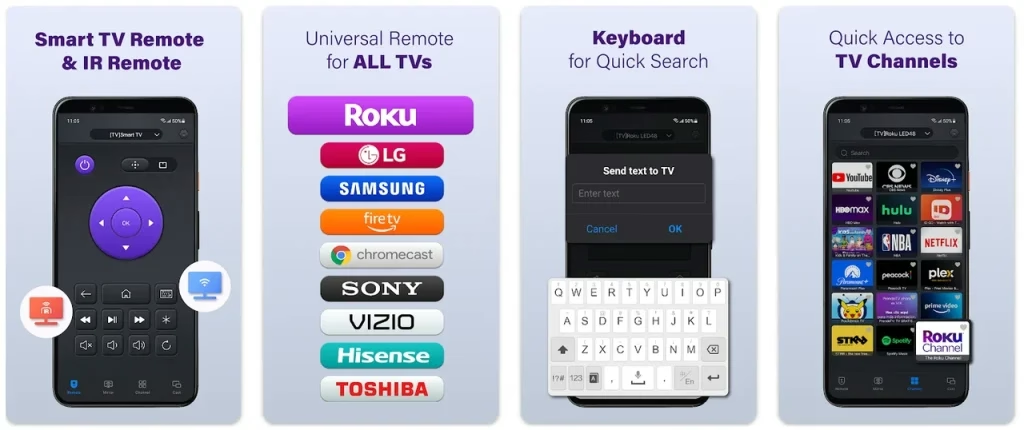
Die App kombiniert Infrarot- und WLAN-Technologie und ermöglicht es, den Fernseher direkt mit dem Smartphone zu steuern. Bei der Behebung von Netflix-Pufferproblemen ist das besonders praktisch: Sie können Einstellungen schnell ändern, die Netzwerkverbindung prüfen oder den Fernseher neu starten, ohne eine Fernbedienung zu benötigen.
Die App vereinfacht die Kontrolle der TV-Funktion während der einzelnen Schritte zur Fehlerbehebung. So verwenden Sie die App:
Schritt 1. Installieren Sie die Fernbedienungs-App auf Ihrem Smartphone oder Tablet (iOS oder Android).


Schritt 2. Starten Sie die Fernbedienungs-App auf Ihrem Mobilgerät.
Schritt 3. Auf der Benutzeroberfläche stehen zwei Fernbedienungsmodi zur Verfügung: Smart-TV-Fernbedienung und IR-TV-Fernbedienung. Wählen Sie den passenden Modus:
Smart-TV-Fernbedienung: Ihr Mobilgerät und Fernseher müssen mit demselben Netzwerk verbunden sein. IR-TV-Fernbedienung: Ihr Mobilgerät muss über einen integrierten IR-Sender verfügen.
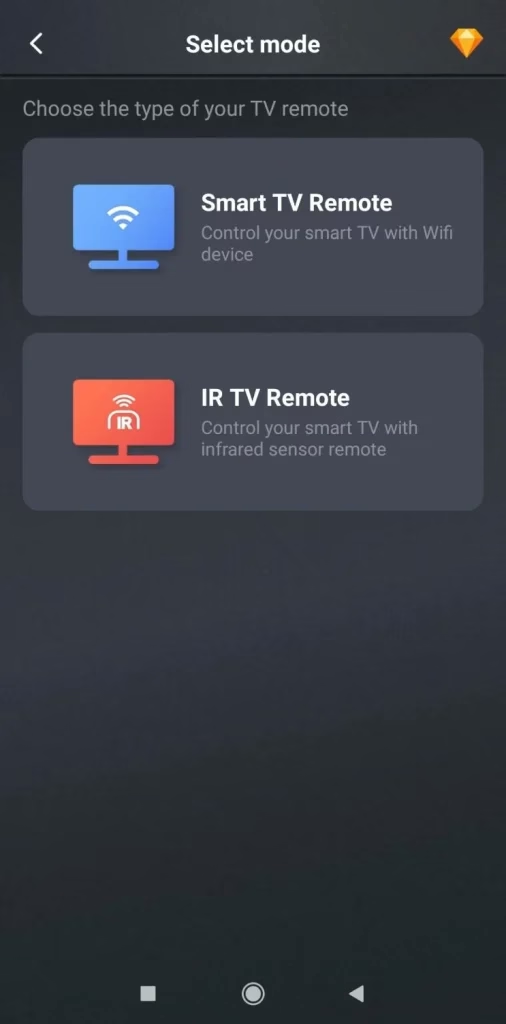
Schritt 4. Folgen Sie den Anweisungen auf dem Bildschirm, um Mobilgerät und Fernseher zu verbinden. Anschließend können Sie Ihren Fernseher ohne Fernbedienung mit dem Smartphone steuern.
Netflix puffert auf dem Fernseher: Schrittweise Lösungen
Wenn Netflix auf Ihrem Fernseher ständig puffert oder ruckelt, ist das ärgerlich. Es gibt jedoch mehrere Maßnahmen, mit denen Sie das Problem beheben können. Mit den folgenden Schritten prüfen Sie mögliche Ursachen wie Internetgeschwindigkeit, Geräteeinstellungen oder Fehler in der App und verbessern dadurch Ihr Streaming-Erlebnis.
Lösung 1: Internetgeschwindigkeit prüfen
Eine schlechte Internetverbindung ist die häufigste Ursache für das Puffern von Netflix. Netflix empfiehlt für optimales Streaming folgende Geschwindigkeiten:
Standardauflösung (SD): 3 Mbit/s High Definition (HD): 5 Mbit/s Ultra High Definition (4K): 25 Mbit/s oder mehr
So prüfen Sie Ihre Internetgeschwindigkeit:
Schritt 1. Öffnen Sie einen Webbrowser oder verwenden Sie eine Speedtest-App auf Ihrem Smartphone oder Computer.
Schritt 2. Führen Sie einen Geschwindigkeitstest durch, um Ihre Downloadgeschwindigkeit zu ermitteln.
Schritt 3. Liegt die Geschwindigkeit unter dem empfohlenen Wert für die gewünschte Videoqualität, versuchen Sie, Probleme mit Ihrem WLAN zu beheben. Starten Sie dazu den Router neu, wechseln Sie in einen schnelleren Internettarif oder verwenden Sie eine kabelgebundene Verbindung. Hilft das nicht, sollten Sie ein Upgrade Ihres Internettarifs erwägen.
Lösung 2: Router und Fernseher neu starten
Manchmal puffert Netflix aufgrund vorübergehender Fehler im Netzwerk oder Fernseher. Ein Neustart von Router und Fernseher kann diese Probleme beheben.
Schritt 1. Trennen Sie den Router etwa 30 Sekunden lang vom Strom und schließen Sie ihn danach wieder an.
Schritt 2. Schalten Sie den Fernseher aus, trennen Sie ihn mindestens 30 Sekunden lang vom Strom und schalten Sie ihn danach wieder ein.
Schritt 3. Öffnen Sie Netflix erneut und prüfen Sie, ob das Puffern weiterhin auftritt.
Lösung 3: Netflix-App und TV-Firmware aktualisieren
Veraltete Software kann Leistungsprobleme verursachen. Stellen Sie sicher, dass sowohl die Netflix-App als auch die Firmware Ihres Fernsehers aktuell sind:
Netflix-App: Öffnen Sie den App-Store oder die Einstellungen Ihres Fernsehers und prüfen Sie, ob ein Update für Netflix verfügbar ist. Installieren Sie es gegebenenfalls. TV-Firmware: Öffnen Sie das Einstellungsmenü des Fernsehers, suchen Sie den Bereich System oder Info und prüfen Sie auf Firmware-Updates. Ist ein Update verfügbar, folgen Sie den Anweisungen zur Installation.
Lösung 4: Cache und Daten löschen
Netflix puffert ständig, obwohl das Internet funktioniert? Wenn die Netflix-App auf Ihrem Fernseher nicht richtig arbeitet, kann das Löschen von Cache und Daten helfen. Ein angesammelter Cache kann die App verlangsamen und zu Pufferproblemen führen.
Schritt 1. Öffnen Sie die Einstellungen Ihres Fernsehers.
Schritt 2. Suchen Sie den Bereich Apps oder Anwendungen.
Schritt 3. Wählen Sie Netflix aus der App-Liste.
Schritt 4. Wählen Sie Cache leeren und Daten löschen.
Schritt 5. Starten Sie die App neu und prüfen Sie, ob Netflix weiterhin puffert.
Lösung 5: VPN- oder Proxy-Dienste deaktivieren
Die Verwendung eines VPN oder Proxyservers kann zu Streaming-Problemen wie häufigem Puffern führen, da diese Dienste Ihren Internetverkehr über entfernte Standorte umleiten. Dieser zusätzliche Schritt kann die Verbindung deutlich verlangsamen, sodass Netflix Inhalte nicht mehr flüssig überträgt.
Darüber hinaus kann Netflix aufgrund regionaler Beschränkungen oder Geoblocking Schwierigkeiten bei der korrekten Bereitstellung von Inhalten haben. Ein VPN- oder Proxy-Dienst kann solche Einschränkungen auslösen.
Wenn Netflix bei aktiviertem VPN puffert, sollten Sie den Dienst daher vorübergehend deaktivieren und prüfen, ob sich das Problem bessert. So lässt sich häufig eine schnellere und stabilere Verbindung wiederherstellen, über die Netflix ohne Unterbrechungen streamt.
Lösung 6: Zu einer kabelgebundenen Verbindung wechseln
WLAN-Störungen oder ein schwaches Signal können die Streaming-Leistung beeinträchtigen. Für die stabilste und schnellste Verbindung schließen Sie den Fernseher mit einem Ethernet-Kabel direkt an den Router an:
Schritt 1. Verbinden Sie den Ethernet-Anschluss Ihres Fernsehers über ein ausreichend langes Ethernet-Kabel mit dem Router.
Schritt 2. Prüfen Sie, ob Netflix nicht mehr puffert.
Eine kabelgebundene Verbindung ist im Vergleich zu WLAN häufig zuverlässiger und schneller.
Lösung 7: Netflix-Einstellungen für die Videoqualität anpassen
Netflix passt die Videoqualität automatisch an Ihre Internetgeschwindigkeit an. Wenn es dennoch häufig puffert, können Sie die Videoqualität manuell auf eine niedrigere Stufe setzen und so die Streaming-Leistung verbessern.
Dadurch werden weniger Daten für das Streaming benötigt. Das ist besonders hilfreich, wenn Ihre Internetverbindung nicht schnell genug ist, um HD- oder 4K-Inhalte ohne Unterbrechungen wiederzugeben.
Schritt 1. Öffnen Sie die Netflix-App auf Ihrem Fernseher und stellen Sie sicher, dass Sie in Ihrem Konto angemeldet sind.
Schritt 2. Öffnen Sie das Menü Einstellungen und suchen Sie nach Wiedergabeeinstellungen oder Videoqualität. Dort legen Sie fest, wie Netflix Inhalte auf Ihr Gerät streamt.
Schritt 3. Wählen Sie eine niedrigere Videoqualität wie Niedrig oder Mittel, wenn Ihre Internetgeschwindigkeit für eine flüssige Wiedergabe nicht ausreicht. Die geringere Auflösung reduziert die benötigte Bandbreite und minimiert das Puffern.
Mit diesen Schritten erreichen Sie eine gleichmäßigere Wiedergabe, insbesondere wenn Ihre Verbindung Schwierigkeiten mit HD- oder 4K-Videos hat. Eine niedrigere Videoqualität hält das Puffern in Grenzen und ermöglicht ununterbrochenes Streaming.
Lösung 8: Andere Geräte vom Netzwerk trennen
Wenn mehrere Geräte mit Ihrem WLAN verbunden sind und aktiv Bandbreite verbrauchen, kann die Internetgeschwindigkeit sinken und Netflix puffern oder ruckeln. Streams auf anderen Geräten wie Smartphones, Tablets oder Laptops können einen erheblichen Teil der verfügbaren Bandbreite beanspruchen.
Trennen Sie Geräte, die gerade nicht verwendet werden, vom Netzwerk. So steht Netflix mehr Bandbreite für eine flüssige Wiedergabe zur Verfügung.
Lösung 9: Störungen oder Signalprobleme prüfen
WLAN-Signale können durch physische Hindernisse oder andere Geräte wie Mikrowellen, Babyphones oder kabellose Lautsprecher gestört werden. Stellen Sie den Router möglichst zentraler auf oder reduzieren Sie Störquellen. Wenn möglich, bringen Sie den Router näher an den Fernseher oder verwenden Sie einen WLAN-Repeater.
Weitere Tipps bei Einfrieren, Ruckeln und Bildfehlern auf Netflix
Neben dem Puffern kann Netflix auch einfrieren, verzögert reagieren oder Bildfehler zeigen. Die Ursachen ähneln häufig denen des Pufferns, können jedoch spezifischere Lösungen erfordern. Hier sind einige zusätzliche Tipps:
Netflix friert ein: Wenn die Netflix-App einfriert, starten Sie sie neu und versuchen Sie, eine andere Serie oder einen anderen Film abzuspielen. Sie können die Netflix-App auch neu installieren. Netflix ruckelt: Reduzieren Sie die Videoqualität und prüfen Sie, ob Hintergrundprozesse auf dem Fernseher zu viel Rechenleistung beanspruchen. Netflix zeigt Bildfehler oder stockt: Bildfehler oder stockende Videos können durch eine schwache Internetverbindung oder Probleme mit der Videohardware des Fernsehers entstehen. Verwenden Sie möglichst eine kabelgebundene Verbindung und aktualisieren Sie sowohl die App als auch die Firmware.
Fazit
Das Puffern von Netflix auf dem Fernseher ist ein häufiges Problem, das verschiedene Ursachen haben kann, etwa eine geringe Internetgeschwindigkeit, die Geräteleistung oder Störungen im Netzwerk. Mit den in dieser Anleitung beschriebenen Schritten lassen sich Pufferprobleme häufig beheben und ein flüssiges Streaming-Erlebnis wiederherstellen. Ob Sie die Internetgeschwindigkeit prüfen, die TV-Firmware aktualisieren oder die Videoeinstellungen anpassen: Ihnen stehen jetzt mehrere Lösungen gegen das Puffern, Ruckeln und Einfrieren von Netflix zur Verfügung.
Die Universal Smart TV App erleichtert zusätzlich die Steuerung des Fernsehers während der Fehlerbehebung und macht den Vorgang noch komfortabler. Mit diesen Lösungen können Sie Netflix schon bald wieder ohne Unterbrechungen ansehen.
Häufig gestellte Fragen zum Puffern von Netflix
F: Warum ist meine Netflix-Qualität trotz gutem Internet so schlecht?
Auch bei einer schnellen Internetverbindung kann die Netflix-Qualität durch Geräteeinstellungen, die Netflix-App oder ein ausgelastetes Netzwerk beeinträchtigt werden. Stellen Sie sicher, dass die Netflix-App aktuell ist, prüfen Sie die Videoeinstellungen und achten Sie darauf, dass keine anderen Geräte Bandbreite verbrauchen.
F: Ist mein Fernseher zu alt für Netflix?
Ältere Fernseher unterstützen möglicherweise neuere Netflix-Funktionen einschließlich hochauflösendem Streaming nicht. Ist der Fernseher zu alt, reicht seine Rechenleistung eventuell nicht für eine flüssige Netflix-Wiedergabe. Prüfen Sie die technischen Daten und die Firmware-Version des Fernsehers, um sicherzustellen, dass die aktuelle Netflix-App unterstützt wird.
F: Wie aktualisiere ich Netflix auf dem Fernseher?
Um Netflix auf Ihrem Fernseher neu zu laden, schließen Sie zunächst die Netflix-App vollständig. Trennen Sie den Fernseher anschließend 30 Sekunden lang vom Strom und starten Sie ihn neu. Öffnen Sie danach Netflix erneut. Alternativ können Sie sich abmelden und wieder in Ihrem Konto anmelden.
F: Wie installiere ich ein Netflix-Update auf meinem Fernseher?
Öffnen Sie zunächst den App-Store oder die Einstellungen des Fernsehers. Suchen Sie unter Apps oder Anwendungen nach Updates. Ist für die Netflix-App ein Update verfügbar, wählen Sie es aus und folgen Sie den Anweisungen.