
Ver Netflix en un Smart TV es una de las formas más agradables de disfrutar del contenido, pero los cortes, retrasos o bloqueos pueden convertirlo rápidamente en una experiencia frustrante. Quizá te preguntes: «¿Por qué Netflix se queda cargando en mi TV?» o «¿Por qué Netflix sigue cargando aunque Internet funciona bien?». En esta guía detallada explicamos las causas habituales y ofrecemos soluciones paso a paso para que puedas ver tus películas y series favoritas sin interrupciones.
Comprender los problemas de carga de Netflix
Antes de iniciar el diagnóstico, conviene identificar correctamente el problema. Al encontrar la causa del retraso de Netflix, puedes centrarte en los puntos que requieren atención y resolverlo con mayor rapidez.
¿Qué significa que Netflix se quede cargando?
El almacenamiento en búfer o buffering ocurre cuando el TV pausa o retrasa la reproducción y suele mostrar un círculo giratorio o un mensaje de «cargando».
Sucede cuando el dispositivo no recibe suficientes datos de Internet para reproducir el contenido con fluidez. Puede aparecer al principio de un programa o de forma intermitente durante la reproducción.
¿Por qué Netflix sigue cargando?
Varios factores pueden causarlo. El más común es una velocidad de Internet insuficiente para transmitir vídeo de alta calidad. La congestión de la red también influye cuando varios dispositivos usan la misma conexión Wi-Fi y consumen el ancho de banda.
Los problemas de hardware o software del TV, como un sistema anticuado o ajustes incorrectos, también pueden afectar al rendimiento. En otros casos, interrupciones temporales de los servidores de Netflix o configuraciones de red erróneas, como DNS o Wi-Fi mal configurados, pueden provocar cortes.
También puede interesarte Por qué Netflix no funciona en mi TV en 2025.
Aplicación Universal Smart TV: ayuda práctica para solucionar problemas
¿Cómo corregir Netflix cuando se bloquea en el TV y no tienes el mando? En ese caso, puedes usar la aplicación Universal Smart TV de BoostVision, una herramienta para controlar televisores Roku, Samsung, LG, Hisense, Insignia, Vizio, Sony, Apple y otras marcas.
Cuando el teléfono o la tableta detectan la pantalla inalámbrica de un TV Bush, solicitan la conexión. En Android, el proceso suele utilizar la función integrada Cast o aplicaciones de terceros; los usuarios de iPhone no pueden utilizar esta función concreta. Una vez conectados los dispositivos, el contenido del teléfono aparece en la pantalla del TV Bush.
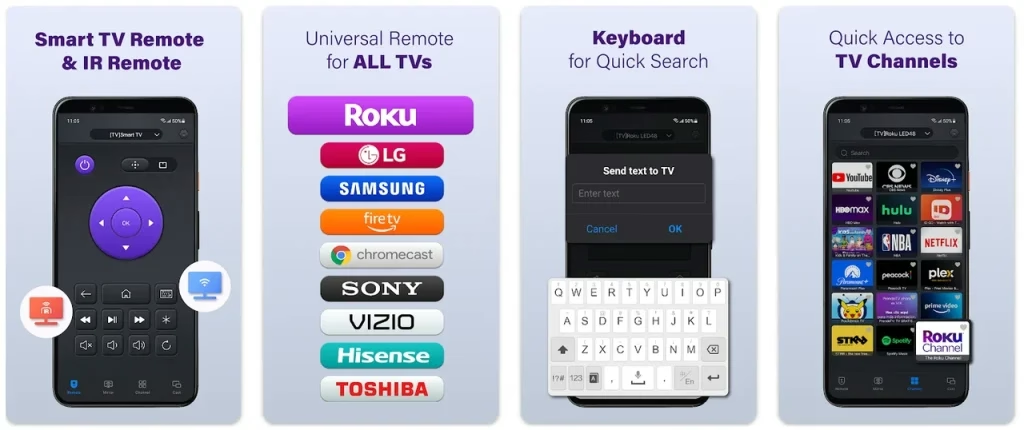
La aplicación combina tecnología infrarroja y Wi-Fi para controlar el televisor desde el móvil. Resulta útil durante el diagnóstico de Netflix porque permite cambiar ajustes, comprobar la red o reiniciar el TV sin el mando físico.
Paso 1. Instala la aplicación de mando en tu teléfono o tableta iOS o Android.


Paso 2. Abre la aplicación en el dispositivo móvil.
Paso 3. La interfaz ofrece dos modos: Mando para Smart TV y Mando IR para TV.
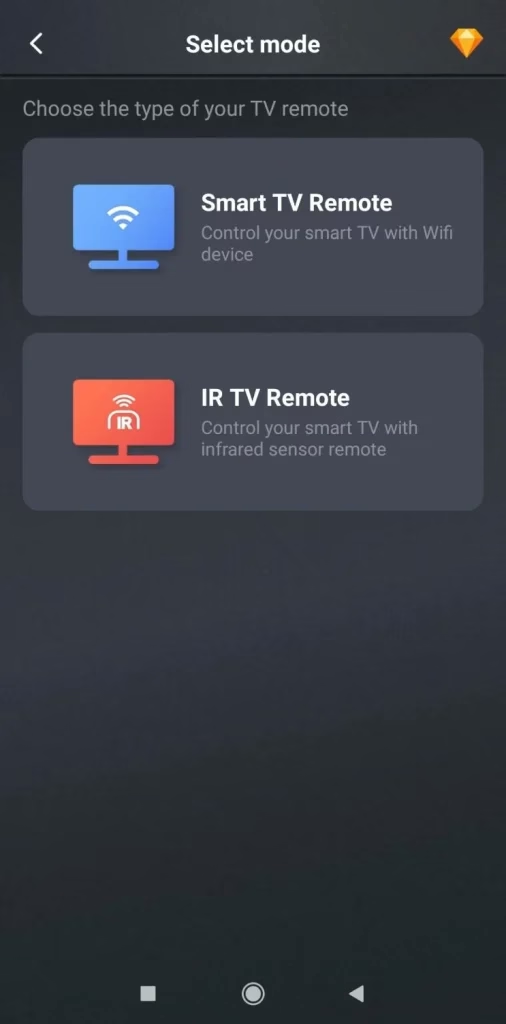
Paso 4. Sigue las instrucciones de la pantalla para conectar el móvil y el TV. Después podrás controlar el TV con el teléfono sin mando.
Cómo corregir Netflix cuando se queda cargando: paso a paso
Si Netflix carga continuamente o presenta retrasos en el TV, prueba las siguientes soluciones para corregir problemas de velocidad, configuración o fallos temporales de la aplicación.
Solución 1: comprobar la velocidad de Internet
Una conexión deficiente es la causa más común. Netflix recomienda estas velocidades:
Cómo comprobar la velocidad:
Paso 1. Abre un navegador o una aplicación de prueba de velocidad en el teléfono o el ordenador.
Paso 2. Ejecuta la prueba y comprueba la velocidad de descarga.
Paso 3. Si está por debajo de lo recomendado, intenta solucionar los problemas de la red Wi-Fi, reinicia el router, usa una conexión por cable o valora un plan de Internet más rápido.
Solución 2: reiniciar el router y el TV
Los fallos temporales de red o del televisor pueden provocar el problema.
Paso 1. Desenchufa el router durante unos 30 segundos y vuelve a conectarlo.
Paso 2. Apaga y desenchufa el TV durante al menos 30 segundos; después enciéndelo.
Paso 3. Abre Netflix y comprueba si el problema continúa.
Solución 3: actualizar Netflix y el firmware del TV
El software desactualizado puede reducir el rendimiento.
Solución 4: borrar la caché y los datos
Si Netflix sigue cargando aunque Internet funciona bien, borrar la caché y los datos puede corregir el fallo. La acumulación de caché puede ralentizar la aplicación.
Paso 1. Abre los ajustes del TV.
Paso 2. Entra en Apps o Aplicaciones.
Paso 3. Selecciona Netflix.
Paso 4. Elige Borrar caché y Borrar datos.
Paso 5. Reinicia la aplicación y vuelve a probar.
Solución 5: desactivar la VPN o el proxy
Una VPN o un proxy pueden causar cargas frecuentes porque envían el tráfico a través de ubicaciones remotas. Esa ruta adicional reduce la velocidad. Además, las restricciones regionales pueden afectar a la entrega del contenido. Desactiva temporalmente estos servicios y comprueba si mejora la conexión.
Solución 6: cambiar a una conexión por cable
Las interferencias y una señal Wi-Fi débil afectan a la reproducción. Para obtener una conexión estable, conecta el TV directamente al router mediante Ethernet.
Paso 1. Conecta el puerto Ethernet del TV al router con un cable.
Paso 2. Comprueba si Netflix deja de cargar.
Una conexión por cable suele ser más rápida y fiable que el Wi-Fi.
Solución 7: ajustar la calidad de vídeo de Netflix
Netflix adapta automáticamente la calidad a la velocidad de Internet. Si el problema es frecuente, reduce manualmente la calidad para disminuir los datos necesarios.
Paso 1. Abre Netflix en el TV e inicia sesión.
Paso 2. Busca Configuración de reproducción o Calidad de vídeo para controlar la transmisión.
Paso 3. Elige una calidad más baja, como Baja o Media, si la conexión no puede mantener HD o 4K.
Al reducir la resolución también disminuye el ancho de banda necesario y la reproducción puede ser más constante.
Solución 8: desconectar otros dispositivos de la red
Varios dispositivos usando activamente la misma red Wi-Fi pueden consumir el ancho de banda y hacer que Netflix cargue o se retrase. Desconecta los equipos que no estés utilizando para liberar capacidad.
Solución 9: comprobar interferencias o problemas de señal
Las barreras físicas y dispositivos como microondas, vigilabebés o altavoces inalámbricos pueden interferir con el Wi-Fi. Coloca el router en un lugar más céntrico, acércalo al TV o utiliza un repetidor Wi-Fi.
Consejos adicionales para Netflix congelado, lento o con fallos
Además de la carga, Netflix puede congelarse, retrasarse o mostrar fallos. Prueba estas medidas:
Conclusión
Netflix puede quedarse cargando por una conexión lenta, el rendimiento del dispositivo o interferencias de red. Estas soluciones suelen recuperar una reproducción estable: comprueba Internet, actualiza el firmware, ajusta la calidad de vídeo y prueba las demás opciones según sea necesario.
La aplicación Universal Smart TV también facilita el control del televisor durante las pruebas. Con estas soluciones podrás volver a ver Netflix sin interrupciones.
Preguntas frecuentes sobre Netflix cargando
P: ¿Por qué la calidad de Netflix es mala si tengo buen Internet?
Incluso con una conexión rápida, la configuración del dispositivo, la aplicación o la congestión de red pueden reducir la calidad. Actualiza Netflix, revisa los ajustes de vídeo y comprueba que otros equipos no consuman el ancho de banda.
P: ¿Mi TV es demasiado antiguo para Netflix?
Los televisores antiguos pueden no admitir las funciones más recientes, incluida la reproducción en alta definición. Consulta las especificaciones y la versión del firmware para verificar la compatibilidad con la aplicación actual.
P: ¿Cómo reinicio Netflix en el TV?
Cierra la aplicación, desenchufa el TV durante 30 segundos, reinícialo y abre Netflix de nuevo. También puedes cerrar la sesión y volver a iniciarla.
P: ¿Cómo actualizo Netflix en el TV?
Abre la tienda de aplicaciones o los ajustes del TV, busca actualizaciones en Apps o Aplicaciones y, si hay una versión nueva de Netflix, selecciónala y sigue las indicaciones.