
スマートテレビでNetflixを見るのは、コンテンツを楽しむ方法としてとても快適ですが、バッファリング、遅延、フリーズが起きると一気にストレスになります。「なぜテレビでNetflix bufferingが起きるのか?」または「インターネットに問題がないのに、なぜNetflixがバッファリングし続けるのか?」と疑問に思うかもしれません。この詳しいガイドでは、Netflixのバッファリング問題が起きる一般的な原因、修正方法、そしてお気に入りの映画や番組を中断なく楽しむために役立つ手順を解説します。
Netflixのバッファリング問題を理解する
トラブルシューティングに入る前に、まず現在起きている問題をしっかり認識し、理解することが重要です。Netflixの遅延の根本原因を特定することで、より効果的に問題へ対処し、注意が必要な具体的な箇所を絞り込めるため、より速く効率的にトラブルシューティングできます。
Netflixのバッファリングとは?
Netflixのバッファリングとは、テレビでのストリーミングが一時停止したり遅れたりする状態を指し、多くの場合、回転する円の表示や、コンテンツが「読み込み中」または「バッファリング中」であることを示すメッセージが表示されます。
これは、デバイスがインターネットから十分なデータを受信できず、コンテンツをスムーズに再生できないときに発生します。バッファリングは番組の開始時に起きることもあれば、視聴中に断続的に発生することもあり、エンターテインメントの流れを妨げます。
なぜNetflixはバッファリングし続けるのか?
Netflixのバッファリングには複数の要因が関係しますが、最も一般的なのはインターネット速度の低下です。高画質動画をストリーミングするには接続速度が遅すぎる場合、コンテンツが頻繁に一時停止してバッファリングする原因になります。もう一つの一般的な原因はネットワークの混雑です。複数のデバイスが同じWi-Fi接続を使い、帯域幅を消費していると、ストリーミングに使える速度が低下することがあります。
さらに、テレビ側のハードウェアまたはソフトウェアの問題、たとえば古いソフトウェアや不適切な設定がNetflixの動作に影響し、バッファリングを引き起こすことがあります。場合によっては、Netflixサーバー側の一時的な中断や、DNSやWi-Fi設定の誤りなどデバイスのネットワーク設定の問題によっても、バッファリングが発生し、視聴体験が妨げられることがあります。
こちらもおすすめ:Why Is Netflix Not Working on My TV in 2025。
Universal Smart TV App:簡単なトラブルシューティングのための解決策
リモコンなしでテレビのNetflixフリーズを直すにはどうすればよいでしょうか?この場合、Roku、Samsung、LG、Hisense、Insignia、Vizio、Sony、Appleなど、複数のテレビブランドを操作できる便利なツールである、
BoostVisionの Universal Smart TV Appに触れておくことが重要です。スマートフォンまたはタブレットがBush TVのワイヤレスディスプレイを検出すると、接続を促すメッセージが表示されます。Androidユーザーの場合、このプロセスでは通常、内蔵のCastオプションまたはサードパーティ製アプリを使用しますが、iPhoneユーザーはこの機能を利用できません。デバイスが接続されると、スマートフォンのコンテンツがBush TVの画面に表示されます。
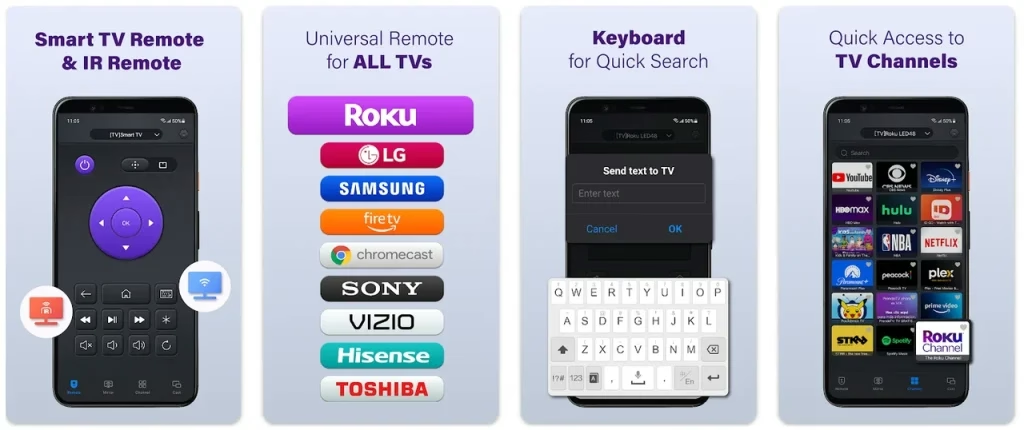
このアプリはIRとWi-Fiの両方の技術を統合しており、スマートフォンからテレビを直接操作できます。Netflixのバッファリング問題をトラブルシューティングするときに特に便利で、リモコンを使わずに設定の調整、ネットワーク接続の確認、テレビの再起動をすばやく行えます。
このアプリを使うと、トラブルシューティング手順に沿ってテレビの動作を確認するプロセスが簡単になります。使い方は次のとおりです。
Step 1. スマートフォンまたはタブレット(iOSまたはAndroid)にリモコンアプリを入手します。


Step 2. モバイルデバイスでリモコンアプリを起動します。
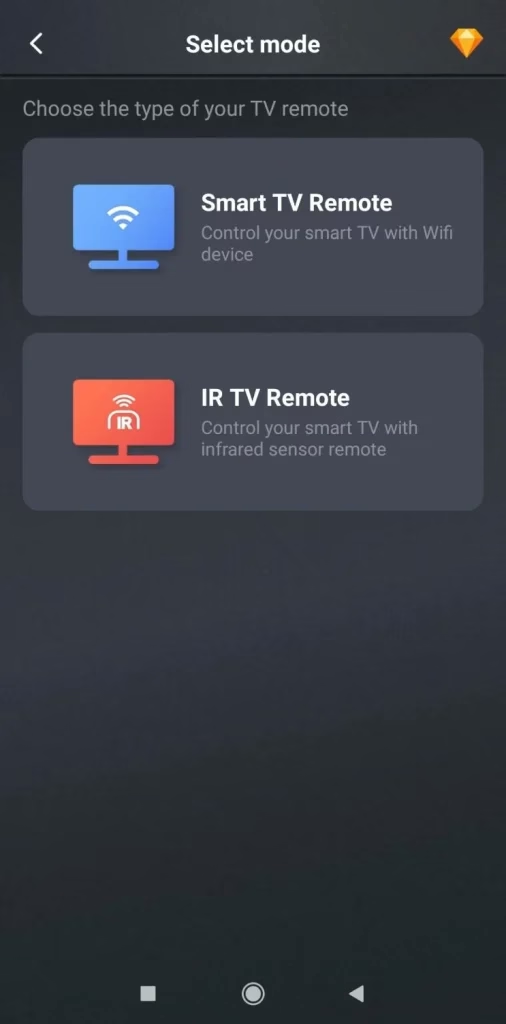
Step 3. アプリのインターフェースには、Smart TV RemoteとIR TV Remoteの2つのリモートモードがあります。状況に応じてどちらかを選びます。
Smart TV Remote:モバイルデバイスとテレビは同じネットワークに接続されている必要があります。IR TV Remote:モバイルデバイスに内蔵IRブラスターが必要です。
Step 4. 画面の指示に従って、モバイルデバイスとテレビを接続します。その後、リモコンなしでスマートフォンからテレビを操作できます。
テレビでNetflixのバッファリングを直す方法:手順別ガイド
Netflixがテレビでバッファリングまたは遅延し続けるとイライラしますが、問題を解決するために試せる手順はいくつかあります。以下のトラブルシューティング手順に従うことで、インターネット速度、デバイス設定、アプリ関連の不具合など、考えられる原因に対処し、最終的にストリーミング体験を改善できます。
Solution 1: インターネット速度を確認する
インターネット接続が不安定または遅いことは、Netflixのバッファリングで最も一般的な原因です。Netflixは快適なストリーミングのために、次の速度を推奨しています。
Standard Definition (SD): 3 MbpsHigh Definition (HD): 5 MbpsUltra High Definition (4K): 25 Mbps以上
インターネット速度の確認方法:
Step 1. スマートフォンまたはパソコンでWebブラウザを開くか、速度測定アプリを使用します。
Step 2. 速度テストを実行して、ダウンロード速度を確認します。
Step 3. 希望する動画品質の推奨範囲を下回っている場合は、ルーターの再起動、インターネットプランのアップグレード、有線接続の使用などによってWi-Fiネットワークのトラブルシューティングを検討してください。改善しない場合は、インターネットプランのアップグレードも検討しましょう。
Solution 2: ルーターとテレビを再起動する
Netflixのバッファリングは、ネットワークまたはテレビの一時的な不具合によって起こることがあります。ルーターとテレビの両方を再起動すると、これらの問題が解消される場合があります。
Step 1. ルーターの電源を約30秒間抜き、その後もう一度差し込みます。
Step 2. テレビの電源を切り、少なくとも30秒間コンセントを抜いてから、再び電源を入れます。
Step 3. Netflixを再度開き、バッファリング問題が続くか確認します。
Solution 3: Netflixアプリとテレビのファームウェアを更新する
古いソフトウェアはパフォーマンス問題につながることがあります。Netflixアプリとテレビのファームウェアの両方が最新であることを確認してください。
Netflixアプリの場合: テレビのアプリストアまたは設定に移動し、Netflixアプリのアップデートが利用可能か確認します。利用可能な場合は、アプリを更新します。テレビのファームウェアの場合: テレビの設定メニューに移動し、SystemまたはAboutセクションを探して、ファームウェアアップデートを確認します。アップデートが利用可能な場合は、画面の指示に従ってインストールします。
Solution 4: キャッシュとデータを消去する
Netflix keeps buffering but internet is fine? テレビのNetflixアプリが正しく動作していない場合、キャッシュとデータを消去すると問題が解決することがあります。キャッシュが蓄積するとアプリの動作が遅くなり、バッファリングにつながる可能性があります。
Step 1. テレビの設定に移動します。
Step 2. Apps またはApplicationsセクションを探します。
Step 3. アプリ一覧からNetflixを選択します。
Step 4. Clear CacheとClear Dataを選択します。
Step 5. アプリを再起動し、バッファリングが続くか確認します。
Solution 5: VPNまたはプロキシサービスを無効にする
VPNやプロキシサーバーを使用すると、インターネット通信が遠隔地や離れた場所を経由するため、頻繁なバッファリングなどのストリーミング問題につながることがあります。この追加の経路処理によって接続速度が大きく低下し、Netflixがコンテンツをスムーズにストリーミングしにくくなります。
さらに、VPNやプロキシサービスによって地域制限やジオブロッキングが発生し、Netflixがコンテンツを適切に配信しにくくなる場合もあります。
そのため、VPN使用中にバッファリングが発生している場合は、一時的に無効にして、問題が改善するか確認することをおすすめします。そうすることで、より速く安定した接続を取り戻し、Netflixを中断なくストリーミングできる可能性があります。
Solution 6: 有線接続に切り替える
Wi-Fiの干渉や電波の弱さは、ストリーミング性能に影響することがあります。最も安定して高速な接続を得るには、Ethernetケーブルを使ってテレビをルーターに直接接続します。
Step 1. 長いEthernetケーブルを使い、テレビのEthernetポートをルーターに接続します。
Step 2. Netflixのバッファリングが解消されたか確認します。
有線接続は、Wi-Fiと比べてより信頼性が高く高速な通信を提供できます。
Solution 7: Netflixの動画品質設定を調整する
Netflixはインターネット速度に応じて動画品質を自動調整しますが、頻繁にバッファリングが発生する場合は、ストリーミング性能を改善するために、手動で動画品質を低めに変更できます。
これにより、ストリーミングに必要なデータ量を減らせます。特に、インターネット接続がHDまたは4Kコンテンツを中断なく処理できるほど速くない場合に役立ちます。
Step 1. テレビでNetflixアプリを開き、アカウントにログインしていることを確認します。
Step 2. Settingsメニューに移動し、Playback SettingsまたはVideo Qualityという項目を探します。ここでNetflixがデバイスへコンテンツをストリーミングする方法を調整できます。
Step 3. インターネット速度がスムーズな再生に十分でない場合は、LowまたはMediumなど、低めの動画品質を選択します。これにより動画の解像度が下がり、必要な帯域幅が減り、バッファリングを最小限に抑えられます。
これらの手順に従うことで、特にインターネット接続がHDまたは4K動画で苦戦する場合でも、より安定したストリーミング体験を確保できます。動画品質を低めに調整すれば、バッファリングを抑え、中断のないコンテンツ視聴を楽しみやすくなります。
Solution 8: ネットワークから他のデバイスを切断する
複数のデバイスがWi-Fiネットワークに接続され、積極的に帯域幅を消費している場合、インターネット速度が低下し、Netflixのバッファリングや遅延の原因になることがあります。スマートフォン、タブレット、ノートパソコンなど他のデバイスでのストリーミングは、利用可能な帯域幅の大きな部分を消費する場合があります。
ストリーミング体験を改善するには、現在使用していないデバイスを切断し、Netflixのセッションに使える帯域幅を確保してください。
Solution 9: 干渉または電波の問題を確認する
Wi-Fi信号は、物理的な障害物や、電子レンジ、ベビーモニター、ワイヤレススピーカーなど他の機器からの干渉の影響を受けることがあります。ルーターをより中央に近い場所へ移動する、または干渉を減らすことを試してください。可能であれば、ルーターをテレビに近づけるか、Wi-Fiエクステンダーの導入を検討しましょう。
Netflixのフリーズ、遅延、不具合に関する追加のトラブルシューティングのヒント
バッファリング以外にも、Netflixでフリーズ、遅延、不具合のような問題が起きることがあります。これらの問題は多くの場合、バッファリングと似た原因に関連していますが、より具体的な解決策が必要になる場合もあります。追加のトラブルシューティングのヒントは次のとおりです。
Netflix Freezing: Netflixアプリがフリーズする場合は、アプリを再起動し、別の番組または映画のストリーミングを試してください。Netflixアプリの再インストールも試せます。Netflix Lagging: 遅延が発生している場合は、動画品質を下げるか、テレビ上で処理能力を過度に消費しているバックグラウンド処理がないか確認してください。Netflix Glitching & Netflix Stuttering: 動画の不具合やカクつきは、インターネット接続が弱い場合や、テレビの映像ハードウェアに問題がある場合に起きることがあります。有線接続を使用し、アプリとファームウェアの両方を更新することを検討してください。
Conclusion
テレビでのNetflixバッファリングはよくある問題で、インターネット速度の低下、デバイス性能、ネットワーク干渉など、さまざまな要因によって発生します。このガイドで紹介したトラブルシューティング手順に従えば、多くの場合、バッファリングの問題を解決し、スムーズなストリーミング体験を楽しめます。インターネット速度の確認、テレビファームウェアの更新、動画設定の調整など、Netflixのバッファリング、遅延、フリーズ問題に対処するための幅広い解決策を把握できたはずです。
さらに、トラブルシューティング中にUniversal Smart TVアプリを使ってテレビを簡単に操作すれば、作業はさらにスムーズになります。これらの解決策を活用すれば、すぐにNetflixを中断なく視聴できるようになるでしょう。
Netflix Buffering FAQ
Q: インターネットが良好なのにNetflixの画質が悪いのはなぜですか?
高速なインターネット接続があっても、デバイス設定、Netflixアプリ、またはネットワーク混雑に問題があると、Netflixの画質が低下することがあります。Netflixアプリが更新されていることを確認し、動画設定をチェックし、他のデバイスが帯域幅を消費していないことを確認してください。
Q: 私のテレビはNetflixには古すぎますか?
古いテレビは、高画質ストリーミングを含む新しいNetflix機能に対応していない場合があります。テレビが古すぎる場合、Netflixをスムーズにストリーミングするための処理能力が不足している可能性があります。テレビの仕様とファームウェアバージョンを確認し、最新のNetflixアプリに対応していることを確認してください。
Q: テレビでNetflixを更新するには?
テレビでNetflixを更新するには、まずNetflixアプリを完全に閉じ、次にテレビの電源プラグを30秒間抜いて再起動し、最後にNetflixをもう一度開きます。または、アカウントからログアウトして再度ログインすることもできます。
Q: テレビでNetflixをアップデートするには?
テレビでNetflixをアップデートするには、まずテレビのアプリストアまたは設定に移動し、次にAppsまたはApplicationsセクションでアップデートを探します。Netflixアプリのアップデートが利用可能な場合は、それを選択して画面の指示に従います。