
Regarder Netflix sur une Smart TV est très agréable, mais les mises en mémoire tampon, ralentissements et blocages peuvent vite rendre l’expérience frustrante. Vous vous demandez peut-être : « Pourquoi Netflix charge-t-il en continu sur ma TV ? » ou « Pourquoi Netflix continue-t-il de charger alors que ma connexion Internet fonctionne bien ? ». Ce guide présente les causes courantes et des solutions détaillées pour regarder vos films et séries sans interruption.
Comprendre les problèmes de mise en mémoire tampon de Netflix
Avant de commencer le dépannage, prenez le temps d’identifier précisément le problème. En déterminant sa cause, vous pourrez cibler les éléments qui nécessitent une vérification et intervenir plus efficacement.
Qu’est-ce que la mise en mémoire tampon de Netflix ?
Elle correspond aux pauses ou retards de lecture sur le téléviseur, souvent accompagnés d’un cercle tournant ou d’un message indiquant que le contenu est en cours de chargement.
Le phénomène se produit lorsque l’appareil ne reçoit pas assez de données d’Internet pour lire la vidéo de façon fluide. Il peut apparaître au début d’un programme ou à plusieurs reprises pendant le visionnage.
Pourquoi Netflix charge-t-il sans arrêt ?
Plusieurs facteurs peuvent être responsables. Une connexion trop lente est la cause la plus fréquente : si le débit ne suffit pas pour une vidéo de haute qualité, la lecture s’interrompt régulièrement. Le réseau peut aussi être saturé lorsque plusieurs appareils utilisent le même Wi-Fi.
Des problèmes matériels ou logiciels du téléviseur, comme un système obsolète ou des réglages incorrects, peuvent également nuire aux performances. Enfin, une interruption temporaire des serveurs Netflix ou une mauvaise configuration du DNS ou du Wi-Fi peut provoquer ces coupures.
À lire également : Pourquoi Netflix ne fonctionne-t-il pas sur ma TV en 2025 ?.
Application Universal Smart TV : une aide pratique pour le dépannage
Comment intervenir si Netflix se bloque sur le téléviseur et que la télécommande n’est pas disponible ? L’application Universal Smart TV de BoostVision permet de contrôler de nombreuses marques, dont Roku, Samsung, LG, Hisense, Insignia, Vizio, Sony et Apple.
Lorsque votre téléphone ou tablette détecte l’affichage sans fil d’un téléviseur Bush, il propose d’établir la connexion. Sur Android, cette opération utilise généralement l’option Cast intégrée ou une application tierce ; les utilisateurs d’iPhone ne peuvent pas profiter de cette fonction particulière. Une fois les appareils connectés, le contenu du téléphone s’affiche sur le téléviseur Bush.
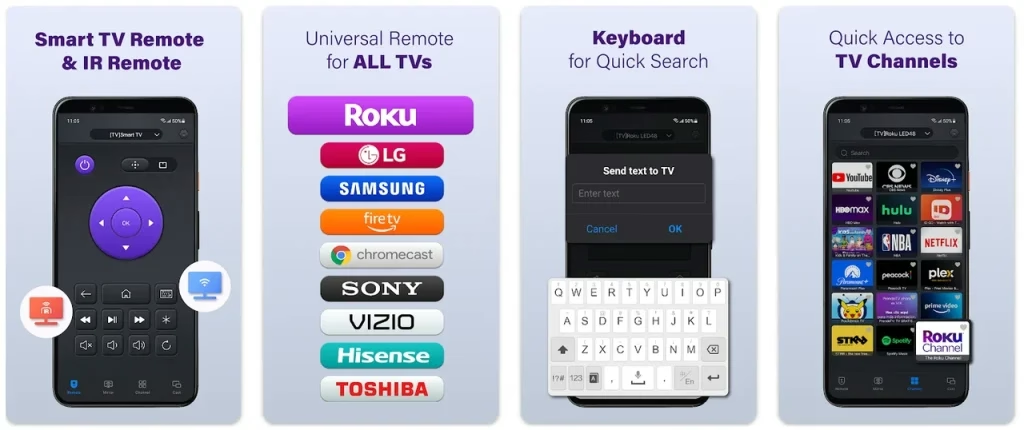
L’application combine l’infrarouge et le Wi-Fi pour commander le téléviseur depuis un smartphone. Elle est pratique pendant le dépannage de Netflix, car elle permet de modifier les réglages, de vérifier le réseau ou de redémarrer la TV sans télécommande physique.
Étape 1. Installez l’application de télécommande sur votre smartphone ou tablette iOS ou Android.


Étape 2. Ouvrez l’application sur l’appareil mobile.
Étape 3. Deux modes sont disponibles : Télécommande Smart TV et Télécommande TV infrarouge.
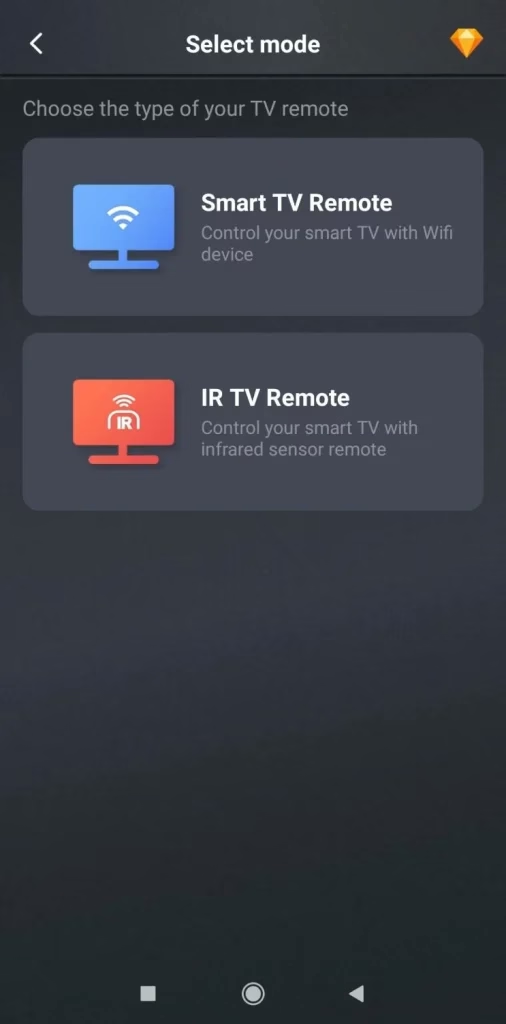
Étape 4. Suivez les instructions à l’écran pour connecter l’appareil mobile au téléviseur. Vous pourrez ensuite contrôler la TV avec votre téléphone sans télécommande.
Comment corriger le chargement continu de Netflix sur la TV
Si Netflix charge ou ralentit sans arrêt, essayez les solutions suivantes pour corriger les problèmes de débit, de réglages ou d’application.
Solution 1 : vérifier le débit Internet
Une mauvaise connexion est la cause la plus fréquente. Netflix recommande les débits suivants :
Comment vérifier le débit :
Étape 1. Ouvrez un navigateur ou une application de test de débit sur un smartphone ou un ordinateur.
Étape 2. Lancez le test et relevez le débit descendant.
Étape 3. S’il est inférieur au niveau recommandé, essayez de résoudre les problèmes du réseau Wi-Fi, redémarrez le routeur, utilisez une connexion filaire ou envisagez une offre Internet plus rapide.
Solution 2 : redémarrer le routeur et le téléviseur
Des dysfonctionnements temporaires du réseau ou de la TV peuvent provoquer le problème.
Étape 1. Débranchez le routeur pendant environ 30 secondes, puis rebranchez-le.
Étape 2. Éteignez et débranchez le téléviseur pendant au moins 30 secondes, puis rallumez-le.
Étape 3. Rouvrez Netflix et vérifiez si le problème persiste.
Solution 3 : mettre à jour Netflix et le micrologiciel du téléviseur
Un logiciel obsolète peut dégrader les performances.
Solution 4 : effacer le cache et les données
Netflix continue de charger alors qu’Internet fonctionne correctement ? L’effacement du cache et des données peut corriger le problème, car un cache trop volumineux peut ralentir l’application.
Étape 1. Ouvrez les réglages du téléviseur.
Étape 2. Accédez à Applications.
Étape 3. Sélectionnez Netflix.
Étape 4. Choisissez Effacer le cache et Effacer les données.
Étape 5. Redémarrez l’application et vérifiez à nouveau.
Solution 5 : désactiver le VPN ou le proxy
Un VPN ou un proxy peut ralentir la lecture, car il achemine le trafic vers des serveurs parfois éloignés. Les restrictions régionales peuvent également perturber la diffusion. Désactivez temporairement ces services pour vérifier si la connexion devient plus rapide et plus stable.
Solution 6 : passer à une connexion filaire
Les interférences et un signal Wi-Fi faible affectent la lecture. Pour une connexion stable, reliez directement le téléviseur au routeur avec un câble Ethernet.
Étape 1. Branchez le port Ethernet du téléviseur au routeur.
Étape 2. Vérifiez si Netflix cesse de charger.
Une connexion filaire est généralement plus rapide et plus fiable que le Wi-Fi.
Solution 7 : régler la qualité vidéo de Netflix
Netflix adapte automatiquement la qualité au débit Internet. En cas de chargements fréquents, réduisez manuellement la qualité afin de diminuer la quantité de données nécessaire.
Étape 1. Ouvrez Netflix sur la TV et connectez-vous à votre compte.
Étape 2. Recherchez Paramètres de lecture ou Qualité vidéo.
Étape 3. Sélectionnez une qualité plus faible, comme Faible ou Moyenne, si la connexion ne suffit pas pour la HD ou la 4K.
La réduction de la résolution limite la bande passante utilisée et peut rendre la lecture plus régulière.
Solution 8 : déconnecter les autres appareils du réseau
Lorsque plusieurs appareils utilisent activement le Wi-Fi, ils consomment la bande passante disponible et peuvent ralentir Netflix. Déconnectez ceux qui ne sont pas utilisés afin de libérer de la capacité.
Solution 9 : vérifier les interférences et le signal
Les obstacles physiques et certains appareils, comme les fours à micro-ondes, babyphones ou enceintes sans fil, peuvent perturber le Wi-Fi. Placez le routeur dans une position centrale, rapprochez-le de la TV ou envisagez un répéteur Wi-Fi.
Conseils supplémentaires en cas de blocage, ralentissement ou saccades
Netflix peut également se figer, ralentir ou produire des saccades. Essayez les mesures suivantes :
Conclusion
Le chargement continu de Netflix sur une TV peut être dû au débit Internet, aux performances de l’appareil ou aux interférences réseau. En suivant ces étapes, vous pourrez souvent retrouver une lecture fluide. Vérifiez la connexion, mettez à jour le téléviseur et ajustez la qualité vidéo avant d’essayer les autres solutions.
L’application Universal Smart TV facilite aussi le contrôle du téléviseur pendant les tests. Vous pourrez ainsi reprendre le visionnage de Netflix sans interruption.
FAQ sur le chargement continu de Netflix
Q : Pourquoi la qualité Netflix est-elle mauvaise malgré une bonne connexion Internet ?
Même avec une connexion rapide, les réglages de l’appareil, l’application Netflix ou la saturation du réseau peuvent réduire la qualité. Mettez l’application à jour, vérifiez les paramètres vidéo et assurez-vous que les autres appareils ne consomment pas toute la bande passante.
Q : Mon téléviseur est-il trop ancien pour Netflix ?
Les anciens téléviseurs peuvent ne pas prendre en charge les fonctions Netflix récentes, notamment la haute définition. Consultez les caractéristiques et la version du micrologiciel pour vérifier la compatibilité avec l’application actuelle.
Q : Comment actualiser Netflix sur la TV ?
Fermez complètement l’application, débranchez le téléviseur pendant 30 secondes, redémarrez-le et ouvrez Netflix. Vous pouvez également vous déconnecter du compte puis vous reconnecter.
Q : Comment mettre Netflix à jour sur ma TV ?
Ouvrez la boutique d’applications ou les réglages du téléviseur, recherchez les mises à jour dans Applications et, si une nouvelle version de Netflix est disponible, sélectionnez-la et suivez les instructions.
 Mar 17, 2026