
A TV Hisense é uma excelente smart TV que facilita o aproveitamento dos momentos de lazer. Mas, se a sua TV Hisense não conecta ao Wi-Fi, isso significa que a compra não valeu a pena? Felizmente, o artigo de hoje apresenta as possíveis causas e as etapas de solução de problemas para resolver essa situação.
Por que minha TV Hisense não conecta ao Wi-Fi
Minha TV Hisense não está conectando ao Wi-Fi? Há algumas causas comuns para esse problema, incluindo problemas na rede ou no roteador, a distância entre os dispositivos, firmware desatualizado, configurações do firewall ou até mesmo defeitos no hardware da própria TV.
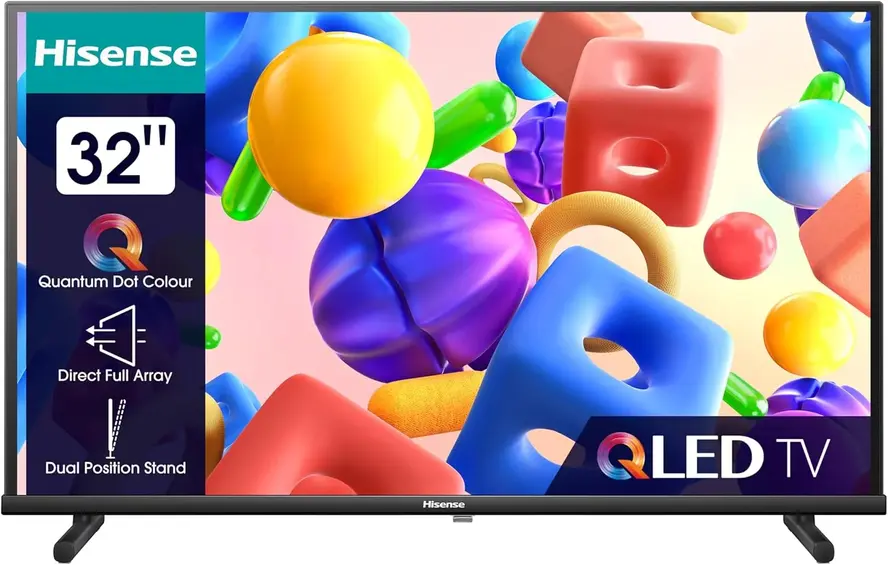
Como corrigir uma TV Hisense que não conecta ao Wi-Fi
Para resolver o problema de o Wi-Fi da TV Hisense ficar desligando, você pode adotar os 6 métodos a seguir. Cada método inclui instruções simples, passo a passo, para ajudar a identificar o problema e restabelecer uma conexão estável.
Solução 1. Reconecte a TV à rede Wi-Fi
Quando o Wi-Fi da TV Hisense não funciona, o primeiro passo é tentar reconectar à rede sem fio. Basta desconectar a rede atual da TV e esperar alguns minutos antes de reconectar ao Wi-Fi.
Solução 2. Reinicie a TV e o roteador
Em seguida, tente desligar e religar os dispositivos para corrigir pequenos problemas técnicos, incluindo a falha de conexão da Hisense ao Wi-Fi. Desligue a TV Hisense e o roteador e retire os cabos de alimentação da tomada. Depois de esperar alguns minutos, conecte os cabos novamente e ligue a TV Hisense e o roteador.
Solução 3. Verifique a conexão de rede
Se a TV Hisense continuar desconectando do Wi-Fi, concentre-se em verificar a conexão de rede. Primeiro, aproxime o roteador da TV Hisense e remova os obstáculos entre os dispositivos para ver se o problema foi resolvido.
Se os problemas de Wi-Fi da TV Hisense persistirem, o próximo ponto a verificar é se o roteador oferece Wi-Fi de banda dupla e se a TV está conectada à banda correta. TVs Hisense mais recentes geralmente funcionam melhor na banda mais rápida de 5GHz, que oferece maior velocidade e menos interferência. No entanto, se a sua Hisense for mais antiga, o ideal é conectá-la à rede de 2.4GHz.
Solução 4. Altere as configurações de DNS
A maioria das TVs é configurada para receber automaticamente um endereço de DNS do roteador. No entanto, se essas configurações tiverem sido alteradas ou ajustadas, isso pode impedir que a TV receba um endereço corretamente e fazer com que a Hisense não conecte ao Wi-Fi. Siga as etapas abaixo para verificar as configurações de DNS da TV Hisense:
Etapa 1. Acesse a tela Inicial, clique em Configurações > Rede > Configuração de rede > Configurações avançadas.
Etapa 2. Abra Configurações de IP. Se o modo de IP estiver definido como Manual, altere-o para a opção DHCP, confirme a alteração e reinicie a TV Hisense.
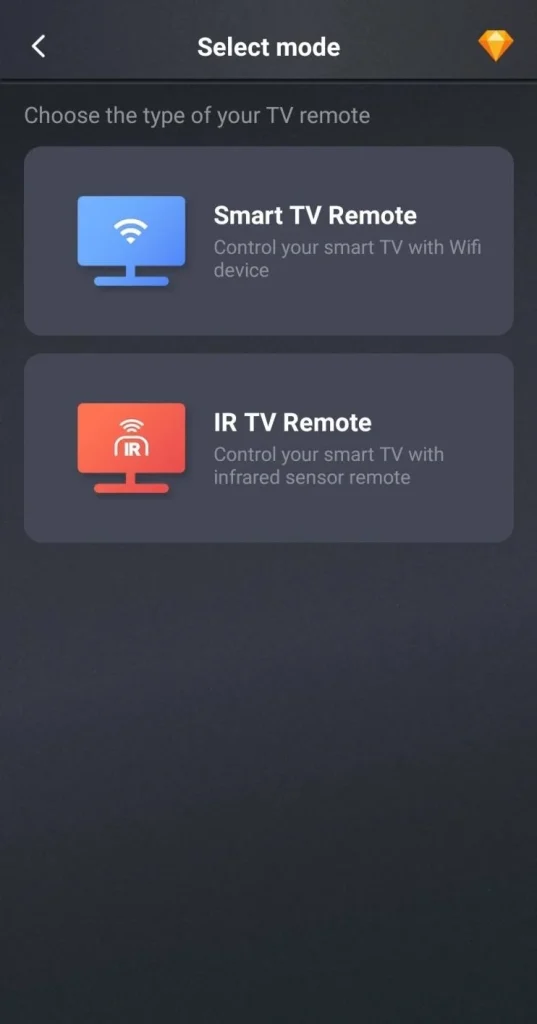
Dicas: Se o controle remoto da TV Hisense não estiver funcionando, você pode usar um aplicativo de controle remoto universal da BoostVision. É um controle remoto universal infravermelho que você pode instalar para controlar a TV Hisense usando o recurso de infravermelho do seu dispositivo móvel.


Solução 5. Atualize a TV Hisense
Atualizar o software geralmente pode corrigir erros e melhorar o desempenho geral, incluindo o problema de o Wi-Fi da TV Hisense ficar desligando. Para resolver isso, verifique se há uma atualização de firmware disponível para a TV. Atualizar o software geralmente pode corrigir erros e melhorar o desempenho geral, incluindo a conectividade de rede.
Etapa 1. Vá à seção Dicas extras deste guia para conectar primeiro a uma rede que funcione.
Etapa 2. Acesse Configurações > Preferências do dispositivo > Sobre > Atualização do sistema para atualizar a Hisense. Se não houver uma opção de atualização, isso significa que a TV está na versão mais recente.
Solução 6. Redefina a TV Hisense
Se nenhuma das soluções mencionadas resolver os problemas de conexão da TV Hisense ao Wi-Fi, considere redefinir a TV Hisense. Veja o procedimento detalhado:
Etapa 1. Abra a tela Inicial e navegue até Configurações > Configurações avançadas > Restaurar dados de fábrica (ou Redefinir).
Etapa 2. Se solicitado, digite um código de quatro dígitos para confirmar a redefinição da TV Hisense.
Etapa 3. Aguarde até a smart TV concluir a redefinição e reiniciar sozinha, e verifique se o problema de conexão da Hisense ao Wi-Fi foi resolvido.
Dicas extras: como usar a TV Hisense sem Wi-Fi
Mesmo se a TV Hisense não conectar ao Wi-Fi, você pode tentar dois métodos alternativos para colocá-la novamente on-line. Essas etapas envolvem usar um cabo Ethernet ou criar um ponto de acesso móvel no celular.
Método 1. Use um cabo Ethernet
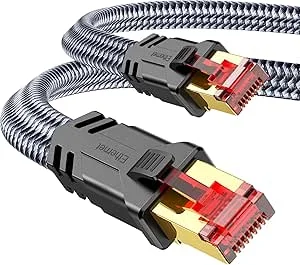
Às vezes, a smart TV Hisense não conecta ao Wi-Fi devido a problemas na própria rede. Nesses casos, usar um cabo Ethernet para conectar diretamente a TV ao roteador pode proporcionar uma conexão de rede mais estável e confiável.
Método 2. Crie um ponto de acesso
O segundo método é criar um ponto de acesso no dispositivo móvel e conectar a TV ao ponto de acesso usando o controle remoto. No entanto, lembre-se de que usar um ponto de acesso móvel pode gerar cobranças adicionais no seu plano de celular. Portanto, é recomendável monitorar o uso e limitar o tempo em que a TV permanece conectada para evitar custos extras.
Conclusão
A TV Hisense não conecta ao Wi-Fi? Você pode tentar reconectar à rede Wi-Fi, reiniciar a TV e o roteador, verificar a conexão de rede, ajustar as configurações de DNS, atualizar a TV e restaurar as configurações de fábrica. Se ainda não conseguir conectar à rede sem fio, tente usar um cabo Ethernet ou configurar um ponto de acesso móvel para obter acesso temporário à rede. Para obter assistência adicional, entre em contato com o suporte da Hisense para receber ajuda profissional.
Perguntas frequentes sobre TV Hisense que não conecta ao Wi-Fi
P: Por que minha smart TV Hisense não conecta ao Wi-Fi?
Há algumas causas comuns para esse problema, incluindo problemas na rede ou no roteador, a distância entre os dispositivos, firmware desatualizado, configurações do firewall ou até mesmo defeitos no hardware da própria TV.
P: Como conectar a TV Hisense à internet sem fio?
Acesse Configurações na tela Inicial e clique em Rede (ou Rede e internet) > Wi-Fi (ou Sem fio). Escolha a rede Wi-Fi à qual deseja se conectar na lista de redes disponíveis e digite a senha correspondente para concluir a conexão.

 Mar 12, 2026