
Está com dificuldade para descobrir como usar o AirPlay em uma TV Hisense? Este guia apresenta três métodos simples para espelhar a tela na sua Hisense, com instruções claras e passo a passo. Seja para compartilhar fotos, transmitir vídeos ou exibir outros conteúdos, estas soluções práticas ajudam a espelhar seu dispositivo de forma rápida e fluida.
Como usar o AirPlay em uma TV Hisense
Se você tentou usar o AirPlay na sua TV Hisense, mas ele não funciona, o motivo pode ser a compatibilidade. A Hisense só introduziu o suporte ao AirPlay em 2020; portanto, não é possível espelhar diretamente seus dispositivos Apple se você tiver um modelo Hisense mais antigo. Mas a TV Hisense tem AirPlay? Veja esta lista de modelos de TV Hisense compatíveis com o recurso AirPlay.
| Ano | Modelo de TV Hisense |
|---|---|
| 2022 | Séries A63H, A65H, A6H, A6HAU, A7H, A85H, A9H, E7H (43” 50”) |
| 2023 | Séries A63H, A6K, A7K, A85H, A85K, A9H, E7H (43” 50”), E7K |
Você pode verificar o modelo da sua TV Hisense pressionando o botão Menu e acessando Configurações > Suporte > Informações do sistema > Sobre. Como usar o AirPlay em uma Hisense Roku TV? Felizmente, você pode espelhar seu iPhone se tiver uma Hisense Roku TV com o sistema operacional Roku.
Depois de confirmar que sua TV Hisense é compatível com AirPlay, vamos voltar ao procedimento de uso do AirPlay na TV Hisense. Veja os passos resumidos para ativar o AirPlay e conectá-lo à TV Hisense:
Passo 1. Use o controle remoto da TV para acessar o menu Configurações e, em seguida, entre na página Sistema (ou Conexão, Tela e sons) para encontrar a opção AirPlay e HomeKit.
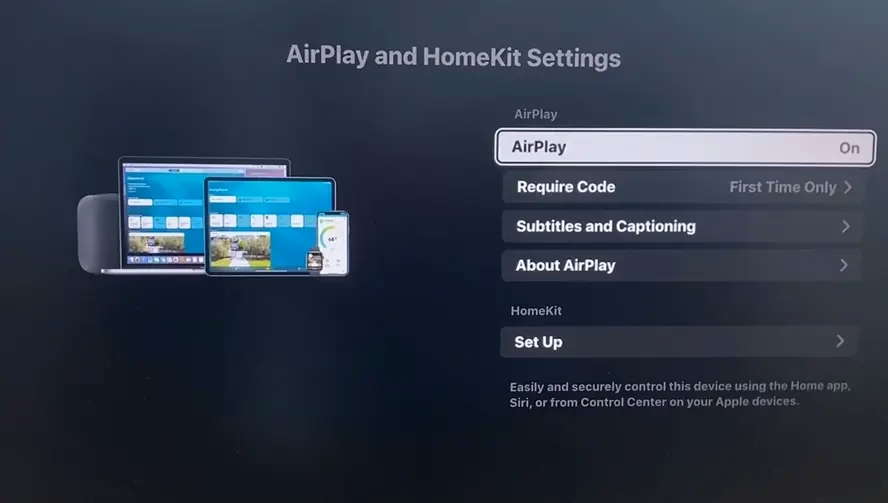
Passo 2. Selecione a opção AirPlay para ativar o recurso na sua TV Hisense.
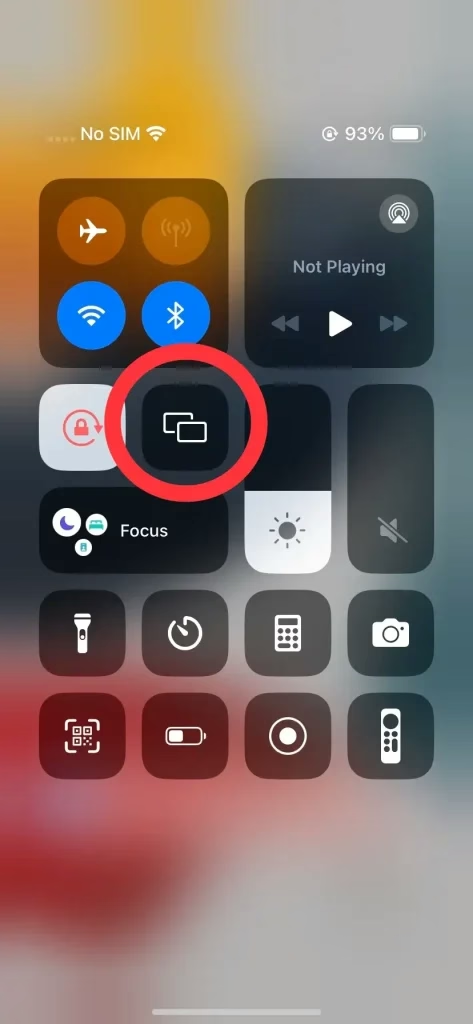
Passo 3. Conecte seu iPhone e a TV Hisense à mesma rede sem fio. Depois, abra a Central de Controle no iPhone e toque no recurso Espelhamento de Tela (ícone com dois retângulos).
Dica: Se você não encontrar o ícone Espelhamento de Tela na Central de Controle, acesse Ajustes > Central de Controle para adicionar esse recurso na seção Mais Controles.
Passo 4. Escolha a TV Hisense na lista de dispositivos disponíveis e digite no iPhone o código exibido na televisão.
Como espelhar a tela em uma TV Hisense sem AirPlay
Como usar o AirPlay em uma TV Hisense? Depois de seguir as instruções acima, você encontrou a resposta? Se o AirPlay não funciona na TV Hisense, não se preocupe: veja outros dois métodos que podem ajudar a retomar o espelhamento de tela e exibir seu conteúdo.
Usar um adaptador HDMI para espelhar a tela na TV Hisense
O espelhamento da tela do iPhone para a TV Hisense não funciona? Você pode usar um Adaptador de Lightning para AV Digital da Apple e um cabo HDMI para conectar seus dispositivos. Recomenda-se comprar o adaptador oficial para evitar problemas de compatibilidade.
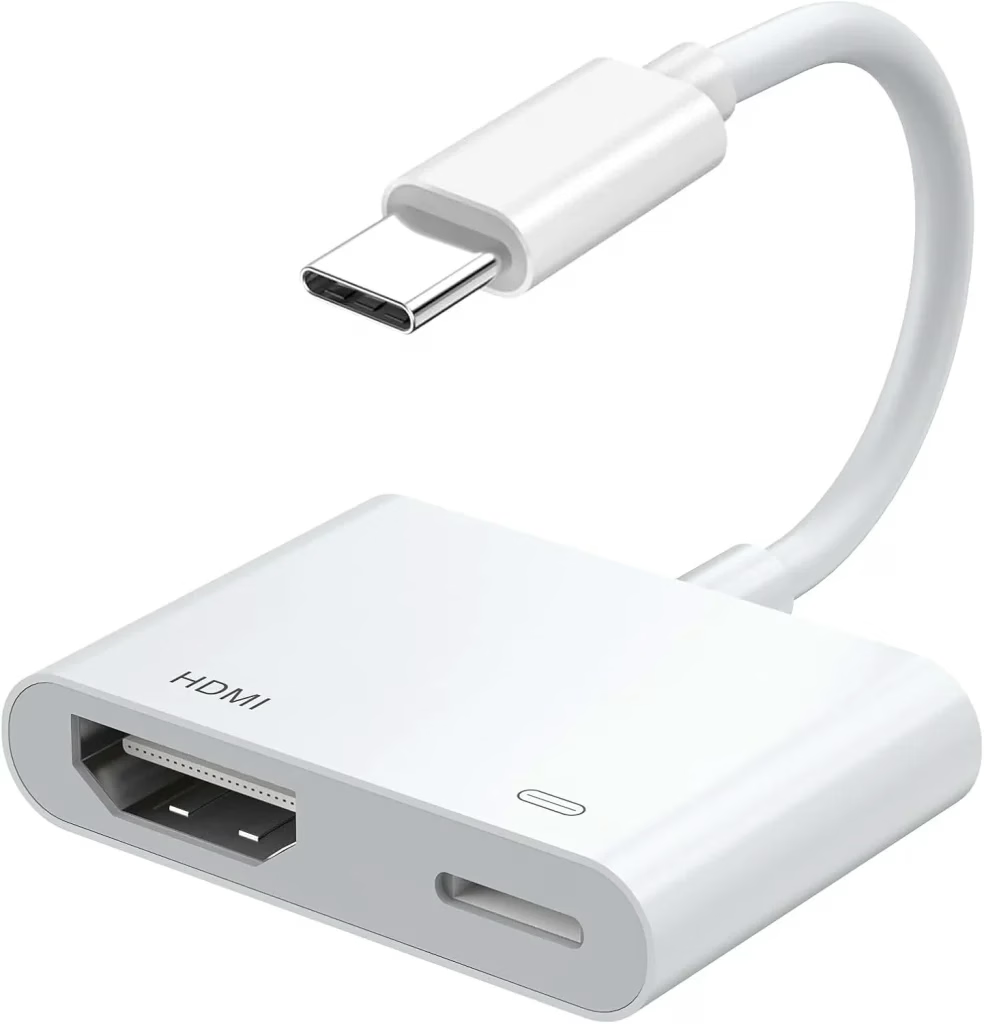
Passo 1. Conecte o adaptador ao iPhone e ligue um cabo HDMI do adaptador a uma das portas HDMI da sua TV Hisense.
Passo 2. Altere a entrada da TV para a fonte HDMI correspondente. A tela da televisão exibirá a tela do iPhone sem complicações.
Usar um aplicativo de transmissão para espelhar a tela na TV Hisense
Se o AirPlay não estiver disponível e o adaptador HDMI não funcionar, outra alternativa é usar um aplicativo de transmissão para TV para espelhar a tela.
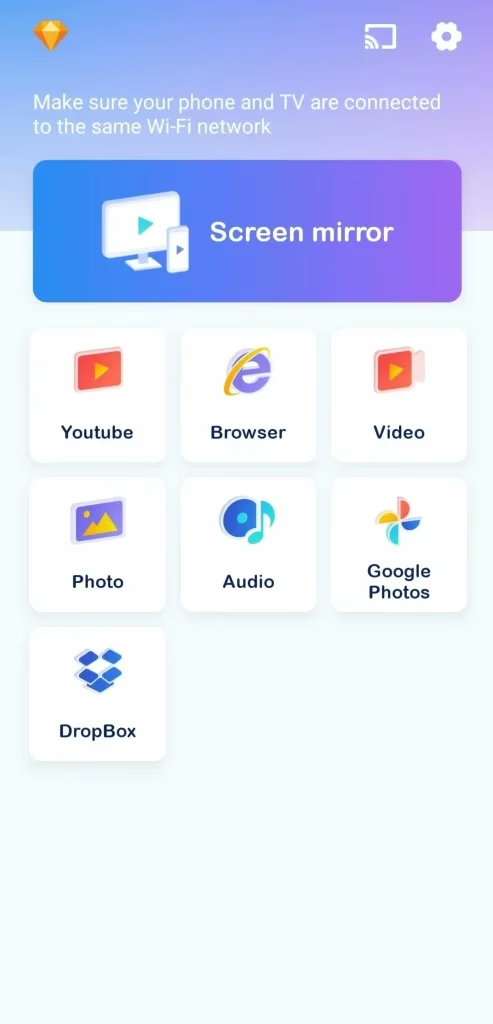
Este aplicativo de transmissão desenvolvido pela BoostVision é um software universal de transmissão para TV. Após um processo simples de pareamento, você pode compartilhar facilmente fotos, vídeos e áudios locais de dispositivos móveis. Agora, vamos explorar como usar este aplicativo compatível com vários dispositivos.


Passo 1. Instale o aplicativo no seu dispositivo móvel e certifique-se de que ele e a TV estejam conectados à mesma rede Wi-Fi.
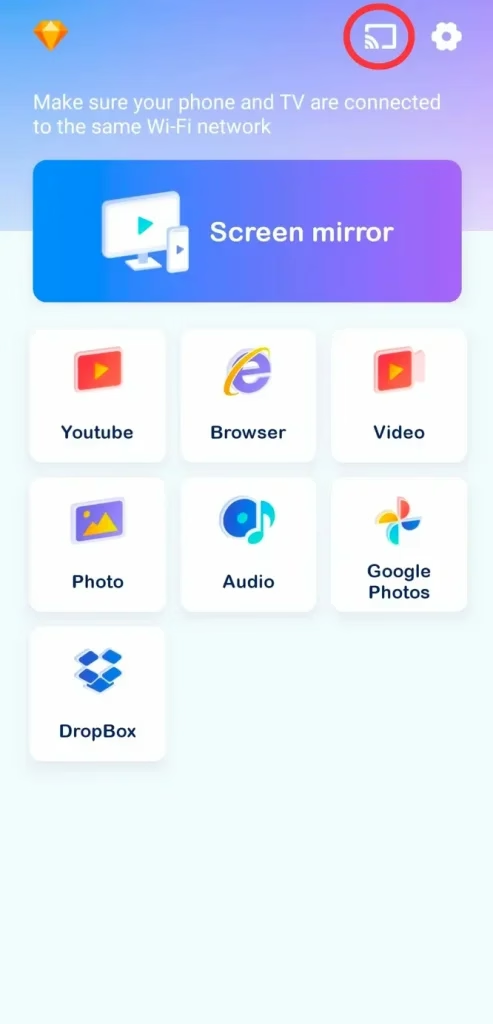
Passo 2. Abra o aplicativo no dispositivo móvel e toque no acesso ao pareamento para escolher o dispositivo ao qual deseja se conectar. Quando o pareamento terminar, você poderá transmitir o que quiser para a tela da televisão.
Conclusão
Como usar o AirPlay na TV Hisense? Certifique-se de que sua TV Hisense seja compatível com AirPlay e conecte os dois dispositivos à mesma rede Wi-Fi. Em seguida, ative o recurso AirPlay na TV Hisense e escolha a TV à qual deseja se conectar no recurso Espelhamento de Tela da Central de Controle do iPhone.
Se o AirPlay não funcionar na sua TV Hisense, você pode tentar usar um adaptador HDMI ou um aplicativo de transmissão para TV para continuar espelhando a tela. As duas opções são alternativas eficazes para exibir seu conteúdo sem complicações.
Perguntas frequentes sobre o AirPlay na TV Hisense
P: Posso usar o AirPlay em uma TV Hisense?
Você pode usar o AirPlay em TVs Hisense compatíveis com AirPlay. Abaixo está uma lista de dispositivos compatíveis. Se não tiver certeza sobre a compatibilidade do seu modelo, entre em contato com o suporte da Hisense para confirmar.
P: Como posso conectar meu iPhone à TV Hisense?
Você pode usar o AirPlay ou um adaptador HDMI para conectar o iPhone à TV Hisense. Para usar o AirPlay, mantenha o iPhone e a TV na mesma rede sem fio. Para usar o adaptador HDMI, tenha à mão o Adaptador de Lightning para AV Digital da Apple e um cabo HDMI.