
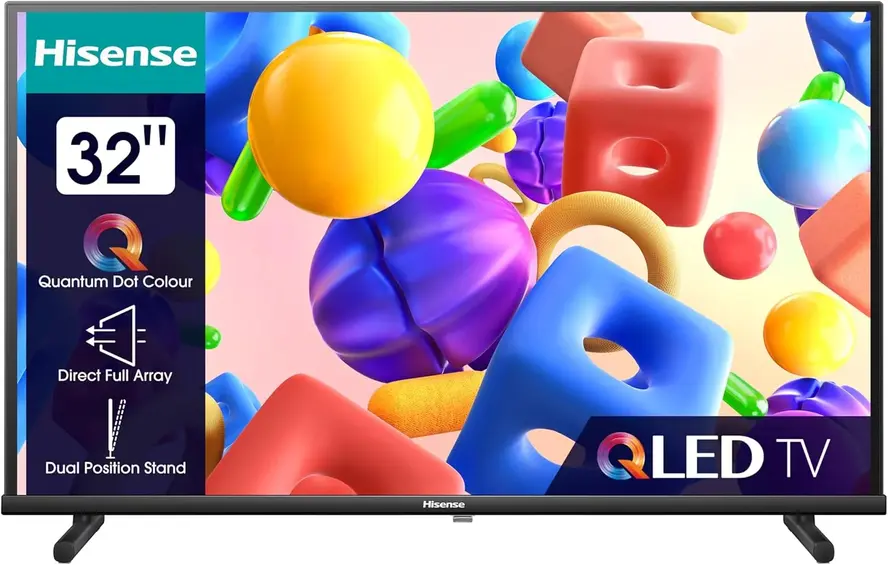
Hisense TV est un fantastique téléviseur intelligent qui permet de profiter facilement de ses loisirs. Mais si votre TV Hisense ne se connecte pas au WiFi, cela signifie-t-il que l'achat n'a aucun sens ? Heureusement, le blog d'aujourd'hui met en évidence les causes possibles et propose des étapes de dépannage pour résoudre le problème.
Pourquoi mon téléviseur Hisense ne se connecte-t-il pas au WiFi
Mon téléviseur Hisense ne se connecte pas au WiFi ? Il existe plusieurs raisons courantes à l'origine de ce problème, notamment des problèmes de réseau, des problèmes de routeur, la distance entre les appareils, un micrologiciel obsolète, des paramètres de pare-feu ou même un matériel défectueux au sein du téléviseur lui-même.
Comment restaurer Hisense TV ne se connecte pas au WiFi
Pour restaurer votre Hisense TV WiFi continue de s'éteindre, vous êtes autorisé à adopter les 6 méthodes suivantes pour résoudre le problème. Chaque méthode comprend des instructions simples, étape par étape, pour vous aider à dépanner et à restaurer une connexion stable.
Solution 1. Reconnectez le téléviseur au réseau WiFi
Lorsque votre Hisense TV WiFi ne fonctionne pas, la première étape consiste à essayer de vous reconnecter à votre réseau sans fil. Déconnectez simplement le réseau actuel de votre téléviseur, puis attendez quelques minutes avant de vous reconnecter au Wi-Fi.
Correctif 2. Redémarrez votre téléviseur et votre routeur
Ensuite, essayez de redémarrer vos appareils pour résoudre plusieurs problèmes techniques mineurs, notamment le Hisense qui ne se connecte pas au WiFi. Vous pouvez éteindre votre téléviseur Hisense et votre routeur, puis en débrancher les câbles d'alimentation. Après avoir attendu quelques minutes, rebranchez les câbles, allumez le téléviseur Hisense et le routeur.
Correctif 3. Vérifiez la connexion réseau
Si votre téléviseur Hisense continue de se déconnecter du WiFi, attirons votre attention sur l'inspection de la connexion réseau. Avant tout, veuillez rapprocher le routeur de votre téléviseur Hisense et supprimer les obstacles entre vos appareils pour voir si le problème est résolu.
Une fois que les problèmes WiFi de votre Hisense TV persistent, la prochaine chose à vérifier est si votre routeur prend en charge le Wi-Fi double bande et assurez-vous que votre téléviseur est connecté à la bonne bande. Les téléviseurs Hisense les plus récents fonctionnent généralement mieux sur la bande plus rapide de 5 GHz, offrant des vitesses plus rapides et moins d'interférences. Cependant, il est préférable de se connecter au réseau 2,4 GHz si vous possédez un Hisense plus ancien.
Correctif 4. Modifier les paramètres DNS
La plupart des téléviseurs sont configurés pour récupérer automatiquement une adresse DNS de votre routeur. Cependant, si ces paramètres ont été modifiés ou ajustés, cela pourrait empêcher votre téléviseur de recevoir correctement une adresse, ce qui pourrait empêcher votre Hisense de se connecter au WiFi. Suivez les étapes ci-dessous pour vérifier les paramètres DNS de votre Hisense TV :
Étape 1. Accédez à l'écran Accueil , cliquez sur Paramètres > Réseau > Configuration réseau > Paramètres avancés.
Étape 2. Ouvrez Paramètres IP. Si le mode IP est défini sur Manuel, remplacez-le par l'option DHCP et confirmez cette modification, puis redémarrez le téléviseur Hisense.
Conseils : Si votre La télécommande du téléviseur Hisense ne fonctionne pas, vous avez le droit d'utiliser une application de télécommande universelle de BoostVision. Il s'agit d'une télécommande universelle IR que vous pouvez installer pour contrôler votre téléviseur Hisense à l'aide de la fonction IR de votre appareil mobile.
Télécharger la télécommande universelle du téléviseur
Correctif 5. Mettre à jour le téléviseur Hisense
La mise à jour du logiciel peut souvent corriger des bugs et améliorer les performances globales, y compris le téléviseur Hisense qui continue de désactiver le WiFi. Pour résoudre ce problème, vérifiez si une mise à jour du micrologiciel est disponible sur votre téléviseur. La mise à jour du logiciel peut souvent corriger des bugs et améliorer les performances globales, y compris la connectivité réseau.
Étape 1. Accédez à la section Bonus de ce guide pour vous connecter d'abord à un réseau fonctionnel.
Étape 2. Accédez à Paramètres > Préférences de l'appareil > À propos > Option Mise à jour du système pour mettre à jour votre Hisense. S'il n'y a pas d'option de mise à jour, cela signifie que votre téléviseur dispose de la version la plus récente.
Correctif 6. Réinitialisez votre téléviseur Hisense
Si tous les correctifs mentionnés ne peuvent pas résoudre les problèmes de connexion Wi-Fi de votre téléviseur Hisense, vous pouvez envisager de réinitialiser votre téléviseur Hisense. Voici la procédure détaillée :
Étape 1. Lancez l'écran d'accueil et accédez à l'option Paramètres > Paramètres avancés > Réinitialisation des données d'usine (ou Réinitialiser).
Étape 2. Si vous y êtes invité, entrez un code à quatre chiffres pour confirmer l'activité de réinitialisation sur votre téléviseur Hisense.
Étape 3. Attendez que le téléviseur intelligent se réinitialise et redémarre tout seul, et vérifiez si le téléviseur Hisense ne parvient pas à se connecter au WiFi.
Bonus : Comment utiliser Hisense TV sans WiFi
Même si votre Hisense TV WiFi ne se connecte pas, vous pouvez essayer deux méthodes alternatives pour le remettre en ligne. Ces étapes impliquent l'utilisation d'un câble Ethernet ou la création d'un point d'accès mobile sur votre téléphone.
Méthode 1. Utilisez un câble Ethernet
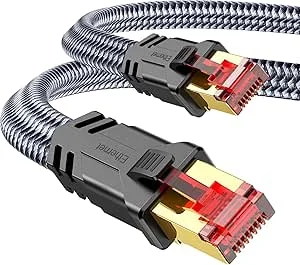
Parfois, le téléviseur intelligent Hisense ne se connecte pas au WiFi en raison de problèmes avec le réseau lui-même. Dans de tels cas, l'utilisation d'un câble Ethernet pour connecter directement votre téléviseur au routeur peut fournir une connexion réseau plus stable et plus fiable.
Méthode 2. Créer un point d'accès
La deuxième méthode consiste à créer un point d'accès sur votre appareil mobile et à connectez votre téléviseur au point d'accès à l'aide de votre télécommande. Cependant, gardez à l'esprit que l'utilisation d'un point d'accès mobile peut entraîner des frais supplémentaires sur votre forfait cellulaire. Il est donc recommandé de surveiller votre utilisation et de limiter la durée pendant laquelle votre téléviseur reste connecté pour éviter des frais supplémentaires.
Conclusion
Hisense TV ne se connecte pas au WiFi ? Vous pouvez essayer de reconnecter le réseau Wi-Fi, de redémarrer votre téléviseur et votre routeur, de vérifier la connexion réseau, d'ajuster les paramètres DNS, de mettre à jour le téléviseur et d'effectuer une réinitialisation d'usine. Si le réseau sans fil ne parvient toujours pas à se connecter, essayez d'utiliser un câble Ethernet ou configurez un point d'accès mobile pour un accès temporaire au réseau. Pour obtenir de l'aide supplémentaire, contactez l'assistance Hisense pour obtenir une aide professionnelle.
Hisense TV ne se connecte pas au WiFi FAQ
Q : Pourquoi mon téléviseur intelligent Hisense ne se connecte-t-il pas au WiFi ?
Il existe plusieurs raisons courantes à l'origine de ce problème, notamment des problèmes de réseau, des problèmes de routeur, la distance entre les appareils, un micrologiciel obsolète, des paramètres de pare-feu ou même un matériel défectueux au sein du téléviseur lui-même.
Q : Comment connecter Hisense TV à Internet sans fil ?
Accédez aux Paramètres depuis l'écran Accueil, cliquez sur Réseau (ou Réseau et Internet)> WiFi (ou Sans fil). Choisissez le réseau WiFi auquel vous souhaitez vous connecter dans la liste des appareils disponibles, puis saisissez le mot de passe correspondant pour terminer la connexion.