
ハイセンス TV は、余暇を簡単に楽しめる素晴らしいスマートテレビです。しかし、Hisense TV が WiFi に接続できない場合、購入した意味がなかったということでしょうか?幸いなことに、今日のブログでは考えられる原因を強調し、問題を解決するためのトラブルシューティング手順を提供します。
ハイセンスのテレビが WiFi に接続できないのはなぜですか
ハイセンスのテレビが WiFi に接続していませんか?この問題の背後には、ネットワークの問題、ルーターの問題、デバイス間の距離、古いファームウェア、ファイアウォール設定、さらには TV 自体のハードウェアの欠陥など、いくつかの一般的な理由が考えられます。
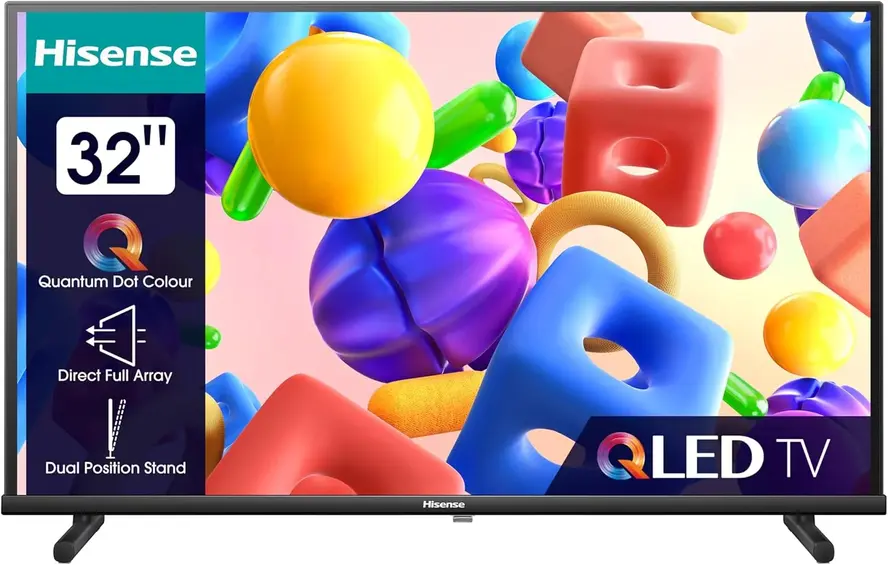
Hisense TVがWiFiに接続できない場合の復元方法
ハイセンス TV の WiFi がオフになり続ける問題を修復するには、次の 6 つの方法を採用して問題を解決することができます。各方法には、トラブルシューティングと安定した接続の復元に役立つ簡単な段階的な手順が含まれています。
解決策 1. テレビを WiFi ネットワークに再接続する
Hisense TV WiFi が動作しない場合、最初のステップはワイヤレス ネットワークへの再接続を試行することです。現在のネットワークをテレビから切断し、数分間待ってから Wi-Fi に再接続します。
解決策 2. テレビとルーターの両方を再起動する
次に、デバイスの電源を入れ直し、ハイセンスが WiFi に接続しないなど、いくつかの小さな技術的問題を解決してください。ハイセンスのテレビとルーターの電源を切り、電源ケーブルを抜きます。数分待った後、ケーブルを再度接続し、ハイセンスのテレビをつける とルーターを接続します。
解決策 3. ネットワーク接続を確認する
ハイセンス TV が依然として WiFi から切断され続ける場合は、ネットワーク接続の検査に注意を向けてください。何よりも、ルーターをハイセンステレビの近くに移動し、デバイス間の障害物を取り除いて、問題が解決したかどうかを確認してください。
ハイセンス TV の WiFi 問題が解決しない場合、次に確認すべきことは、ルーターがデュアルバンド Wi-Fi をサポートしているかどうか、そしてテレビが正しい帯域に接続されていることを確認することです。新しいハイセンス製テレビは通常、より高速な 5GHz 帯域でより適切に動作し、より速い速度とより少ない干渉を提供します。ただし、古い Hisense をお使いの場合は、2.4 GHz ネットワークに接続するのが最善です。
解決策 4. DNS 設定を変更する
ほとんどのテレビは、ルーターから DNS アドレスを自動的に取得するように設定されています。ただし、これらの設定が変更または調整されている場合、テレビがアドレスを適切に受信できなくなり、ハイセンスが WiFi に接続できなくなる可能性があります。ハイセンス TV の DNS 設定を確認するには、次の手順に従ってください。
ステップ 1. ホーム 画面に移動し、設定 > ネットワーク > ネットワーク構成 > 詳細設定 をクリックします。
ステップ 2. IP 設定 を開きます。 IP モードが 手動 に設定されている場合は、 DHCP オプションに変更してこの変更を確認し、ハイセンス TV を再起動します。
ヒント: ハイセンスのテレビのリモコンが機能しない の場合は、BoostVision の ユニバーサル リモートアプリ を使用できます。これは、モバイル デバイスの IR 機能を使用して Hisense TV を制御するためにインストールできる IR ユニバーサル リモコンです。
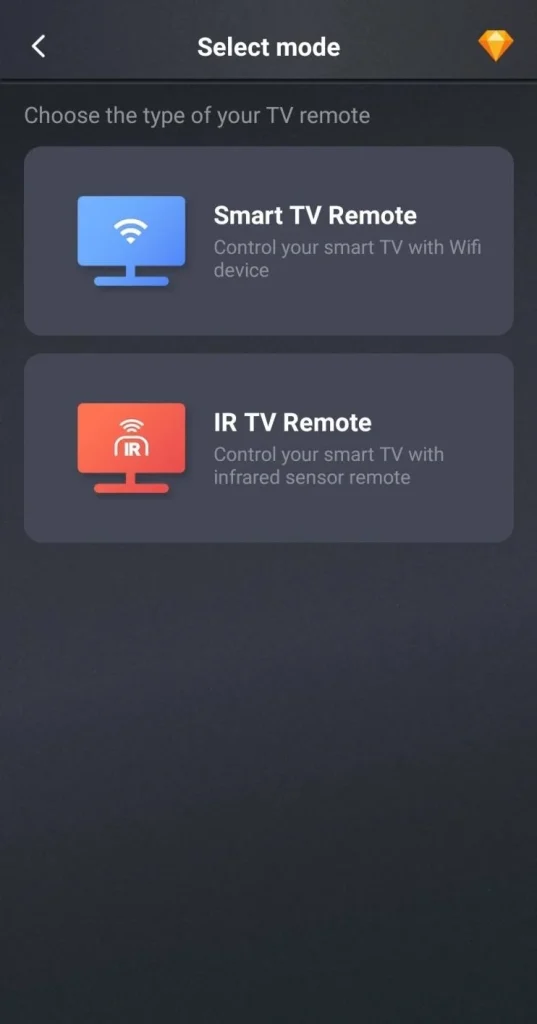
ユニバーサル TV リモコンをダウンロード
解決策 5. ハイセンス TV をアップデートする
ソフトウェアを更新すると、Hisense TV が WiFi をオフにし続けるなど、バグが修正され、全体的なパフォーマンスが向上することがよくあります。これを解決するには、テレビに利用可能なファームウェアのアップデートがあるかどうかを確認してください。ソフトウェアを更新すると、多くの場合、バグが修正され、ネットワーク接続を含む全体的なパフォーマンスが向上します。
ステップ 1. このガイドの ボーナス セクションに移動して、最初に正常に動作しているネットワークに接続します。
ステップ 2. 設定 > デバイス設定 > バージョン情報 > システム アップデート オプションに進み、ハイセンスを更新します。更新オプションがない場合は、テレビが最新バージョンであることを意味します。
解決策6. ハイセンステレビをリセットする
上記のすべての修正を行ってもハイセンス テレビが WiFi に接続できない問題を解決できない場合は、ハイセンステレビをリセットする を検討してください。詳細な手順は次のとおりです。
ステップ 1. ホーム 画面を起動し、 設定 > 詳細設定 > 工場出荷時のデータ リセット (または リセット) オプションに移動します。
ステップ 2. 要求されたら、4 桁のコードを入力して、ハイセンス テレビのリセット アクティビティを確認します。
ステップ 3. スマート テレビがリセットされて再起動するまで待ち、ハイセンス TV が WiFi に接続できない問題が修正されたかどうかを確認します。
ボーナス: WiFi なしで Hisense TV を使用する方法
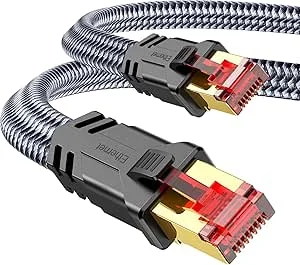
ハイセンス TV WiFi が接続できない場合でも、オンラインに戻すために試せる代替方法が 2 つあります。これらの手順には、イーサネット ケーブルを使用するか、電話機にモバイル ホットスポットを作成することが含まれます。
方法 1. イーサネット ケーブルを使用する
ネットワーク自体の問題により、ハイセンス スマート TV が WiFi に接続できない場合があります。このような場合、イーサネット ケーブルを使用してテレビをルーターに直接接続すると、より安定した信頼性の高いネットワーク接続を提供できます。
方法 2. ホットスポットを作成する
2 番目の方法は、モバイル デバイスにホットスポットを作成し、リモコンを使用して テレビをホットスポットに接続します することです。ただし、モバイル ホットスポットを使用すると、携帯電話プランで追加料金が発生する可能性があることに注意してください。そのため、追加料金を避けるために、使用状況を監視し、テレビの接続時間を制限することをお勧めします。
まとめ
ハイセンスのテレビはWiFiに接続できませんか? Wi-Fi ネットワークの再接続、テレビとルーターの両方の再起動、ネットワーク接続の確認、DNS 設定の調整、テレビの更新、工場出荷時設定へのリセットなどを試してください。それでもワイヤレス ネットワークに接続できない場合は、イーサネット ケーブルを使用するか、一時的なネットワーク アクセス用にモバイル ホットスポットを設定してみてください。さらにサポートが必要な場合は、ハイセンスのサポートにお問い合わせください。
ハイセンス TV が WiFi に接続できない FAQ
Q: ハイセンスのスマート TV が WiFi に接続できないのはなぜですか?
この問題の背後には、ネットワークの問題、ルーターの問題、デバイス間の距離、古いファームウェア、ファイアウォール設定、さらには TV 自体のハードウェアの欠陥など、いくつかの一般的な理由が考えられます。
Q: ハイセンス TV をワイヤレス インターネットに接続するにはどうすればよいですか?
ホーム画面から設定にアクセスし、ネットワーク (またはネットワークとインターネット)> WiFi (またはワイヤレス)をクリックします。利用可能なデバイスのリストから接続する WiFi ネットワークを選択し、対応するパスワードを入力して接続を完了します。