
Assistir em uma tela maior pode reduzir o cansaço visual e tornar a visualização mais agradável. Mas se o seu telefone e a sua smart TV forem de marcas diferentes, ainda é possível espelhar o conteúdo entre eles? Neste guia, orientaremos você usando o AirPlay para Google TV como exemplo, o que ajudará você a entender como conectar dispositivos Apple a diferentes smart TVs.
O Google TV suporta AirPlay?
O Google TV não garante AirPlay como recurso da plataforma. A disponibilidade depende da marca e do modelo. Consulte a lista de TVs compatíveis da Apple e o manual. Sem AirPlay, você pode transmitir conteúdo de um app compatível com Google Cast; isso não equivale ao espelhamento completo do iPhone.
Como conectar o iPhone ao Google TV
Se o modelo oferecer AirPlay, você poderá espelhar o dispositivo Apple. Caso contrário, use Google Cast em apps compatíveis ou uma conexão HDMI.
Solução 1. Transmitir por um app compatível com Google Cast
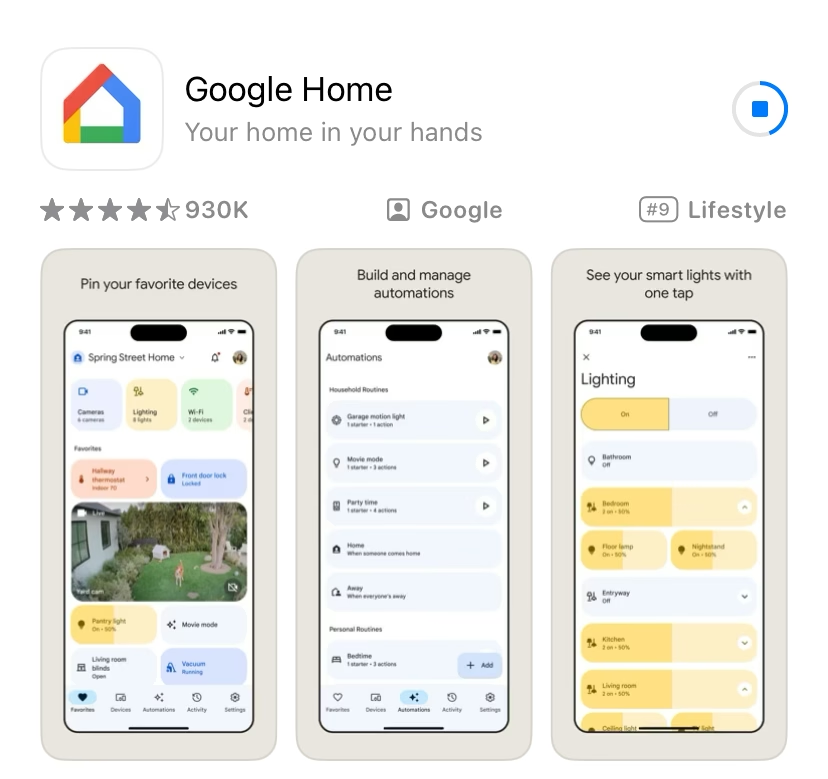
O Google Home serve principalmente para configuração e gerenciamento; não é uma ferramenta universal de espelhamento total do iPhone. Conecte os dispositivos à mesma rede, abra um app compatível, toque em Transmitir e escolha a TV.
Solução 2. Use um aplicativo compatível com Chromecast
A segunda maneira é usar aplicativos compatíveis com Chromecast. Assim que o aplicativo for compatível com o Chromecast, você poderá transmitir para o Google TV, independentemente da plataforma. O que você precisa observar é que o Google TV e o dispositivo Apple devem estar conectados à mesma rede Wi-Fi e os aplicativos habilitados para Chromecast no seu dispositivo devem ser atualizados para a versão mais recente.
Etapa 1. Inicie o aplicativo compatível com Chromecast em seu iPhone ou iPad e selecione um programa ou filme para assistir.
Etapa 2. No media player, toque no botão Transmitir localizado no canto superior direito. Em seguida, selecione seu Google TV na lista de dispositivos disponíveis para conexão.
Solução 3. Use um cabo HDMI
Como espelhar a tela do iPhone no Google TV ou transmitir o iPad no Google TV? Com um adaptador de vídeo compatível com o iPhone ou iPad, é possível usar HDMI independentemente da marca da Google TV. Confirme a porta do aparelho, do adaptador e da TV.
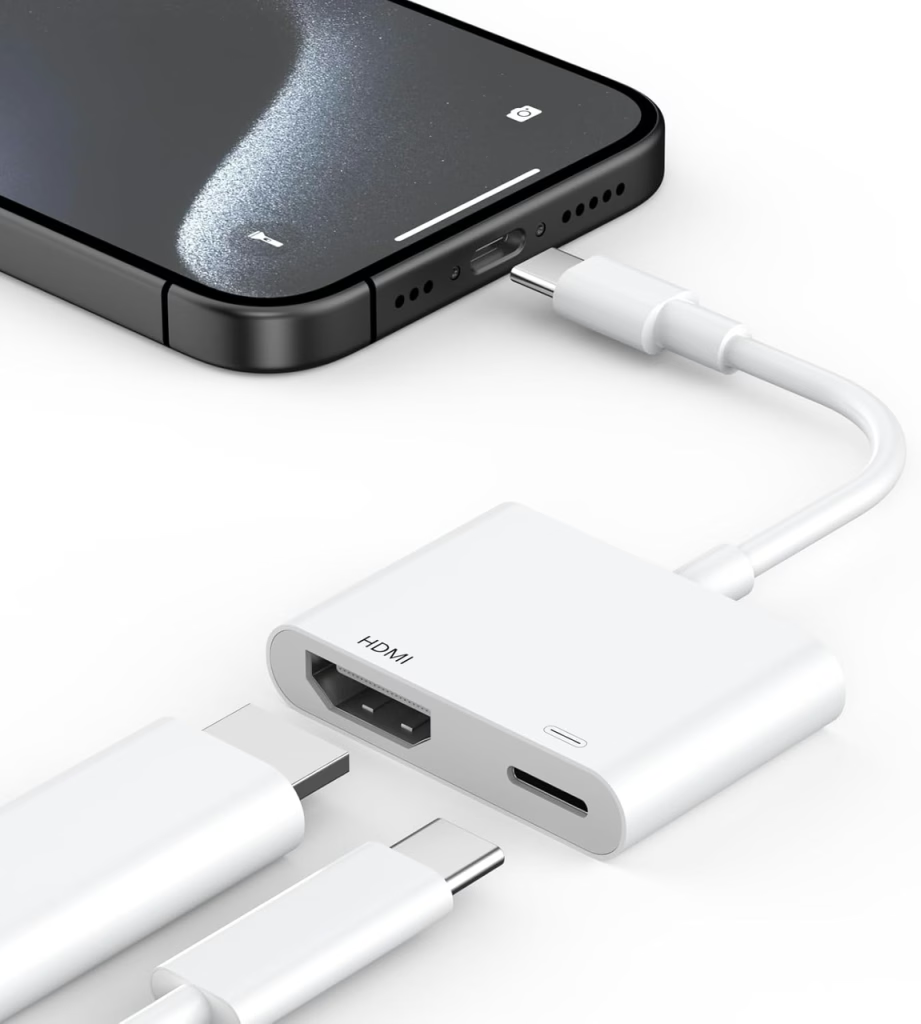
Você pode comprar este cabo HDMI na loja online ou offline. Depois de obter o cabo HDMI correspondente, você pode conectá-lo ao seu dispositivo Apple e à TV TCL/Sony.
Etapa 1. Conecte uma extremidade do cabo HDMI à porta HDMI da sua smart TV. Conecte a outra extremidade do cabo HDMI ao adaptador Lightning para HDMI.
Etapa 2. Conecte o adaptador Lightning para HDMI à porta Lightning do seu iPhone. Ligue sua smart TV e configure-a para a entrada HDMI correta.
Se você está se perguntando se pode usar o AirPlay no TCL Google TV, primeiro verifique se o recurso AirPlay está disponível na sua TV. Se estiver, basta ativar o TCL Google TV AirPlay para iniciar o espelhamento de tela.
Como espelhar a tela em um Google TV com Android
Como alternativa, você pode experimentar um Aplicativo de transmissão de TV com processo de conexão mais simples no dispositivo Android para espelhar na tela seu conteúdo favorito.
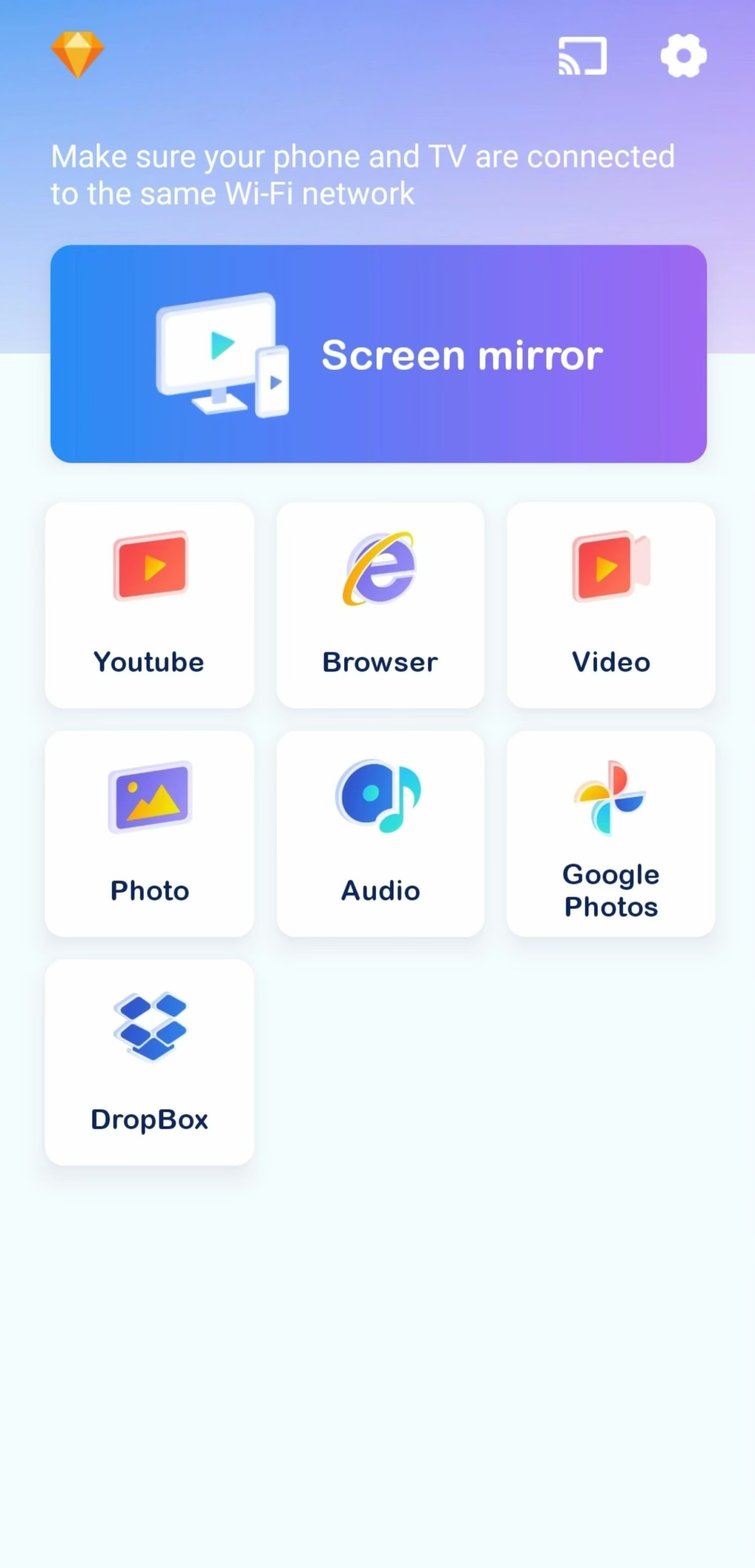
O aplicativo TV Cast da BoostVision permite espelhar ou transmitir conteúdo do dispositivo móvel para TVs compatíveis; os recursos e o desempenho dependem do aparelho, da rede e do método escolhido. Se você possui um telefone ou tablet Android, pode escolher esta forma para continuar as atividades de espelhamento de tela no Google TV.
Baixe o elenco da Smart TV
Etapa 1. Baixe o aplicativo TV Cast em seu dispositivo móvel e certifique-se de que seu dispositivo móvel e sua TV estejam na mesma rede sem fio.
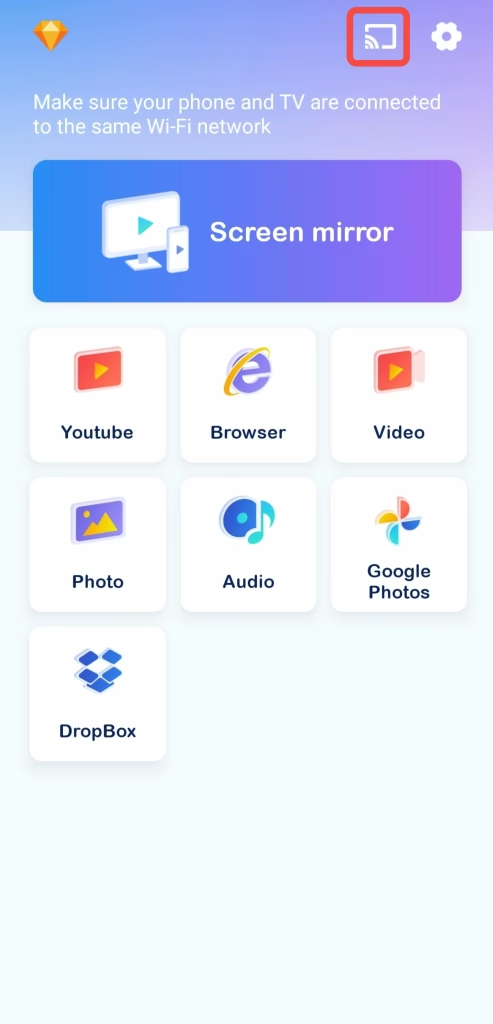
Etapa 2. Abra o aplicativo e toque na entrada de emparelhamento no canto superior direito para escolher sua TV na lista de dispositivos.
Etapa 3. Quando a conexão terminar, você poderá optar por espelhar a tela ou transmitir o que quiser para a tela maior.
Veredicto Final
O AirPlay está disponível apenas nos modelos em que o fabricante o integrou. O Google Cast envia conteúdo de aplicativos compatíveis e não equivale ao espelhamento completo do iPhone. Confirme os recursos do modelo antes de escolher o método.
Perguntas frequentes sobre AirPlay para Google TV
P: Como você espelha um iPhone no Google TV?
Use AirPlay somente em modelos compatíveis, Google Cast a partir de aplicativos compatíveis ou uma conexão HDMI. O Google Home não oferece espelhamento completo e universal do iPhone.
P: Você pode usar o AirPlay para uma Android TV?
Você pode usar o AirPlay com qualquer Android TV compatível com AirPlay. Basta ativar o recurso AirPlay na sua Android TV e certificar-se de que a TV e o dispositivo móvel estejam conectados à mesma rede Wi-Fi.