
Vuoi mostrare i contenuti di iPhone o iPad su una Google TV? La soluzione dipende dalle funzioni del televisore: alcuni modelli con Google TV includono AirPlay, mentre i dispositivi Google TV supportano Google Cast. AirPlay, Google Cast e la duplicazione completa dello schermo non sono la stessa funzione.
Google TV supporta AirPlay?
Google TV non garantisce da sola il supporto di AirPlay. La disponibilità dipende dalla marca e dal modello. Apple pubblica un elenco delle smart TV compatibili con AirPlay; controlla anche le specifiche e il menu del televisore. Se AirPlay è presente, puoi trasmettere contenuti compatibili o duplicare lo schermo di iPhone e iPad.
Se il modello non supporta AirPlay, puoi usare Google Cast da un'app compatibile. Google specifica che il dispositivo mobile e Google TV devono essere sulla stessa rete Wi-Fi. Google Cast invia il contenuto dell'app, non l'intero schermo dell'iPhone.
Come collegare iPhone o iPad a Google TV
Soluzione 1. Usa AirPlay se il televisore lo supporta
Verifica che AirPlay sia disponibile e attivo. Collega iPhone o iPad e la TV alla stessa rete Wi-Fi, apri il Centro di Controllo, tocca Duplica schermo e seleziona la TV. Se non compare, il modello potrebbe non supportare AirPlay oppure la funzione potrebbe essere disattivata.
Soluzione 2. Usa un'app compatibile con Google Cast
Google Home serve principalmente a configurare e gestire i dispositivi Google; non è una funzione universale per duplicare l'intero schermo di iPhone. Per trasmettere contenuti, usa direttamente un'app iOS compatibile con Google Cast.
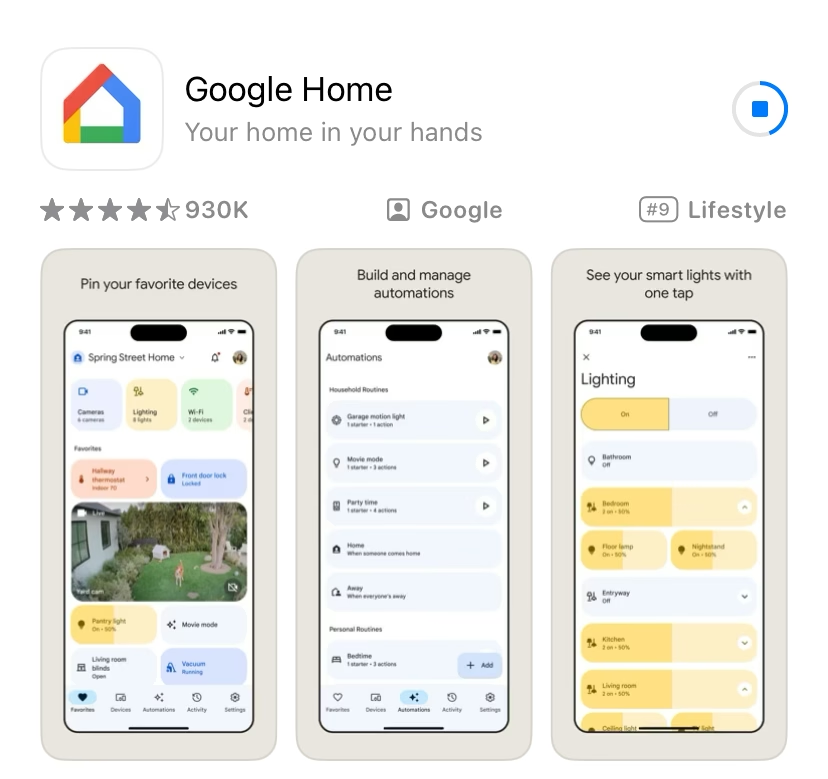
Passaggio 1. Collega iPhone o iPad e Google TV alla stessa rete Wi-Fi. Su iOS 14 o versioni successive, consenti all'app l'accesso alla rete locale se richiesto.
Passaggio 2. Apri un'app aggiornata che supporta Google Cast e scegli il contenuto da riprodurre.
Passaggio 3. Tocca l'icona Trasmetti e seleziona Google TV. La posizione dell'icona varia in base all'app e alcuni contenuti possono non supportare la trasmissione.
Soluzione 3. Usa un collegamento HDMI
Un adattatore video compatibile consente di mostrare lo schermo senza dipendere da AirPlay o Google Cast.
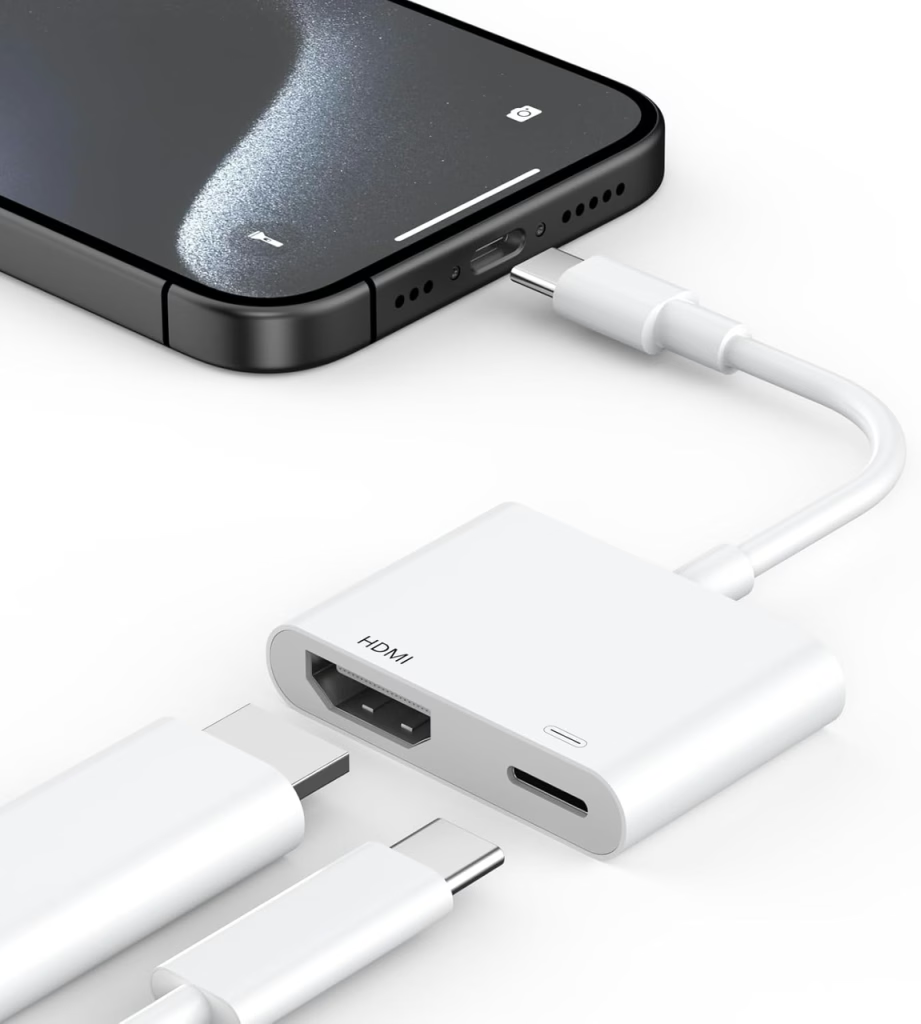
Passaggio 1. Collega un cavo HDMI alla TV e a un adattatore compatibile con la porta del tuo iPhone o iPad, ad esempio USB-C oppure Lightning sui modelli meno recenti.
Passaggio 2. Collega l'adattatore al dispositivo e seleziona l'ingresso HDMI corretto. Alcune app protette da DRM possono limitare l'uscita video.
Come trasmettere o duplicare da Android
Su Android puoi usare la funzione di trasmissione integrata, quando disponibile, oppure un'app TV Cast. Le funzioni dipendono dal dispositivo, dall'app e dalla rete.
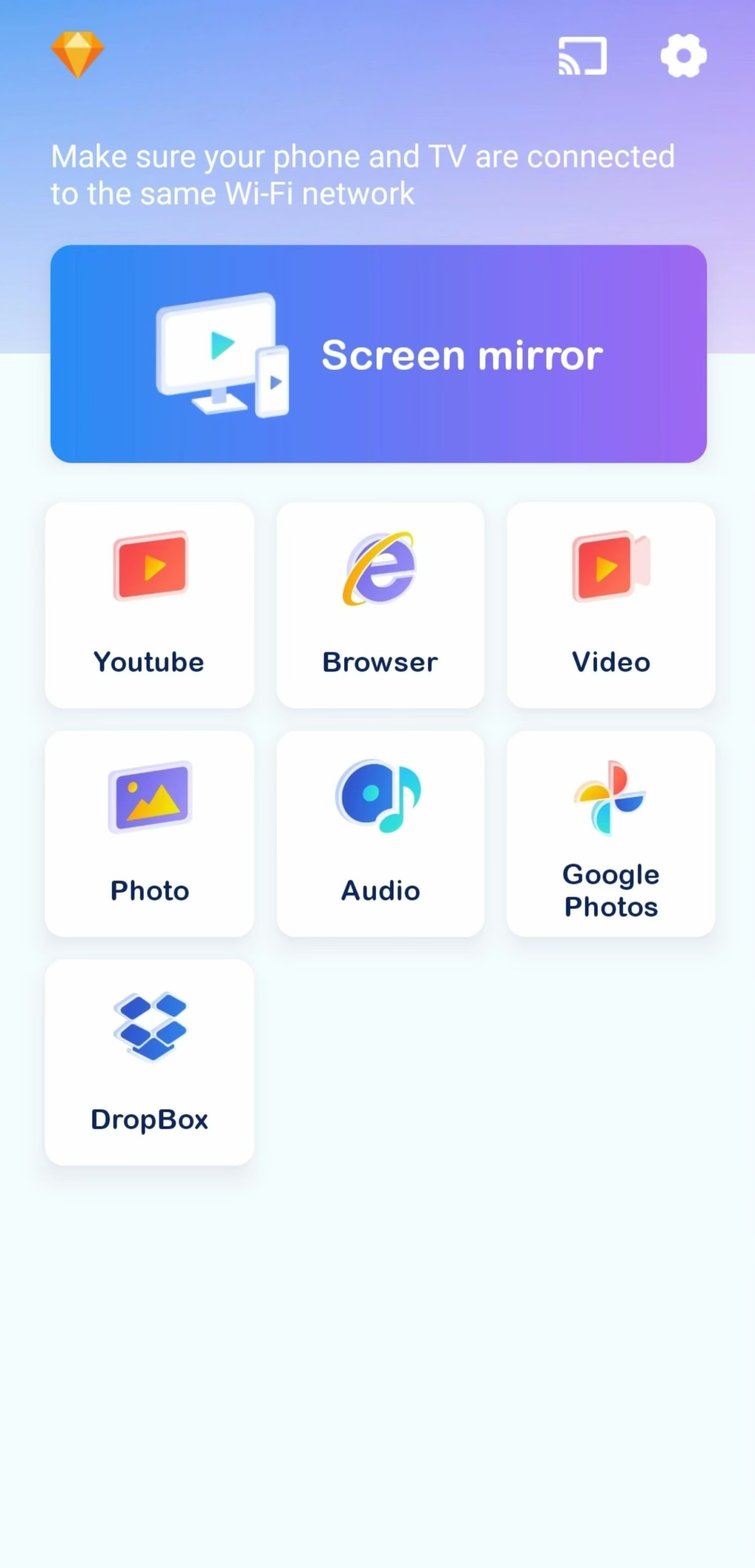
L'app TV Cast di BoostVision permette di scegliere tra trasmissione di contenuti e duplicazione quando queste modalità sono supportate.



Passaggio 1. Scarica l'app e collega il dispositivo mobile e la TV alla stessa rete Wi-Fi.
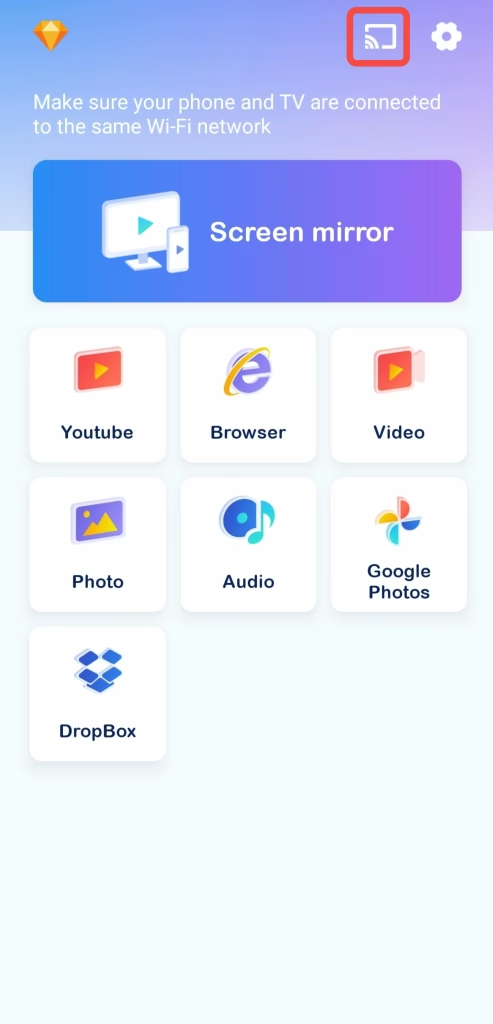
Passaggio 2. Apri l'app, tocca il pulsante di connessione e seleziona la TV.
Passaggio 3. Scegli Duplicazione schermo oppure la funzione di trasmissione, in base a ciò che l'app e la TV supportano.
Conclusione
AirPlay può funzionare su una Google TV soltanto se il produttore lo ha integrato nel modello specifico. In alternativa, usa Google Cast da un'app compatibile per trasmettere singoli contenuti oppure un adattatore HDMI per mostrare lo schermo.
Domande frequenti su AirPlay e Google TV
D: Come si duplica lo schermo di un iPhone su Google TV?
Se la TV supporta AirPlay, usa Duplica schermo dal Centro di Controllo. Se non lo supporta, Google Cast trasmette soltanto i contenuti delle app compatibili; per l'intero schermo serve una soluzione diversa.
D: È possibile usare AirPlay su Android TV o Google TV?
Sì, ma solo sui modelli che includono AirPlay. Verifica il modello nell'elenco Apple e nelle specifiche del produttore.