
iPhoneやiPadのコンテンツをGoogle TVに表示する方法は、テレビの機能によって異なります。一部のGoogle TV搭載テレビはAirPlayに対応し、Google TVデバイスはGoogle Castに対応しています。AirPlay、Google Cast、画面全体のミラーリングは同じ機能ではありません。
Google TVはAirPlayに対応していますか?
Google TVを搭載しているだけでは、AirPlay対応とは限りません。 対応状況はメーカーと機種によって異なります。AppleのAirPlay対応テレビ一覧とテレビの仕様・設定画面を確認してください。AirPlay対応機種では、対応コンテンツの再生やiPhone/iPadの画面ミラーリングが可能です。
AirPlay非対応機種では、Google Cast対応アプリからコンテンツをキャストできます。Google Castはアプリ内の対応コンテンツを送信する機能であり、iPhoneの画面全体を常にミラーリングするものではありません。
iPhoneやiPadをGoogle TVに接続する方法
方法1. テレビが対応している場合はAirPlayを使う
テレビでAirPlayが利用可能か確認して有効にします。iPhone/iPadとテレビを同じWi-Fiに接続し、コントロールセンターから画面ミラーリングを開いてテレビを選択します。テレビが表示されない場合は、AirPlay非対応か、機能が無効になっている可能性があります。
方法2. Google Cast対応アプリを使う
Google Homeは主にGoogleデバイスの設定・管理に使うアプリで、iPhoneの画面全体を万能にミラーリングする機能ではありません。コンテンツを送る場合は、Google Castに対応したiOSアプリから操作します。
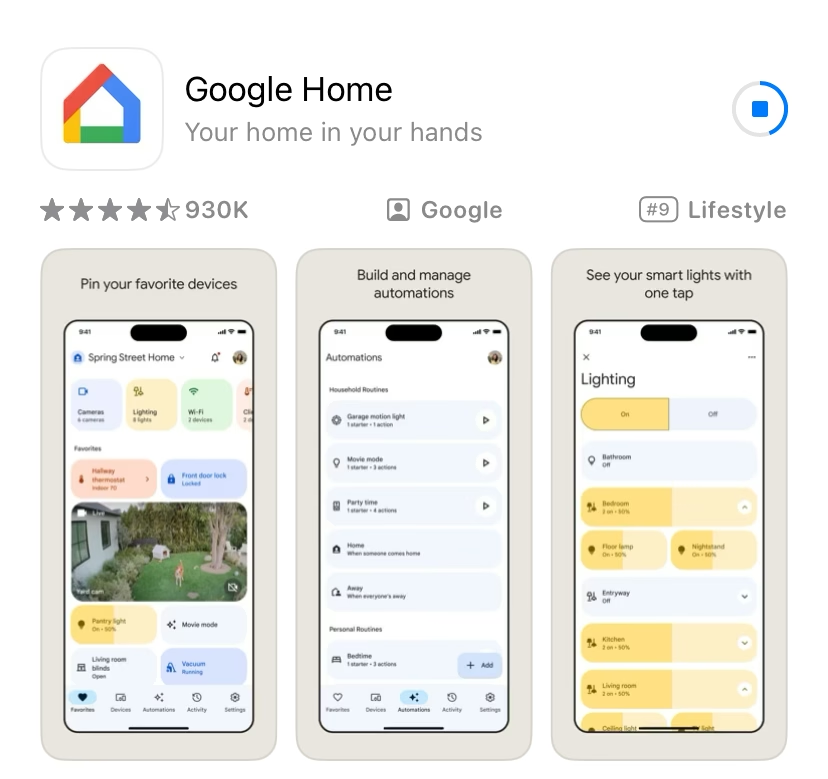
ステップ1. iPhone/iPadとGoogle TVを同じWi-Fiネットワークに接続します。
ステップ2. Google Cast対応アプリを開き、再生するコンテンツを選びます。
ステップ3.:キャストアイコンをタップし、接続先としてGoogle TVを選択します。
方法3. HDMIアダプターを使う
対応する映像出力アダプターを使えば、AirPlayやGoogle Castに依存せず画面を表示できます。
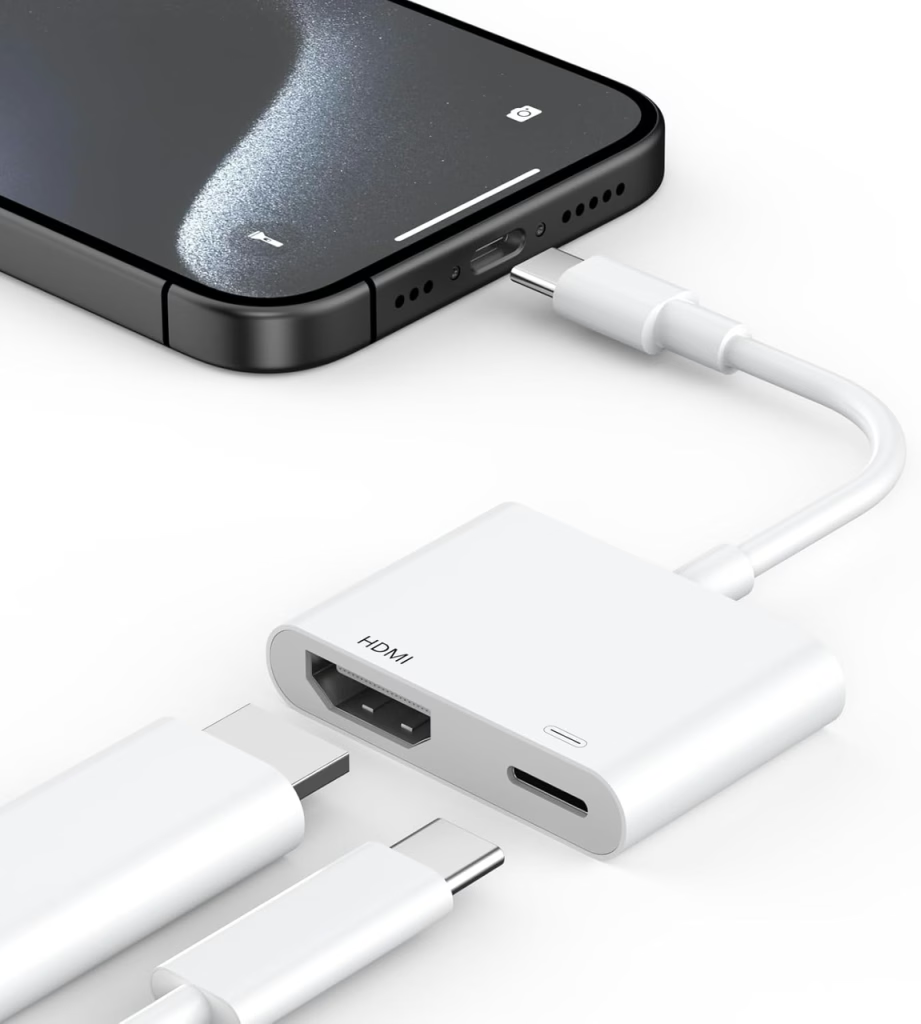
ステップ1. iPhone/iPadの端子に合うApple純正または互換性が確認されたHDMIアダプターを用意します。
ステップ2. アダプターとテレビをHDMIケーブルで接続し、テレビの入力を該当するHDMI端子に切り替えます。
AndroidからGoogle TVへ表示する方法
Androidでは、端末に搭載されたキャスト機能、またはTV Castアプリを利用できます。対応機能は端末、アプリ、テレビ、ネットワークによって異なります。
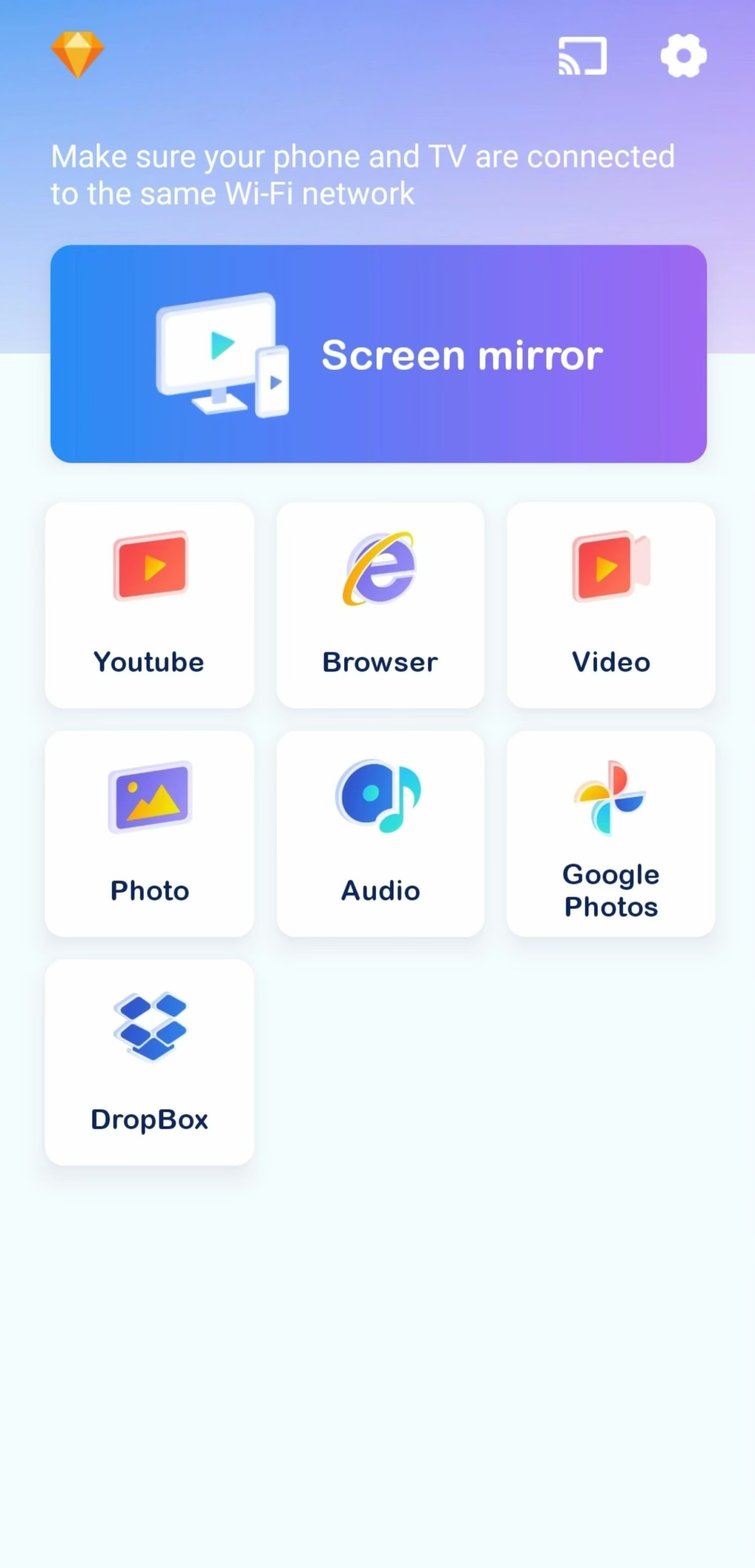
ステップ1. モバイル端末とテレビを同じWi-Fiネットワークに接続します。
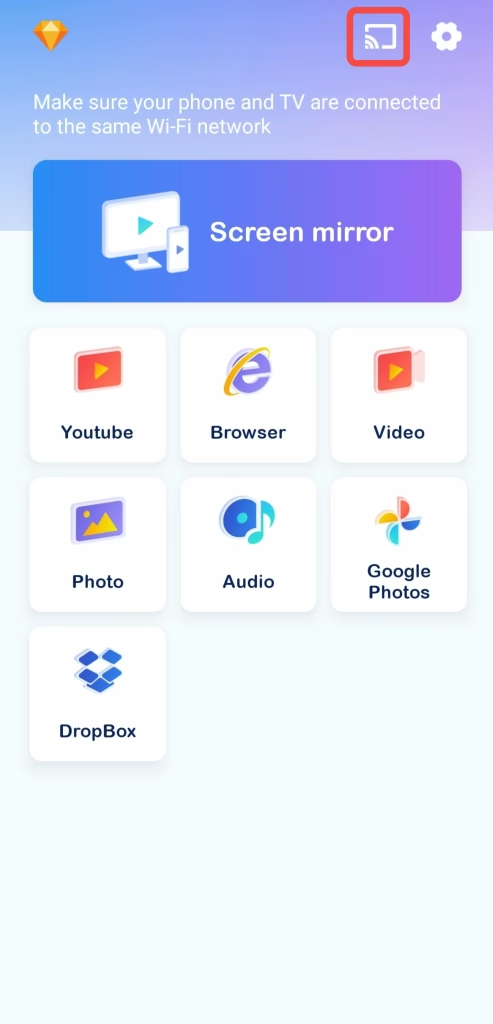
ステップ2. アプリを開いて接続先のテレビを選択し、実際に利用できるキャストまたはミラーリング機能を使います。



まとめ
Google TVでAirPlayを使えるのは、メーカーがその機種にAirPlayを搭載している場合だけです。非対応の場合は、対応アプリからGoogle Castで個別のコンテンツを送るか、HDMIアダプターを使って画面を表示してください。
AirPlayとGoogle TVに関するよくある質問
Q: iPhoneをGoogle TVにミラーリングするには?
テレビがAirPlayに対応していれば、コントロールセンターの画面ミラーリングを使えます。非対応の場合、Google Castでは対応アプリのコンテンツだけを送信できます。画面全体を表示するには別の方法が必要です。
Q: Android TVやGoogle TVでAirPlayは使えますか?
AirPlayを搭載した機種に限り利用できます。Appleの対応一覧とメーカーの仕様を確認してください。