
Ver contenido en una pantalla grande puede resultar más cómodo. Aunque el iPhone y el televisor sean de marcas distintas, existen varias opciones para transmitir o duplicar contenido. Esta guía explica cuándo funciona AirPlay en Google TV y cómo se diferencia de Google Cast, HDMI y las aplicaciones de duplicación.
¿Google TV es compatible con AirPlay?
Si estás usando un televisor que no es Apple, quizás te preguntes si es posible reflejar tu iPhone sin un Apple TV, especialmente porque AirPlay y Chromecast de Google TV usan diferentes tecnologías de transmisión. Afortunadamente, Apple proporciona una lista de televisores inteligentes compatibles con AirPlay, para que puedas comprobar fácilmente si tu modelo de televisor es compatible con AirPlay para la duplicación directa desde tu iPhone.
¿Se puede usar AirPlay en un Google TV? Depende del fabricante y del modelo. Algunos televisores con Google TV, incluidos determinados modelos de Sony y TCL, integran AirPlay; otros solo ofrecen Google Cast. Comprueba tu modelo en la lista de dispositivos compatibles de Apple.
Cómo conectar iPhone a Google TV
Esta guía distingue tres opciones: AirPlay cuando el televisor lo admite, Google Cast desde aplicaciones compatibles y una aplicación de duplicación. Google Cast no equivale a duplicar toda la pantalla del iPhone.
Solución 1. Transmitir desde una aplicación compatible con Google Cast
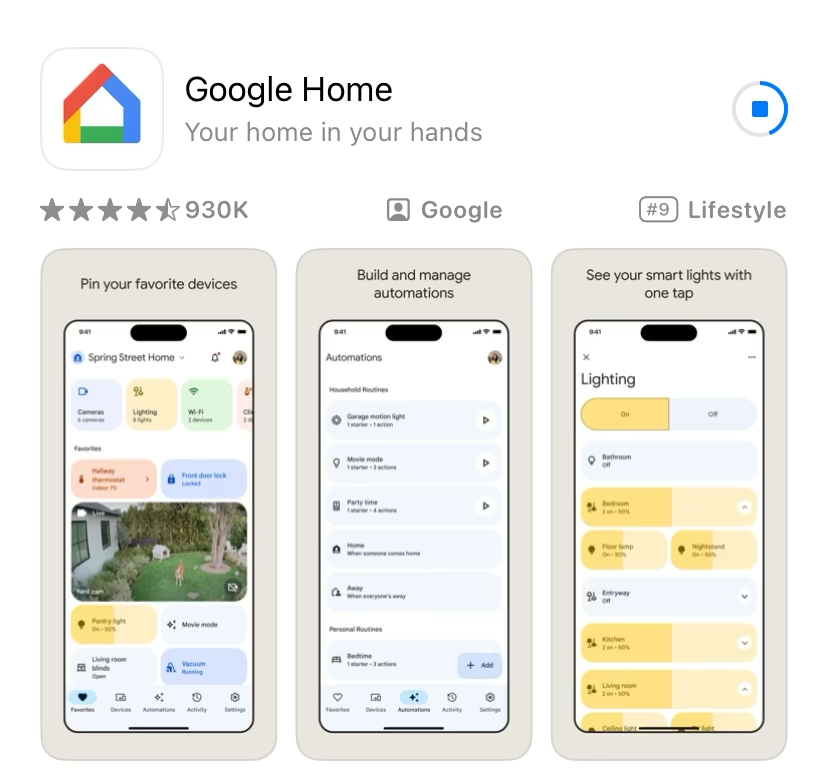
Google Home sirve principalmente para configurar y administrar dispositivos. No duplica de forma universal toda la pantalla del iPhone. Para transmitir, abra una aplicación iOS compatible con Google Cast y use su botón Transmitir.
Solución 2. Utilice una aplicación compatible con Chromecast
Abra en el iPhone o iPad una aplicación que incluya Google Cast. El dispositivo Apple y el Google TV deben estar conectados a la misma red Wi-Fi.
Paso 1. Abra la aplicación compatible y seleccione el contenido que desea reproducir.
Paso 2. Toque Transmitir en el reproductor y seleccione el Google TV en la lista de dispositivos disponibles.
Solución 3. Utilice un cable HDMI
También puede mostrar la pantalla mediante HDMI, independientemente de la marca del televisor con Google TV. Necesita un adaptador de vídeo compatible con el puerto del iPhone o iPad y una entrada HDMI disponible en el televisor.
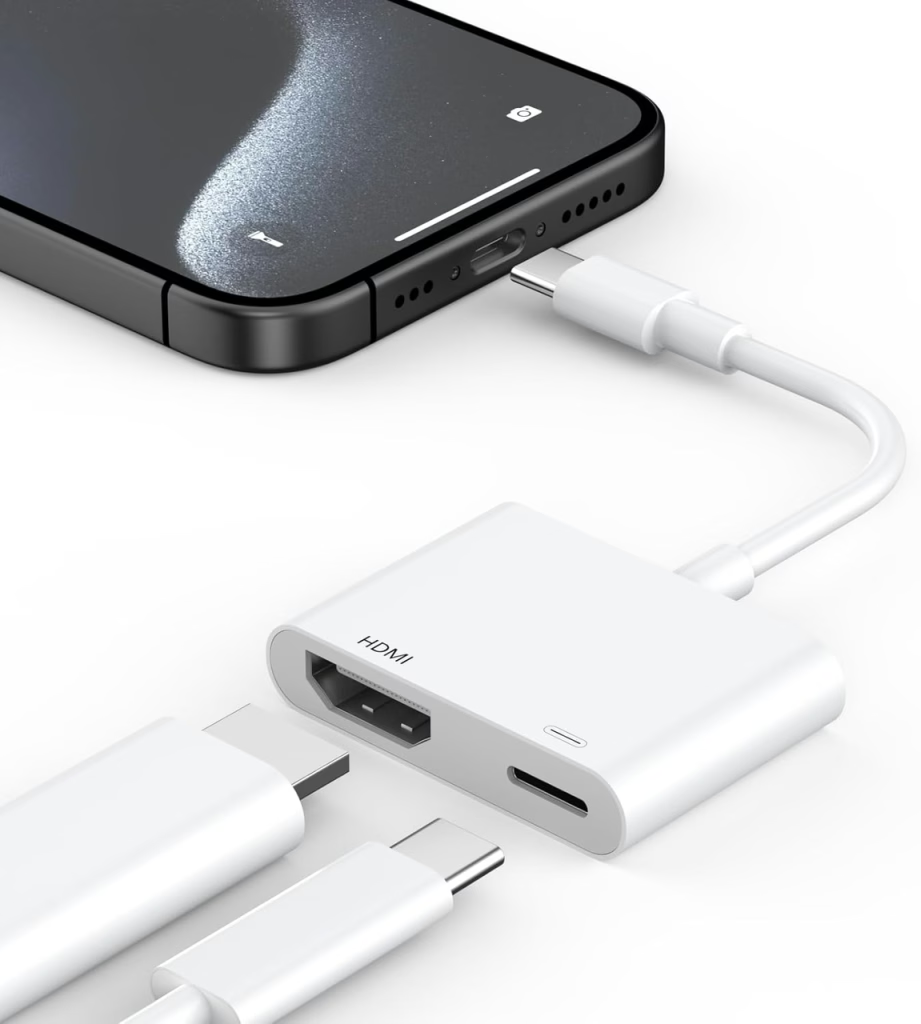
Compruebe el tipo de puerto del dispositivo Apple, del adaptador y del televisor antes de comprar el cable.
Paso 1. Conecte un extremo del cable HDMI al televisor y el otro al adaptador de vídeo compatible con el dispositivo Apple.
Paso 2. Conecte el adaptador al puerto correspondiente del iPhone o iPad, ya sea USB-C o Lightning según el modelo. Encienda el televisor y seleccione la entrada HDMI correcta.
Si se pregunta si puede utilizar AirPlay en TCL Google TV, primero verifique si la función AirPlay está disponible en su televisor. Si es así, simplemente habilite su TCL Google TV AirPlay para comenzar a duplicar la pantalla.
Cómo duplicar la pantalla de Android en un Google TV
Alternativamente, puedes probar una Aplicación TV Cast con un proceso de conexión más simple en un dispositivo Android para reflejar la pantalla de tu contenido favorito.
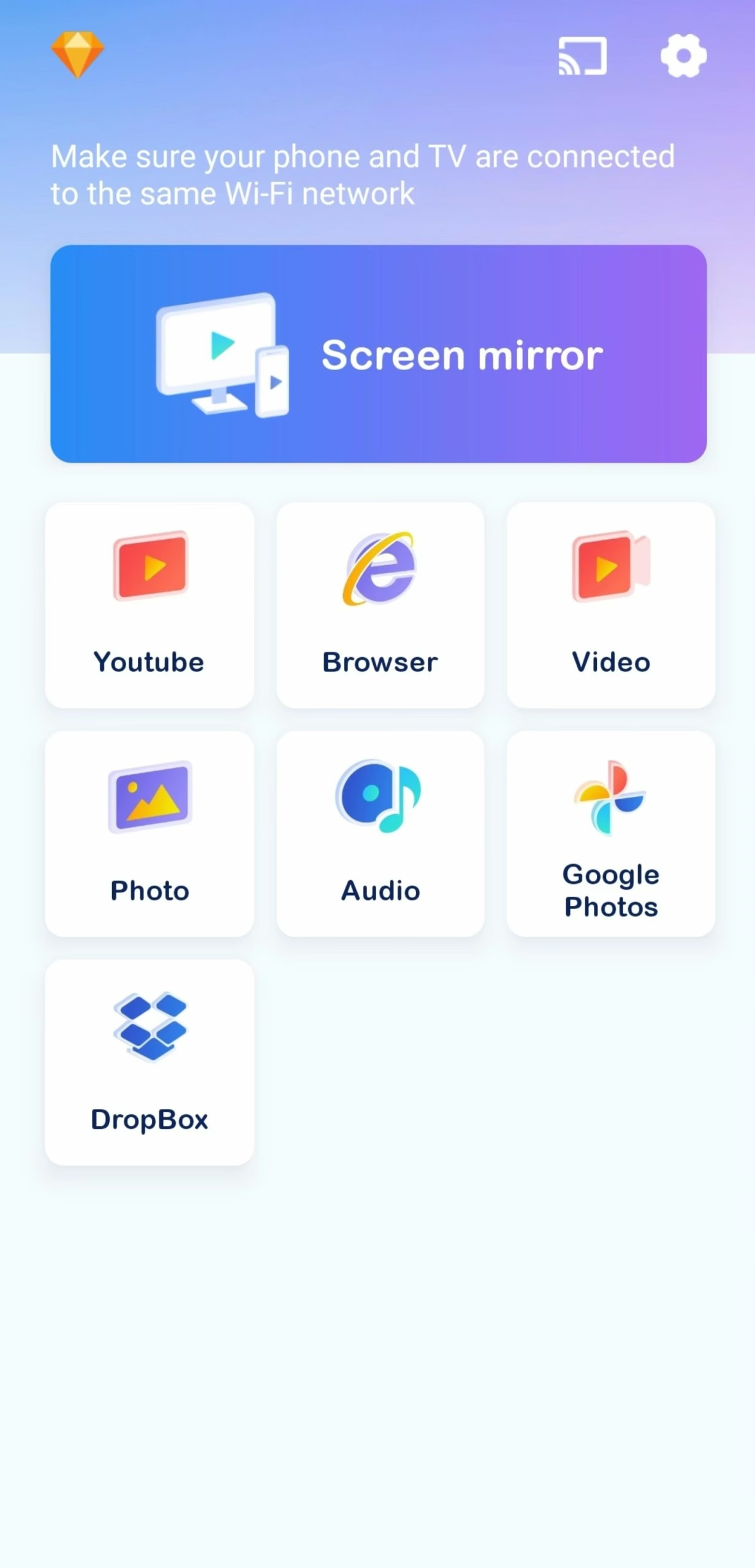
La aplicación TV Cast de BoostVision permite transmitir contenido o duplicar la pantalla en televisores compatibles. Las funciones y el rendimiento dependen del dispositivo, la red y el método utilizado. Si posee un teléfono o tableta Android, puede elegir esta forma para continuar con las actividades de duplicación de pantalla en Google TV.
Descargar TV Cast
Paso 1. Descargue la aplicación TV Cast en su dispositivo móvil y asegúrese de que su dispositivo móvil y su televisor estén en la misma red inalámbrica.
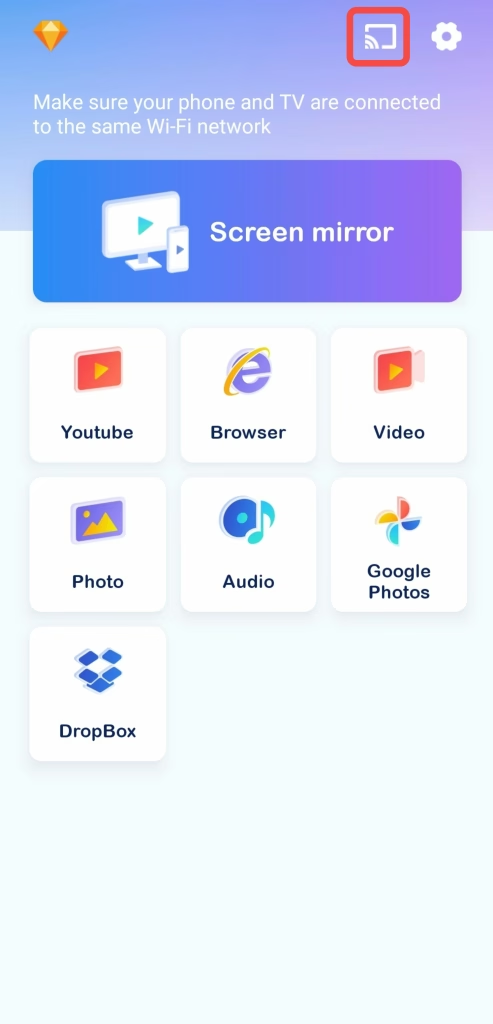
Paso 2. Abre la aplicación y toca la entrada de emparejamiento en la esquina superior derecha para elegir tu televisor de la lista de dispositivos.
Paso 3. Cuando finalice la conexión, puedes elegir reflejar la pantalla o transmitir lo que quieras a la pantalla más grande.
Veredicto final
AirPlay está disponible solo en modelos compatibles. En los demás, usa Google Cast desde una aplicación compatible, un adaptador HDMI o una aplicación de duplicación que admita tu televisor. No confundas la transmisión de una aplicación con la duplicación completa de la pantalla.
Preguntas frecuentes sobre AirPlay a Google TV
P: ¿Cómo se refleja un iPhone en Google TV?
Google Home se utiliza principalmente para configurar y administrar dispositivos. Para transmitir, usa el botón Transmitir de una aplicación compatible con Google Cast. Para duplicar toda la pantalla, utiliza AirPlay en un modelo compatible o una aplicación de duplicación específica.
P: ¿Se puede utilizar AirPlay en un televisor Android?
Puede utilizar AirPlay con cualquier televisor Android compatible con AirPlay. Simplemente active la función AirPlay en su Android TV y asegúrese de que tanto su televisor como su dispositivo móvil estén conectados a la misma red Wi-Fi.