
Regarder un contenu sur grand écran peut être plus confortable. Même si l’iPhone et le téléviseur sont de marques différentes, plusieurs solutions permettent de diffuser ou de recopier du contenu. Ce guide explique quand AirPlay fonctionne sur Google TV et comment il se distingue de Google Cast, d’une connexion HDMI et des applications de duplication.
Google TV prend-il en charge AirPlay
Si vous utilisez un appareil autre qu'Apple TV, vous vous demandez peut-être s'il est possible de mettre en miroir votre iPhone sans Apple TV, d'autant plus qu'AirPlay et Chromecast de Google TV utilisent des technologies de streaming différentes. Heureusement, Apple propose une liste des téléviseurs intelligents compatibles AirPlay, afin que vous puissiez facilement vérifier si votre modèle de téléviseur prend en charge AirPlay pour la mise en miroir directe depuis votre iPhone.
Peut-on utiliser AirPlay sur un Google TV ? Cela dépend du fabricant et du modèle. Certains téléviseurs Google TV, notamment certains modèles Sony et TCL, intègrent AirPlay ; d’autres proposent uniquement Google Cast. Vérifiez votre modèle dans la liste Apple des appareils compatibles.
Comment connecter un iPhone à Google TV
Ce guide distingue trois options : AirPlay lorsque le téléviseur le prend en charge, Google Cast depuis une application compatible et une application de duplication. Google Cast ne correspond pas à la duplication complète de l’écran de l’iPhone.
Solution 1. Diffuser depuis une application compatible avec Google Cast
Google Home sert surtout à configurer et gérer les appareils. Il ne recopie pas universellement tout l’écran de l’iPhone. Pour diffuser, ouvrez une application iOS compatible Google Cast et utilisez son bouton Caster.
Solution 2. Utilisez l'application compatible Chromecast
Ouvrez sur l’iPhone ou l’iPad une application intégrant Google Cast. L’appareil Apple et le Google TV doivent être connectés au même réseau Wi-Fi.
Étape 1. Ouvrez l’application compatible et choisissez le contenu à lire.
Étape 2. Touchez Caster dans le lecteur, puis sélectionnez le Google TV dans la liste des appareils disponibles.
Solution 3. Utilisez un câble HDMI
Vous pouvez également afficher l’écran par HDMI, quelle que soit la marque du téléviseur Google TV. Il faut un adaptateur vidéo compatible avec le port de l’iPhone ou de l’iPad et une entrée HDMI disponible sur le téléviseur.
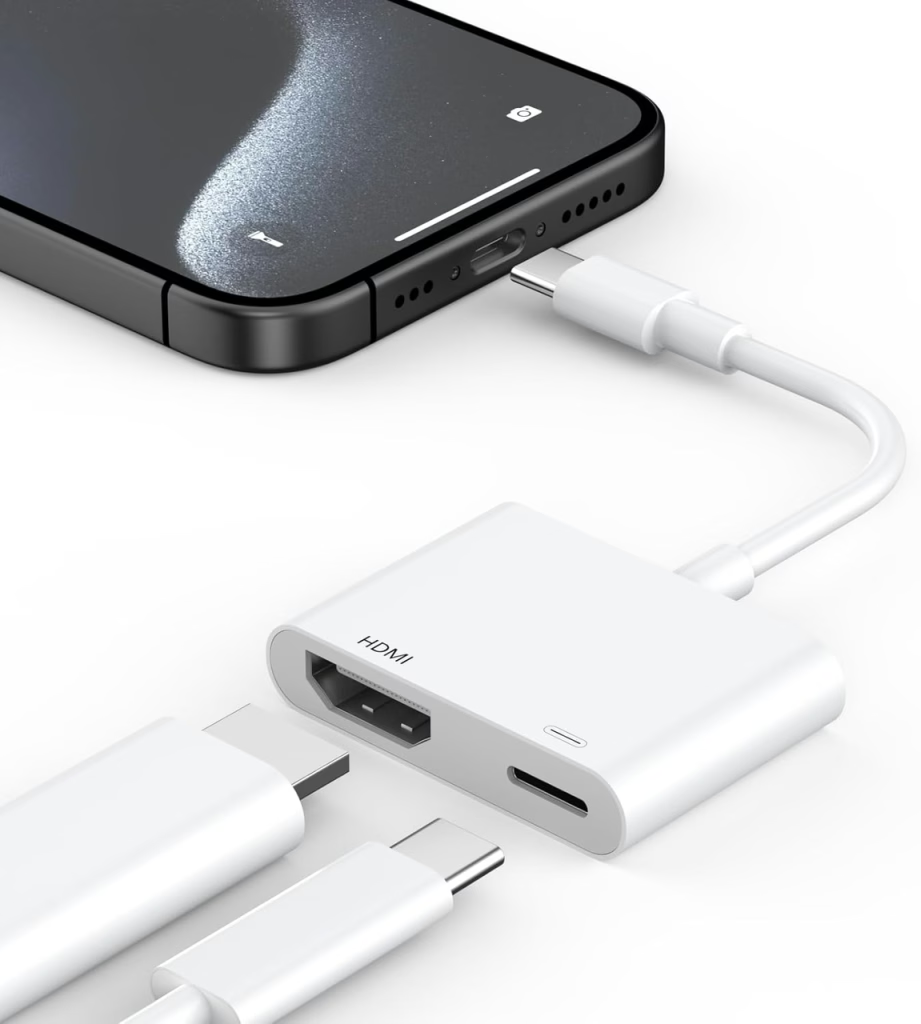
Vérifiez le type de port de l’appareil Apple, de l’adaptateur et du téléviseur avant d’acheter le câble.
Étape 1. Connectez une extrémité du câble HDMI au téléviseur et l’autre à l’adaptateur vidéo compatible avec l’appareil Apple.
Étape 2. Branchez l’adaptateur sur le port correspondant de l’iPhone ou de l’iPad, USB-C ou Lightning selon le modèle. Allumez le téléviseur et sélectionnez l’entrée HDMI appropriée.
Si vous vous demandez si vous pouvez utiliser AirPlay sur TCL Google TV, vérifiez d'abord si la fonction AirPlay est disponible sur votre téléviseur. Si tel est le cas, activez simplement votre TCL Google TV AirPlay pour lancer la mise en miroir de l'écran.
Comment mettre en miroir un écran sur un Google TV avec Android
Vous pouvez également essayer une application de diffusion TV avec un processus de connexion plus simple sur un appareil Android pour refléter votre contenu préféré.
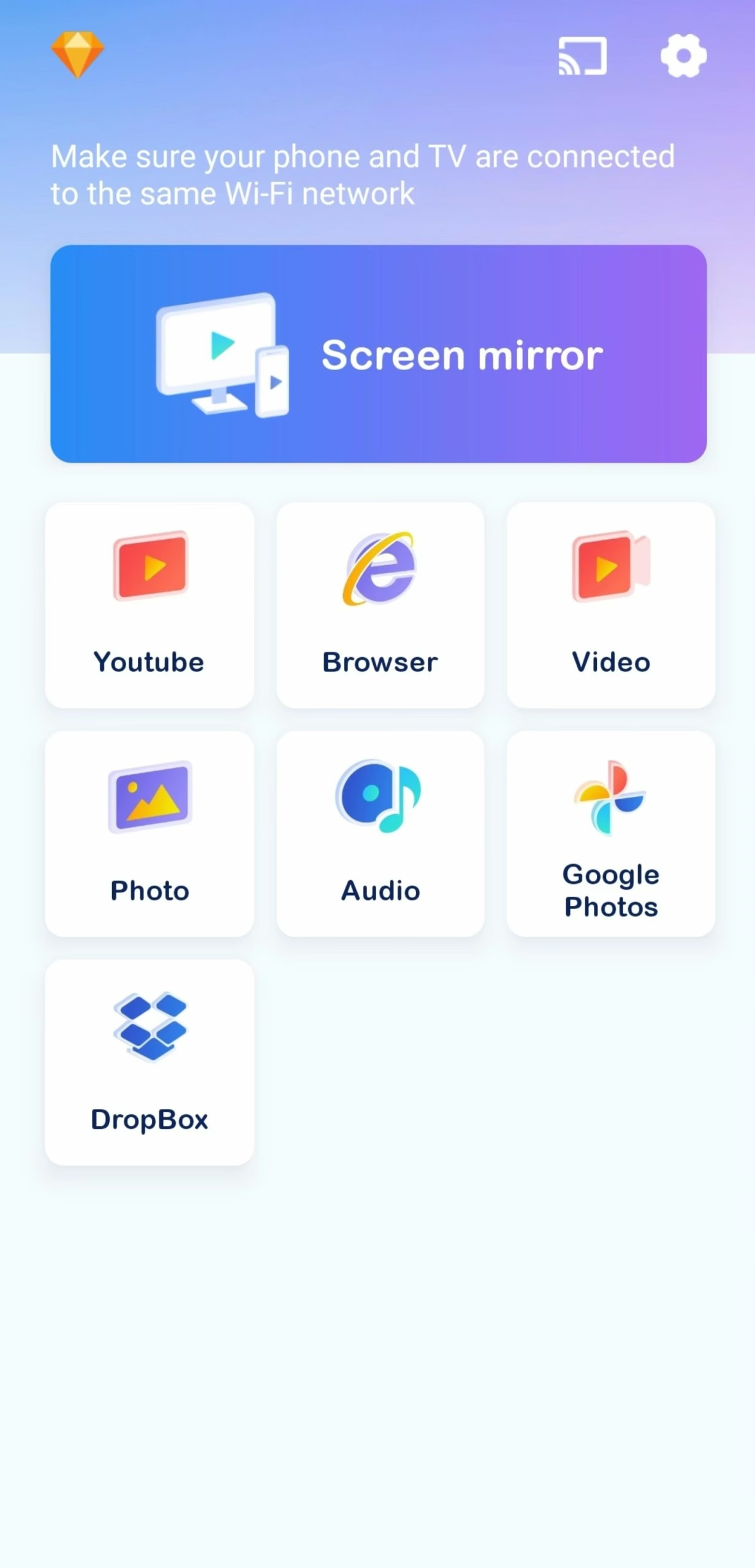
L'application TV Cast de BoostVision permet de diffuser du contenu ou de dupliquer l’écran sur des téléviseurs compatibles. Les fonctions et les performances dépendent de l’appareil, du réseau et de la méthode utilisée. Si vous possédez un téléphone ou une tablette Android, vous pouvez choisir cette méthode pour poursuivre les activités de mise en miroir d'écran sur Google TV.
Télécharger TV Cast
Étape 1. Téléchargez l'application TV Cast sur votre appareil mobile et assurez-vous que votre appareil mobile et votre téléviseur sont sur le même réseau sans fil.
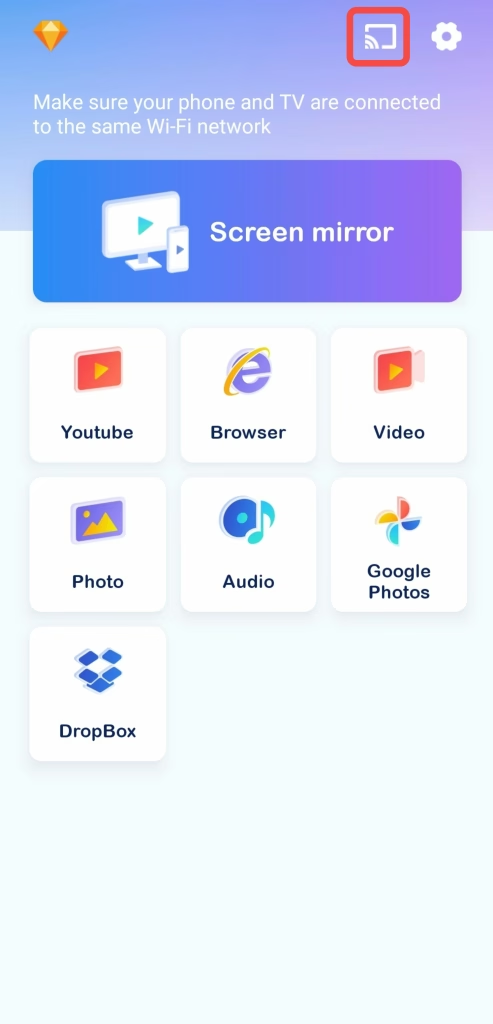
Étape 2. Ouvrez l'application et appuyez sur l'entrée de couplage dans le coin supérieur droit pour choisir votre téléviseur dans la liste des appareils.
Étape 3. Une fois la connexion terminée, vous pouvez choisir de mettre en miroir ou de diffuser ce que vous voulez sur un écran plus grand.
Verdict final
AirPlay n’est disponible que sur les modèles compatibles. Sinon, utilisez Google Cast depuis une application compatible, un adaptateur HDMI ou une application de duplication adaptée au téléviseur. Ne confondez pas la diffusion d’une application avec la duplication complète de l’écran.
FAQ AirPlay sur Google TV
Q : Comment mettre en miroir un iPhone sur Google TV ?
Google Home sert principalement à configurer et gérer les appareils. Pour diffuser, utilisez le bouton Caster d’une application compatible avec Google Cast. Pour dupliquer tout l’écran, utilisez AirPlay sur un modèle compatible ou une application de duplication dédiée.
Q : Pouvez-vous AirPlay sur un téléviseur Android ?
Vous pouvez utiliser AirPlay avec n’importe quel téléviseur Android compatible AirPlay. Activez simplement la fonction AirPlay sur votre Android TV et assurez-vous que votre téléviseur et votre appareil mobile sont connectés au même réseau Wi-Fi.

 Mar 11, 2026