
AirPlay est une fonctionnalité qui vous permet de diffuser sans fil du contenu depuis des appareils Apple tels que les iPhones et les Mac vers des appareils compatibles, tels que les Apple TV ou les téléviseurs intelligents. Mais, parfois, vous pouvez rencontrer une demande de mot de passe AirPlay ou devoir le réinitialiser ou le modifier. Dans ce guide, nous décomposerons les codes à plusieurs chiffres.
Qu'est-ce qu'un mot de passe AirPlay ?
Un mot de passe AirPlay est une fonctionnalité de sécurité conçue pour protéger vos appareils lorsque vous utilisez AirPlay pour diffuser du contenu. Lorsque vous utilisez AirPlay pour partager des vidéos, de la musique ou des photos depuis votre iPhone, iPad ou Mac vers un appareil compatible AirPlay, il vous sera demandé de saisir le mot de passe lors de la connexion d'un nouvel appareil.
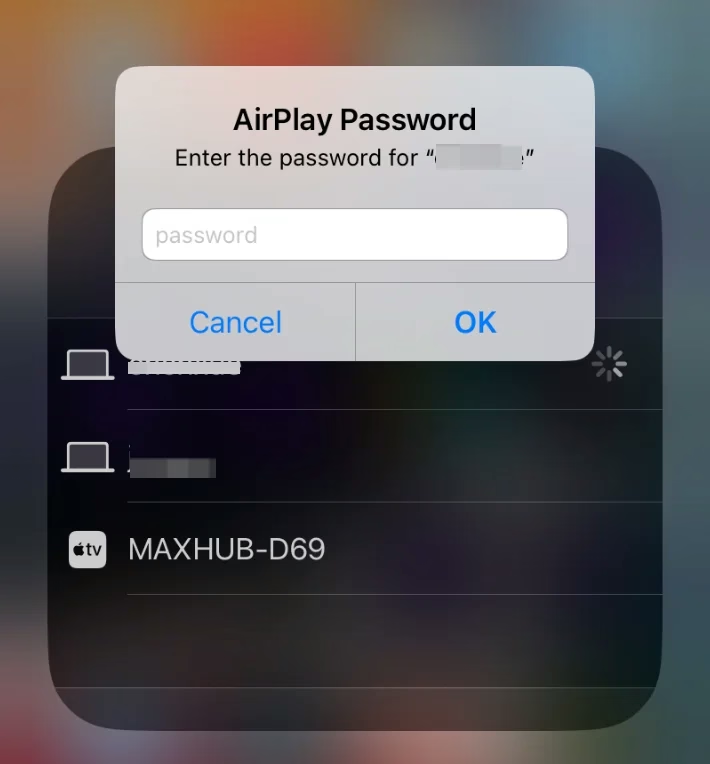
Le mot de passe AirPlay est essentiel car il empêche tout accès non autorisé à votre appareil. Sans cette fonctionnalité de sécurité, toute personne connectée au même réseau Wi-Fi pourrait potentiellement se connecter à votre appareil compatible AirPlay, diffuser du contenu et perturber votre expérience.
C'est un élément essentiel pour préserver votre confidentialité, en particulier dans les environnements partagés où plusieurs personnes ont accès au même réseau, comme à la maison ou au bureau. Que vous diffusiez du contenu sur votre Apple TV ou une Smart TV, le mot de passe AirPlay agit comme une protection pour garantir que seuls les appareils de confiance peuvent se connecter.
Comment trouver votre mot de passe AirPlay
Le mot de passe AirPlay existe principalement sur les récepteurs AirPlay, tels que l'Apple TV, les Mac et les téléviseurs intelligents compatibles. Bien que les expéditeurs AirPlay, comme les iPhones et les iPads, puissent également être configurés pour exiger un mot de passe pour leur fonctionnalité de récepteur AirPlay, cela est moins courant. Cette configuration implique d'utiliser l'iPhone ou l'iPad comme récepteur AirPlay, plutôt que comme expéditeur. Aussi, pour cela, vous ne pouvez pas diffuser un iPhone sur un iPad directement.
Si vous avez besoin de trouver votre mot de passe AirPlay, voici quelques étapes courantes pour les appareils Apple et les téléviseurs intelligents populaires comme Samsung.
Comment trouver le mot de passe AirPlay sur MacBook
Si vous vous demandez « quel est mon mot de passe AirPlay sur MacBook », vous pouvez essayer ces étapes pour le trouver :
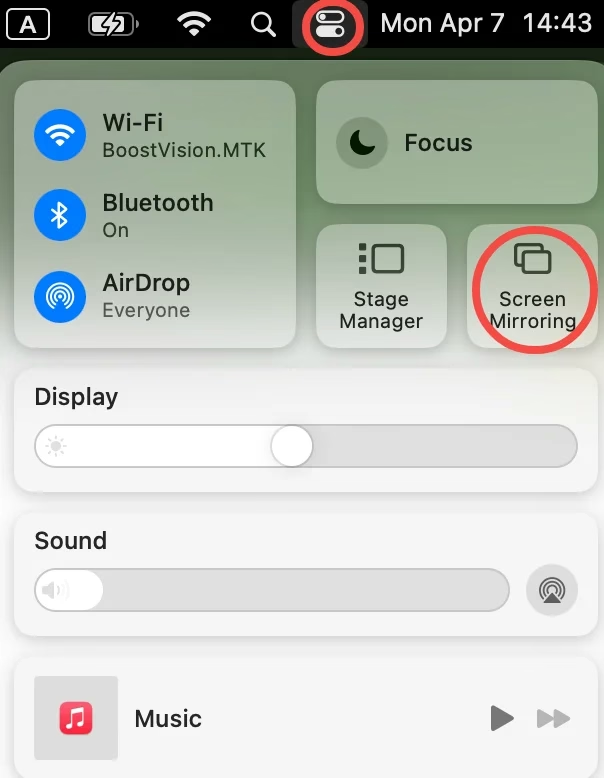
Étape 1. Cliquez sur l'icône Control Center dans le coin supérieur droit, puis sur Screen Mirroring.
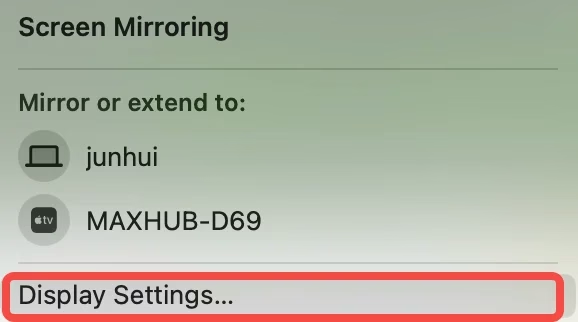
Étape 2. Cliquez sur l'option Paramètres d'affichage dans le menu contextuel.
Étape 3. La fenêtre Airdrop & Handoff apparaît, vérifiez votre mot de passe AirPlay.
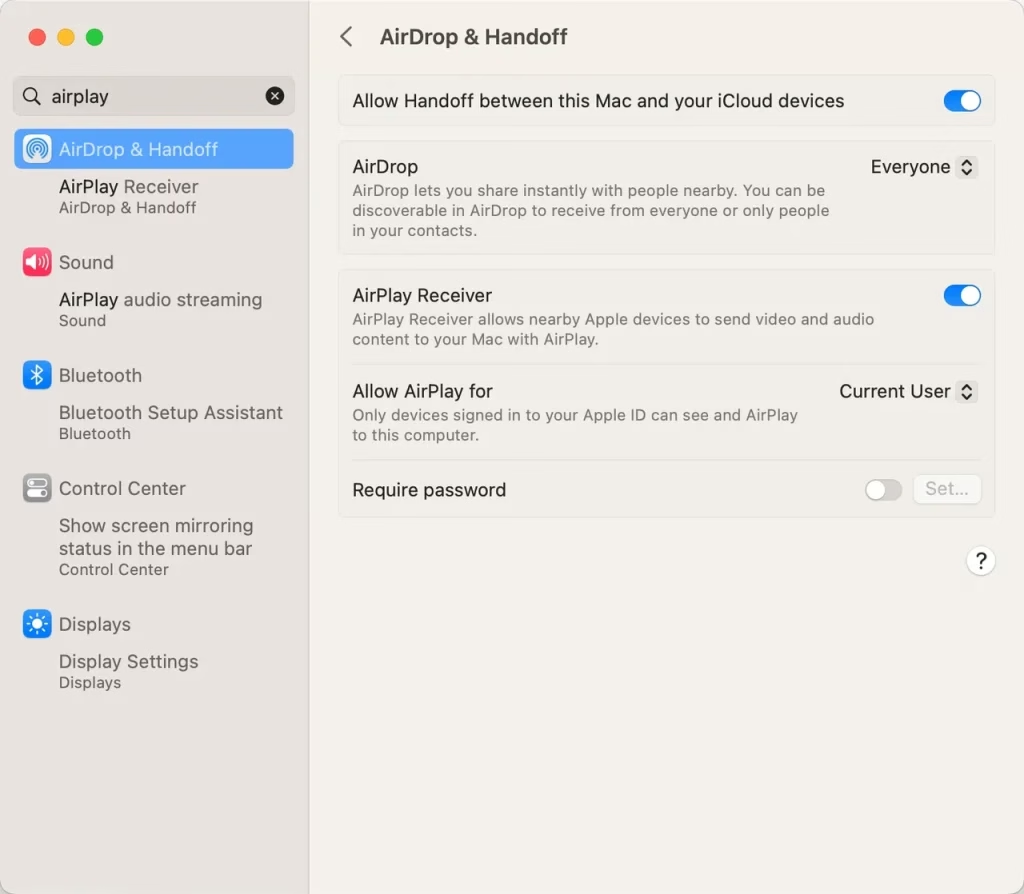
Étape 4. Si l'option Mot de passe requis est désactivée, vous pouvez en définir un.
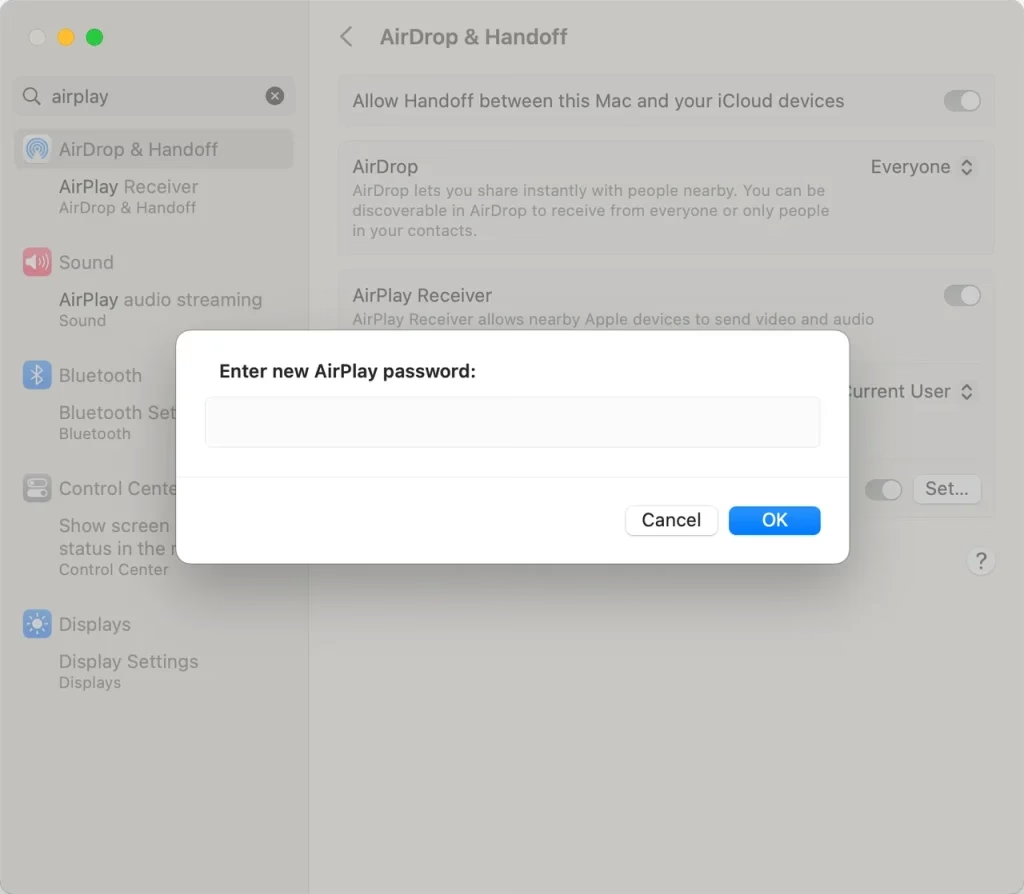
Étape 5. Vous avez maintenant défini votre mot de passe AirPlay. Lorsque mettre en miroir un iPhone sur un MacBook, un mot de passe AirPlay apparaîtra sur votre iPhone.
Comment trouver le mot de passe AirPlay sur Apple TV
Voici les étapes pour localiser le mot de passe AirPlay sur votre Apple TV :
Étape 1. Allumez votre Apple TV.
Étape 2. Utilisez la télécommande pour accéder à l'application Paramètres.
Étape 3. Lorsque l'application s'ouvre, accédez au paramètre AirPlay & HomeKit.
Étape 4. Choisissez Autoriser l'accès > Mot de passe requis et vous pourrez voir votre mot de passe AirPlay.
Comment trouver le mot de passe AirPlay pour Samsung TV
Si vous utilisez AirPlay avec un téléviseur Samsung, suivez ces étapes pour localiser le mot de passe :
Étape 1. Allumez le téléviseur Samsung et accédez à Paramètres > Général ou Paramètres > Tous les paramètres > Connexion.
Étape 2. Choisissez Paramètres Apple AirPlay.
Étape 3. Choisissez Exiger le code et vous pourrez voir le code que vous avez créé auparavant. Lorsque vous AirPlay sur un téléviseur Samsung, le code sera requis.
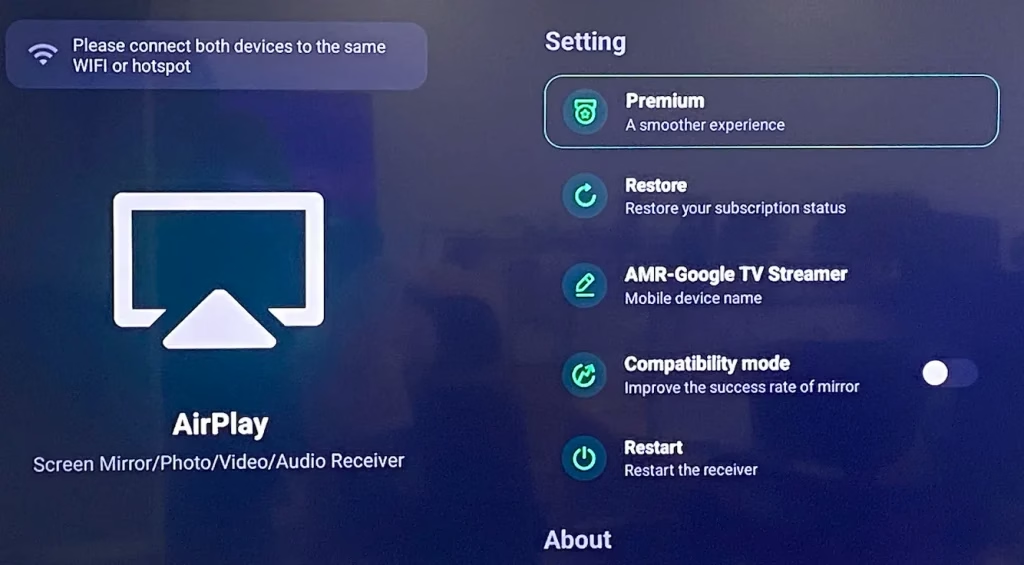
Comment changer le mot de passe AirPlay ?
Il existe plusieurs raisons pour lesquelles vous devrez peut-être réinitialiser ou modifier votre mot de passe AirPlay, que vous l'ayez oublié ou que vous souhaitiez renforcer la sécurité. Pour réinitialiser le mot de passe AirPlay sur Mac, accédez à la fenêtre AirPlay & Handoff , recherchez l'option Exiger un mot de passe et cliquez sur Définir.... Ensuite, entrez votre nouveau mot de passe dans la fenêtre contextuelle et enregistrez-le.
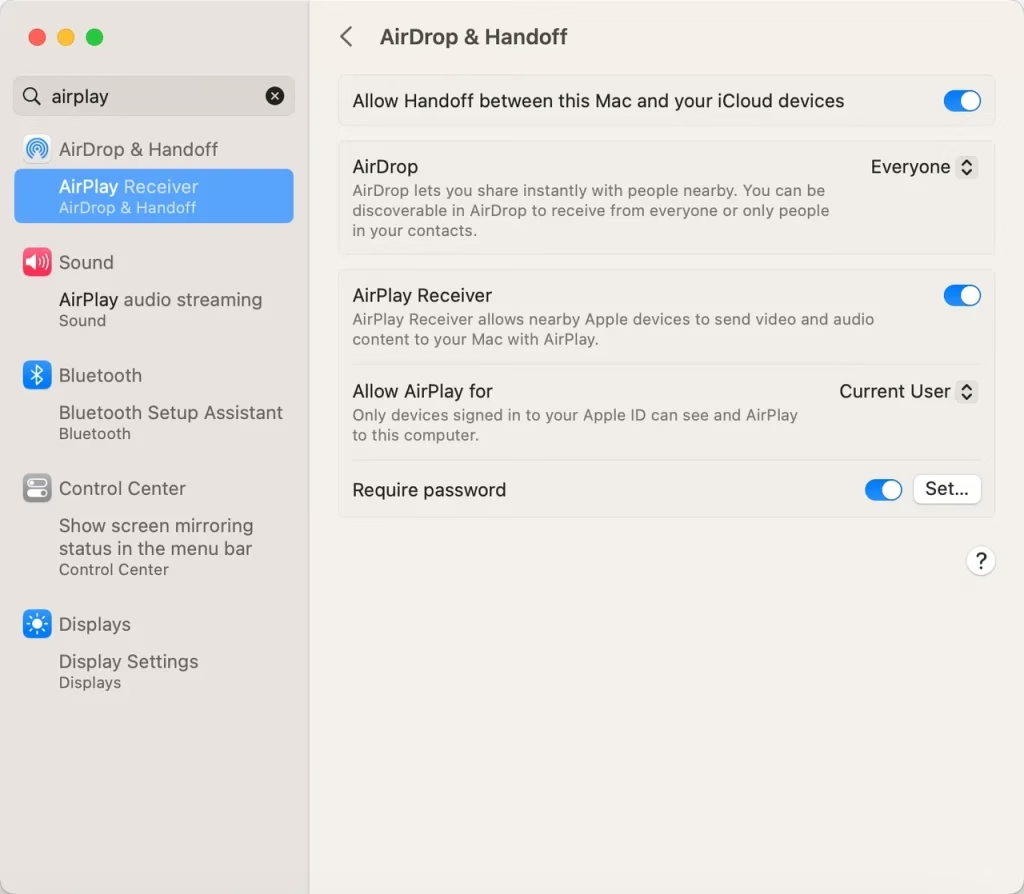
Comment réinitialiser le mot de passe AirPlay ? Sur d'autres appareils, recherchez le mot de passe AirPlay et suivez les instructions à l'écran pour le modifier. Les étapes pourraient être similaires.
Que faire si votre mot de passe AirPlay ne s'affiche pas
Parfois, vous remarquerez peut-être que le mot de passe AirPlay ne s'affiche pas lorsque vous essayez de vous connecter. Si cela se produit, essayez ce qui suit :
Vérifiez votre connexion Wi-Fi : assurez-vous que votre appareil Apple et le récepteur AirPlay (Apple TV ou Smart TV) sont sur le même réseau.Activez AirPlay : accédez aux paramètres AirPlay de votre appareil et assurez-vous que la fonctionnalité est activée.Redémarrez vos appareils : Redémarrez votre appareil Apple et votre téléviseur pour actualiser leur connexion.
Si ces étapes ne résolvent pas le problème, vous devrez peut-être réinitialiser le mot de passe AirPlay (comme expliqué ci-dessus).
Comment diffuser sans AirPlay : solutions alternatives
Si vous rencontrez des difficultés avec les mots de passe AirPlay, AirPlay ne fonctionne pas, ou si vous souhaitez simplement un moyen plus simple de diffuser du contenu, vous pouvez utiliser une Application de mise en miroir d'écran comme alternative. Il vous permet de diffuser du contenu de votre iPhone vers votre téléviseur sans avoir besoin d'utiliser AirPlay et ne nécessite pas de mot de passe AirPlay.
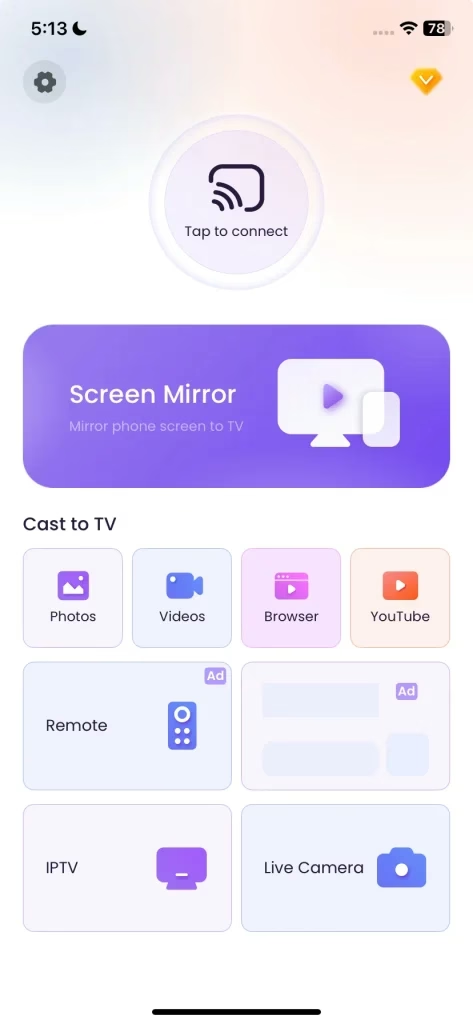
L'utilisation de l'application Screen Mirroring présente certains avantages :
Aucun mot de passe requis : il ne demande pas de mot de passe AirPlay, ce qui facilite la configuration.Compatibilité avec plus d'appareils : il peut fonctionner avec une plus large gamme de téléviseurs, même ceux qui ne prennent pas en charge AirPlay.Configuration simple : Il est simple à utiliser, ce qui en fait une alternative sans tracas.
Pour diffuser du contenu de votre iPhone sur votre téléviseur à l'aide d'une application de mise en miroir d'écran, procédez comme suit :
Étape 1. Téléchargez une application de mise en miroir d'écran.
Télécharger Screen Mirroring : application TV Cast
Étape 2. Assurez-vous que votre iPhone et votre téléviseur sont connectés au même réseau Wi-Fi.
Étape 3. Lancez l'application sur votre iPhone et connectez-la à votre téléviseur.
Étape 4. Une fois connecté, appuyez sur n'importe quelle fonctionnalité de l'interface de l'application et commencez à regarder sur grand écran.
La fin
Le mot de passe AirPlay joue un rôle crucial dans la sécurisation de vos appareils Apple et dans la prévention de tout accès non autorisé à votre contenu. Que vous ayez besoin de réinitialiser votre mot de passe AirPlay, les étapes sont faciles à suivre. Si AirPlay vous pose problème, envisagez d'utiliser une application de mise en miroir d'écran comme méthode alternative pour diffuser du contenu sur votre téléviseur sans gérer les mots de passe.
FAQ sur le mot de passe AirPlay
Q : Où puis-je trouver mon mot de passe AirPlay ?
Le mot de passe AirPlay se trouve généralement dans les paramètres de votre récepteur AirPlay (comme une Apple TV ou une Smart TV). Le mot de passe est requis lors de la connexion d'un appareil Apple au récepteur. Par exemple, sur un téléviseur Samsung, vous devez accéder à Paramètres > Général ou Paramètres > Tous les paramètres > Connexion * Paramètres Apple AirPlay * Code requis.
Q : Pourquoi le code d'accès AirPlay continue-t-il d'apparaître ?
Si le code AirPlay continue d'apparaître, cela peut être dû à plusieurs raisons :
Déconnexion de l'appareil : si votre appareil Apple ou votre récepteur AirPlay (comme Apple TV) se déconnecte du réseau, vous serez peut-être invité à saisir à nouveau le code d'accès.Appareils non reconnus : lorsqu'un nouvel appareil tente de se connecter à votre récepteur AirPlay, le système vous demandera le code d'accès pour confirmer son autorisation.Réinitialisation des paramètres : si vous avez récemment modifié les paramètres de votre appareil compatible AirPlay ou l'avez réinitialisé, l'invite de code d'accès peut réapparaître dans le cadre de le processus de sécurité.
Pour éviter cela, assurez-vous que les deux appareils sont systématiquement connectés au même réseau Wi-Fi et ajustez vos paramètres AirPlay pour mémoriser les appareils de confiance si vous utilisez fréquemment les mêmes.