
Es posible que tengas que desvincular el control remoto del Apple TV al cambiar de dispositivo, solucionar problemas de conexión o evitar interferencias. Desemparejar garantiza que su Apple TV responda solo al control remoto correcto. Esta guía muestra cómo desvincular cualquier control remoto de Apple TV para un control fluido e ininterrumpido.
Cómo desconectar el control remoto de Apple
Desconectar el control remoto de tu Apple TV de tu dispositivo es más fácil de lo que piensas. De hecho, existen dos métodos sencillos para hacer esto, cada uno de los cuales está diseñado para realizar el trabajo de manera rápida y sin problemas. ¡Vamos a sumergirnos y desemparejar tu control remoto en poco tiempo!
Forma 1. Desvincular Apple Remote de Configuración
¿Cómo desvincular el control remoto de Apple? Una forma sencilla es a través de la Configuración de tu Apple TV. Simplemente abra Configuración y siga los pasos a continuación para desconectar su control remoto rápidamente y sin problemas.
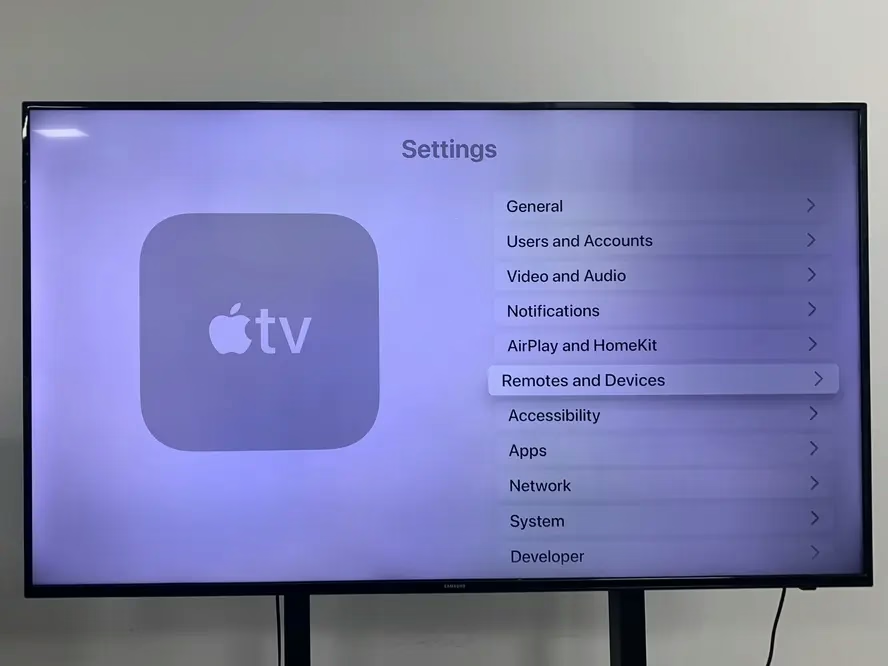
Paso 1. Abra Configuración y desplácese hacia abajo para seleccionar Remotos y dispositivos.
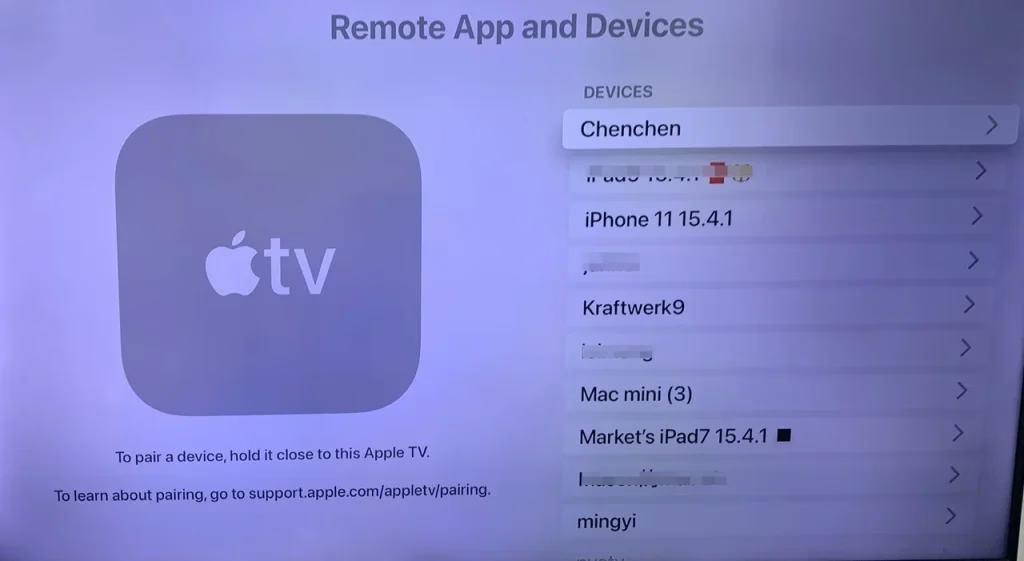
Paso 2. Elija Aplicaciones y dispositivos remotos en OTROS DISPOSITIVOS y luego haga clic en el dispositivo que desea eliminar.
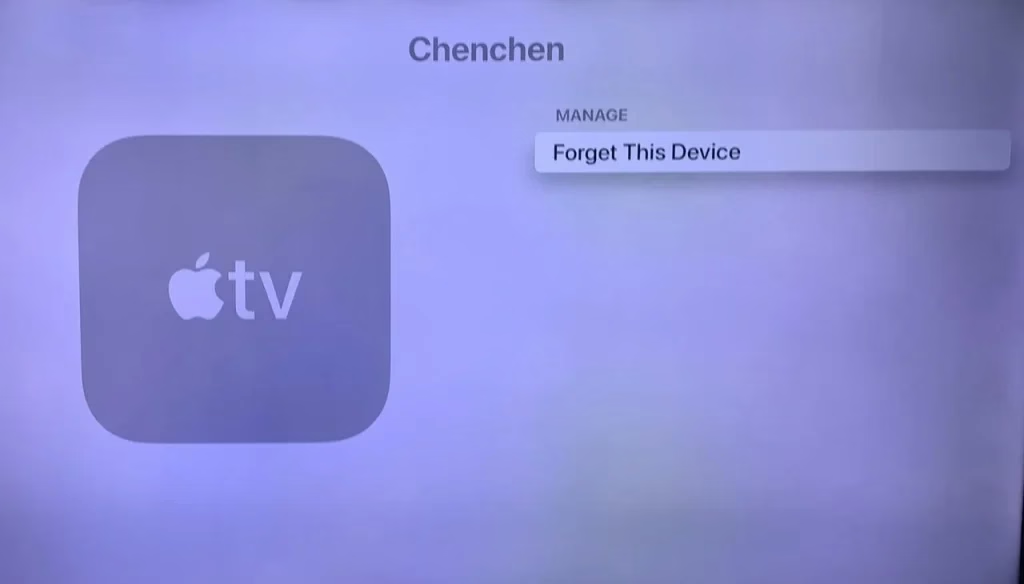
Paso 3. Toca la opción Olvidar este dispositivo para desvincular el control remoto que responde de tu Apple TV.
Forma 2. Desvincular el Apple Remote mediante los botones del control remoto
La segunda forma de solucionar cómo desconectar el control remoto del Apple TV también es sencilla de completar. Implica presionar una combinación específica de botones en el control remoto de Apple para desvincularlo rápidamente, sin necesidad de menús ni configuraciones.
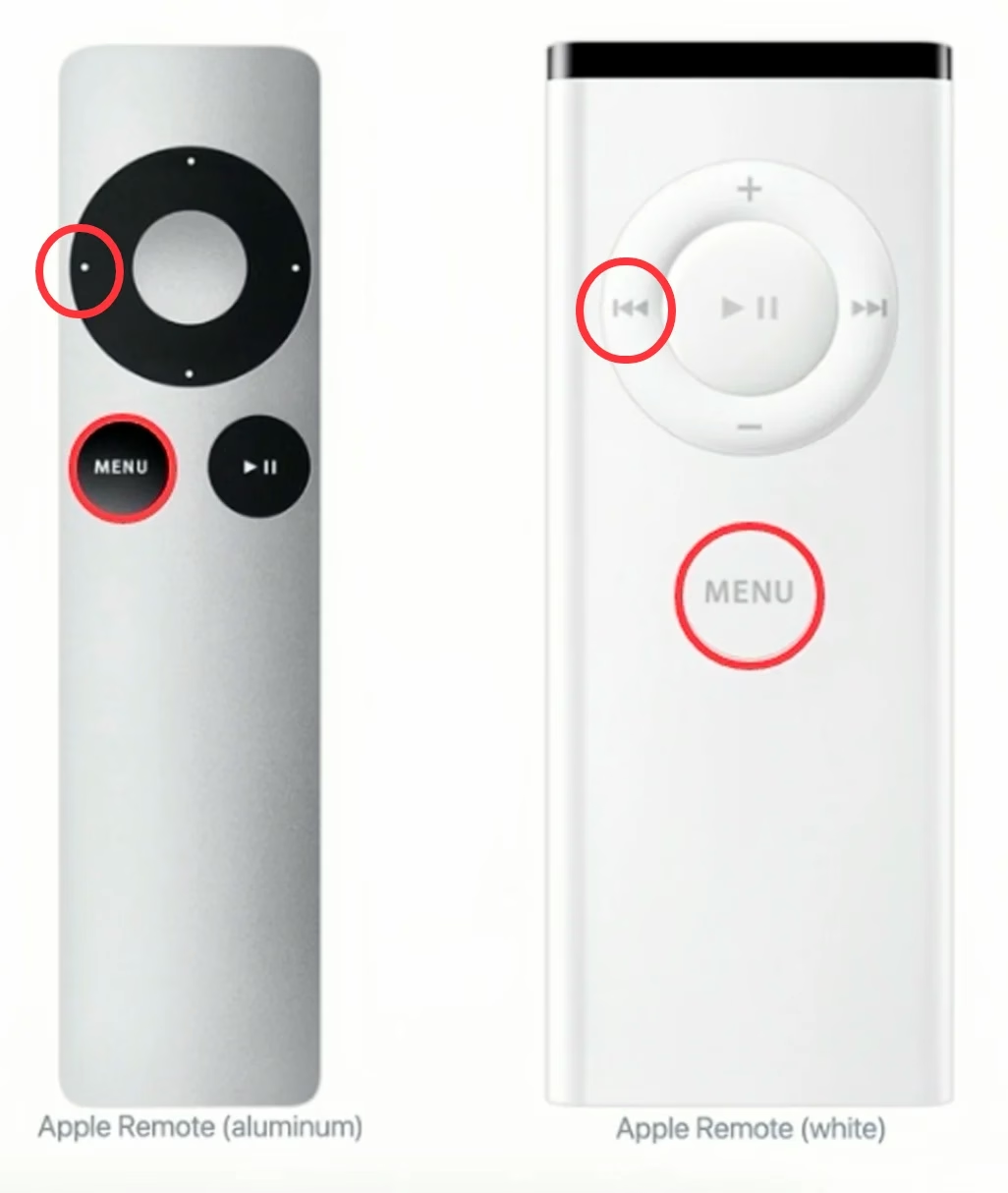
Si desea desvincular la versión original de los controles remotos de Apple TV como en la imagen de arriba, solo necesita presionar los botones MENÚ e Izquierda en el control remoto durante unos segundos.
Si desea desvincular el control remoto Siri o el control remoto Apple TV, es una lástima que estos controles remotos no tengan opción de desvincular. Pero puedes intentar desconectarlo de tu Apple TV mediante restablecer el proceso de Apple TV Remote.
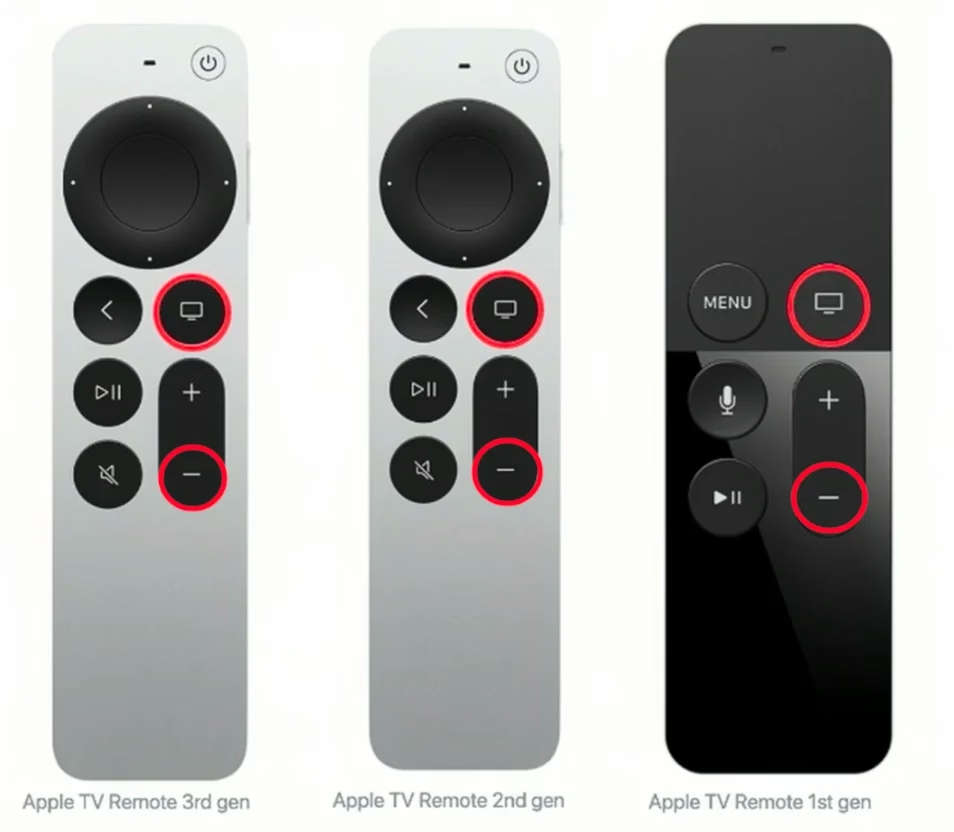
Paso 1. Presiona el ícono TV y los botones Bajar volumen (ícono -) en el Apple TV Remote o Siri Remote que deseas desvincular al mismo tiempo durante unos segundos.
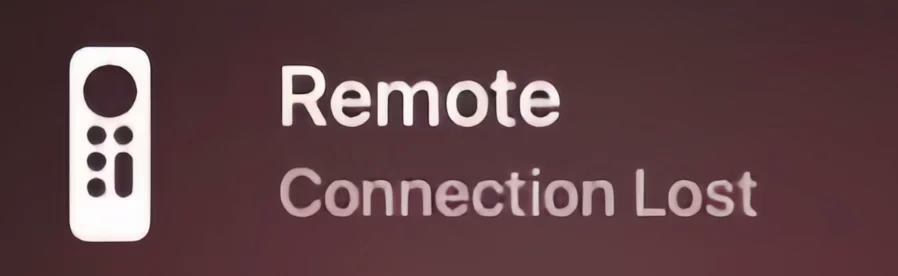
Paso 2. Suelta los botones hasta que veas la notificación de Conexión perdida en la pantalla de tu televisor.
Paso 3. Luego, puedes usar tu otro control remoto para acercarte a la conexión con tu Apple TV, en lugar del control remoto que deseas desvincular.
Después de aprender estos dos métodos para desvincular el control remoto 4K del Apple TV, ¿alivias tu molestia? En la siguiente parte, les presentaré dos controles remotos virtuales y los dos controles remotos inteligentes se actualizarán en línea. Significa que no necesita volver a comprar el nuevo, como ocurre con el control remoto físico, que le cuesta dinero por cada versión.
Alternativa: use las aplicaciones remotas de Apple TV
Si tu El control remoto del Apple TV no funciona, tienes dos alternativas virtuales para que todo funcione sin problemas. El primero es el Apple TV Remote integrado en el Centro de control de su iPhone o iPad. La segunda es una Aplicación remota universal gratuita para Apple TV disponible en dispositivos iOS y Android.
Utilice un control remoto de Apple TV en el Centro de control
Esta función se encuentra en el Centro de control de su iPhone o iPad, que puede ver al deslizar el dedo hacia abajo desde la esquina superior derecha o hacia arriba desde la línea inferior de la pantalla de su iPhone o iPad.
Esta función se encuentra en el Centro de control de su iPhone o iPad, que puede ver al deslizar el dedo hacia abajo desde la esquina superior derecha o hacia arriba desde la línea inferior de la pantalla de su iPhone o iPad. De lo contrario, está esperando que lo agregues desde Configuración > Centro de control > MÁS CONTROLES y tocas el botón verde + frente al ícono del control remoto.
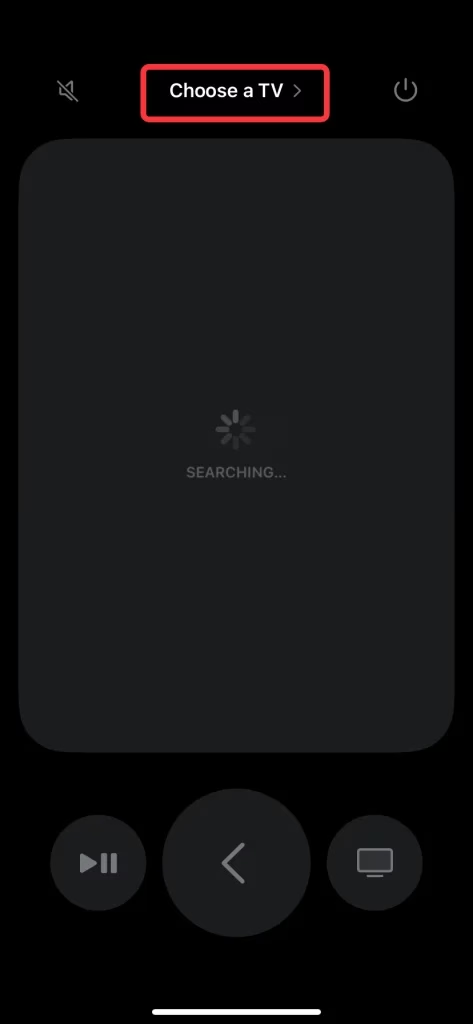
Paso 1. Toque el botón del icono del control remoto para ejecutar esta función remota del Apple TV. Luego, haz clic en la parte superior Elige un televisor para elegir tu Apple TV y conectarlo mediante un código de acceso de 4 dígitos.
Paso 2. Después del proceso de emparejamiento, puedes Usa tu iPhone como control remoto de tu Apple TV. Para actualizarlo, solo necesita esperar la notificación de actualización de la versión de iOS en su iPhone o iPad.
Utilice una aplicación remota universal gratuita para Apple TV
El control remoto virtual de Apple TV funciona en dispositivos iOS y Android, lo que le brinda una alternativa conveniente al control remoto físico. Puede actualizarlo fácilmente tocando el botón de actualización en App Store o Google Play; no necesita preocuparse por la duración de la batería o las actualizaciones de hardware como ocurre con un control remoto físico.
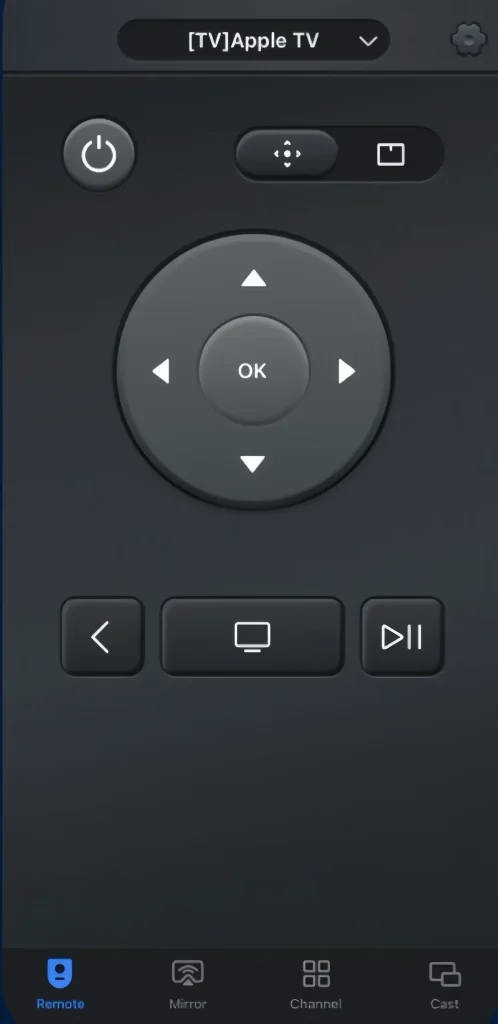
La aplicación está desarrollada por ImpulsarVisión, un desarrollador de software profesional que tiene como objetivo ofrecer aplicaciones para que las personas interactúen entre teléfonos móviles y televisores de manera más conveniente. Sin pasos de conexión complicados, puedes usar la aplicación remota para controlar tu Apple TV independientemente de su generación.
Descargar control remoto universal para TV
Cómo utilizar la aplicación Universal Apple TV Remote:
Paso 1. Descargue e instale la aplicación Universal Apple TV Remote de BoostVision desde la tienda de aplicaciones en sus dispositivos Android.
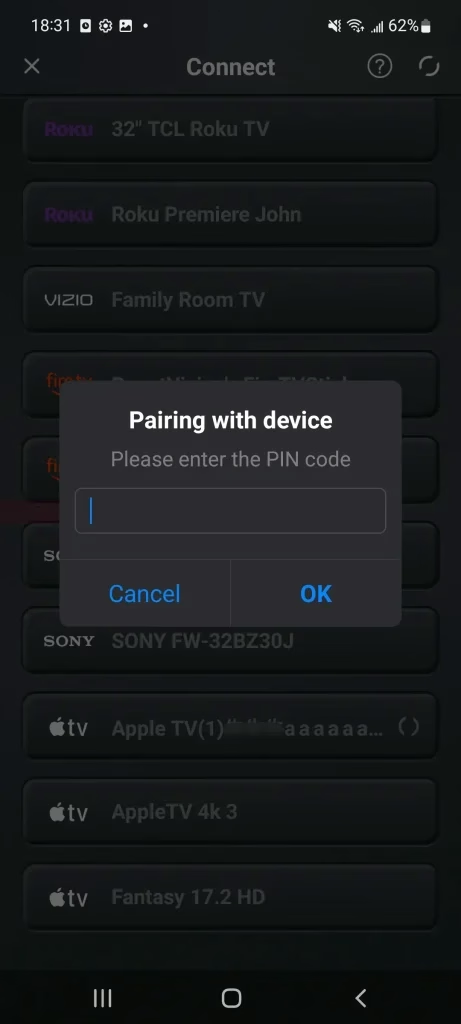
Paso 2. Asegúrese de que sus dispositivos estén conectados a la misma red inalámbrica que su Apple TV. Luego ábrelo para tocar la parte superior y emparejar tu Apple TV mediante el código PIN que se muestra en la pantalla de tu televisor.
Paso 3. Después del proceso de emparejamiento, puedes usar esta aplicación en tu dispositivo móvil Android para controlar tu Apple TV.
Conclusión
¿Cómo desconectarse del control remoto del Apple TV? Puedes desvincular el control remoto del Apple TV desde Configuración o presionar los botones correspondientes en el control remoto. Además, este blog también presenta 2 potentes controles remotos virtuales de Apple TV como alternativas cuando su control remoto de Apple no funciona.
Preguntas frecuentes sobre cómo desvincular el control remoto de Apple TV
P: ¿Cómo quitar el control remoto de mi Apple TV?
Configuración en el control remoto de tu Apple TV y selecciona Remotos y dispositivos. - Elegir
Aplicaciones y dispositivos remotos desde OTROS DISPOSITIVOS, luego haga clic en el dispositivo que desea eliminar. Finalmente, elija Olvidar dispositivo para confirmar la acción.
P: ¿Cómo restablecer el control remoto de mi Apple TV?
TV/Centro de control y el botón Bajar volumen al mismo tiempo. - Suelta los botones. Espere unos segundos para que
Conexión perdida aparecerá una notificación en la pantalla de tu televisor. - Espere mientras se reinicia su control remoto. cuando el
Aparece la notificación Conectado, puedes usar tu control remoto.