
デバイスを切り替えたり、接続の問題を解決したり、干渉を回避したりする場合は、Apple TV リモコンのペアリングを解除する必要がある場合があります。ペアリングを解除すると、Apple TV は正しいリモコンにのみ応答するようになります。このガイドでは、スムーズで中断のない制御のために Apple TV リモコンのペアリングを解除する方法を説明します。
Apple Remoteを切断する方法
Apple TV リモコンをデバイスから切断するのは、思っているよりも簡単です。実際、これを行うには 2 つの簡単な方法があり、それぞれの作業を迅速かつスムーズに実行できるように設計されています。すぐにリモコンのペアリングを解除してみましょう!
方法1.設定からApple Remoteのペアリングを解除する
Apple リモコンのペアリングを解除するにはどうすればよいですか?簡単な方法の 1 つは、Apple TV の設定を使用することです。設定を開いて以下の手順に従うだけで、リモコンをすばやく簡単に切断できます。
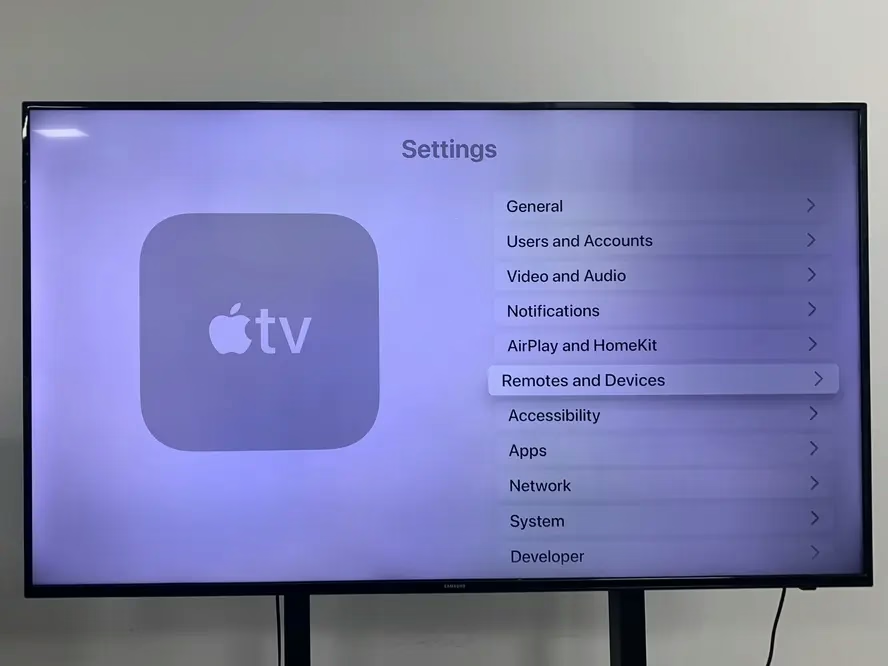
ステップ 1. 設定を開き、下にスクロールしてリモコンとデバイスを選択します。
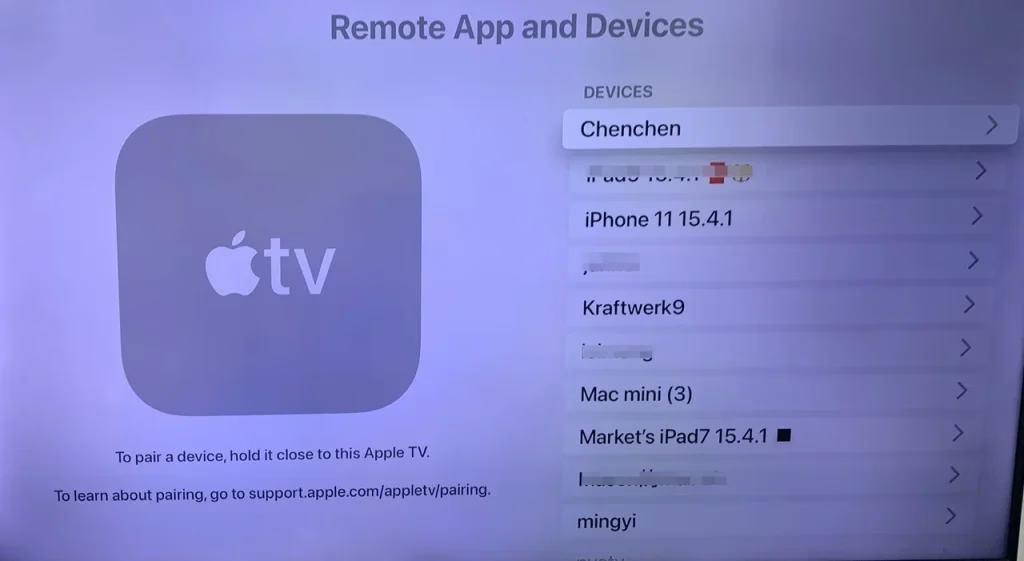
ステップ 2. [その他のデバイス] から [リモート アプリとデバイス] を選択し、削除するデバイスをクリックします。
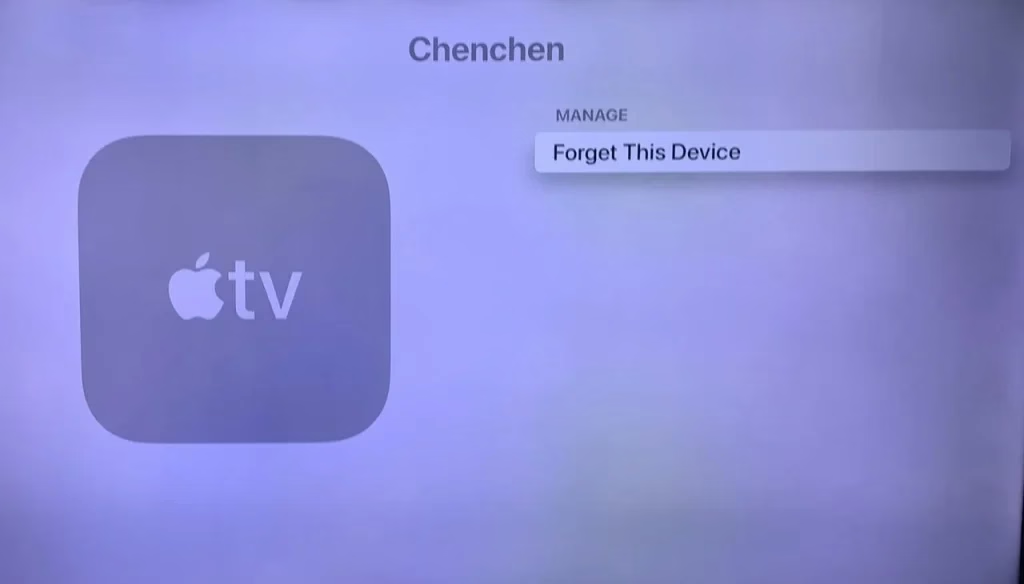
ステップ 3. [このデバイスを忘れる] オプションをタップして、応答しているリモコンと Apple TV のペアリングを解除します。
方法 2. リモートボタン経由で Apple Remote のペアリングを解除する
Apple TV のリモコンを切断する 2 番目の方法も簡単に完了できます。 Apple リモコン自体の特定のボタンの組み合わせを押すと、メニューや設定は必要なく、すぐにペアリングを解除できます。
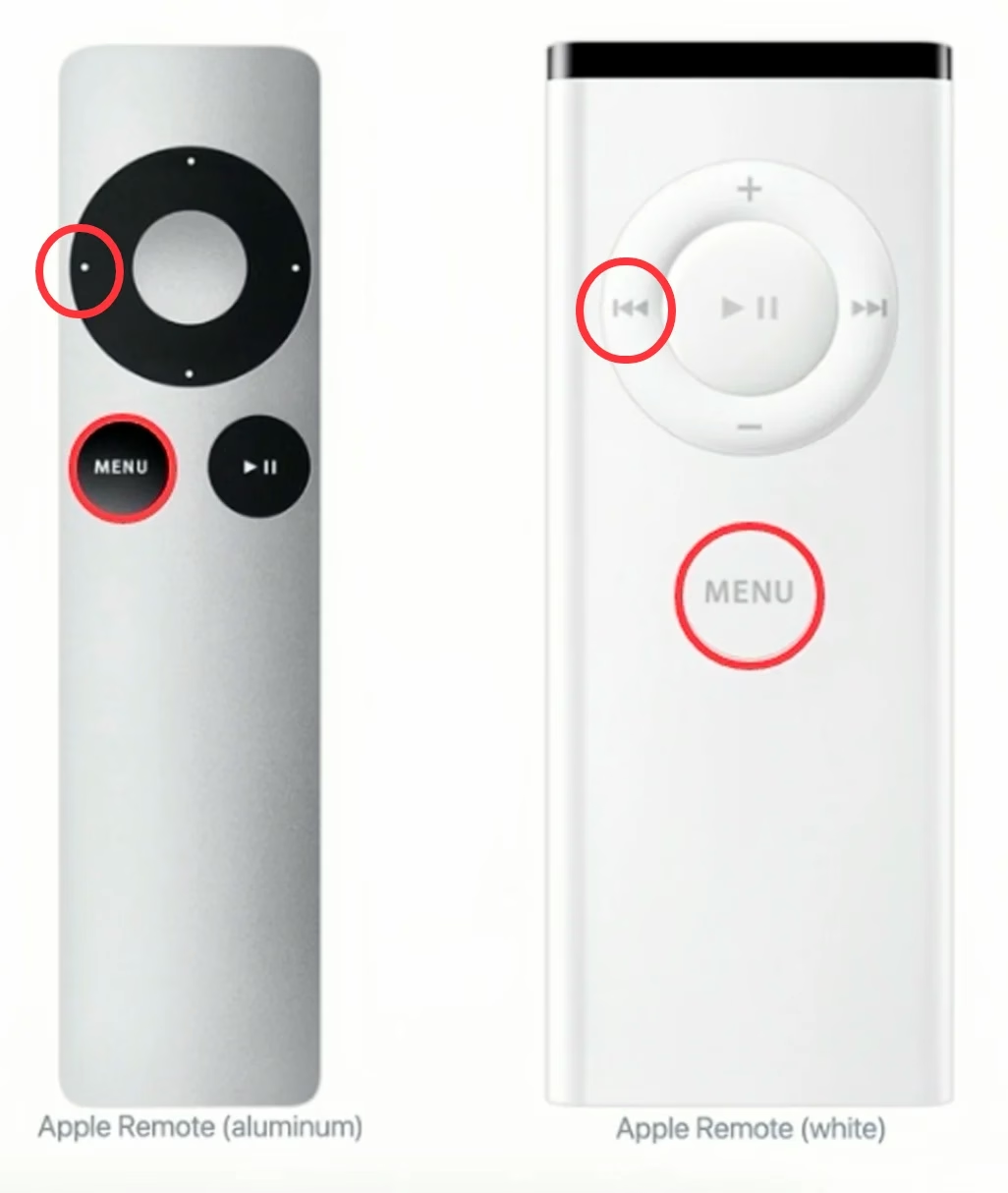
上の図のように、元のバージョンの Apple TV リモコンのペアリングを解除したい場合は、リモコンの MENU ボタンと 左 ボタンを数秒間押すだけです。
Siri リモコンまたは Apple TV リモコンのペアリングを解除したい場合、これらのリモコンにはペアリングを解除するオプションがないのは残念です。ただし、Apple TV リモートプロセスをリセットする により、Apple TV から切断してみることができます。
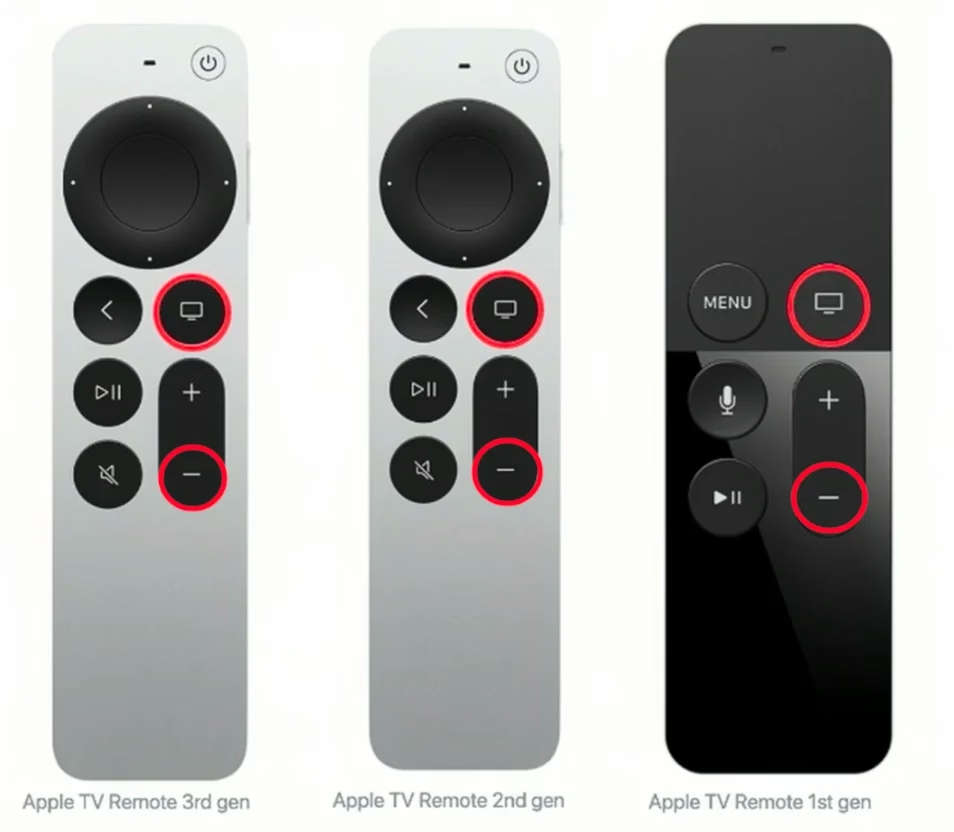
ステップ 1. ペアリングを解除したい Apple TV リモコンまたは Siri リモコンの TV アイコンと 音量小 (- アイコン) ボタンを同時に数秒間押します。
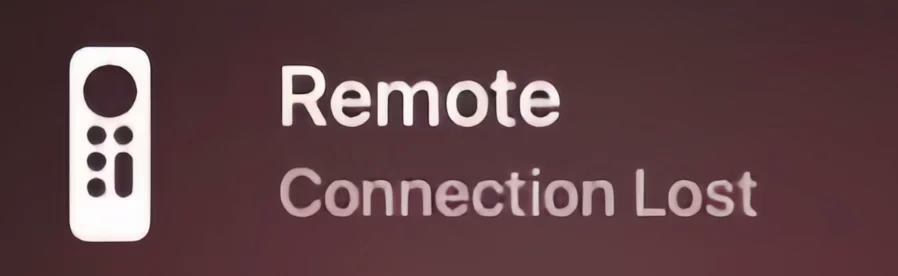
ステップ 2. テレビ画面に「接続が失われました」という通知が表示されるまでボタンを放します。
ステップ 3. その後、ペアリングを解除したいリモコンではなく、もう一方のリモコンを使用して Apple TV への接続に近づくことができます。
Apple TV リモート 4K のペアリングを解除する 2 つの方法を学んだ後、イライラは解消されましたか?次のパートでは、2 つの仮想リモコンを紹介します。2 つのスマート リモコンはオンラインでアップグレードされます。つまり、物理リモコンのように、バージョンごとに費用がかかる新しいものを再購入する必要がありません。
代替案: Apple TV Remote Apps を使用する
Apple TV のリモコンが機能しない の場合、スムーズな動作を維持するための仮想的な代替手段が 2 つあります。 1 つ目は、iPhone または iPad のコントロールセンターに組み込まれている Apple TV リモコンです。 2 つ目は、iOS と Android デバイスの両方で利用できる 無料のユニバーサル Apple TV リモート アプリ です。コントロールセンターで Apple TV リモコンを使用する
この機能は iPhone または iPad のコントロール センターにあり、iPhone または iPad の画面の右上隅から下にスワイプするか、下の行から上にスワイプすると表示されます。
この機能は iPhone または iPad のコントロール センターにあり、iPhone または iPad の画面の右上隅から下にスワイプするか、下の行から上にスワイプすると表示されます。それ以外の場合は、設定 > コントロール センター > その他のコントロール から追加し、リモート アイコンの前にある緑色の + ボタンをタップするのを待っています。
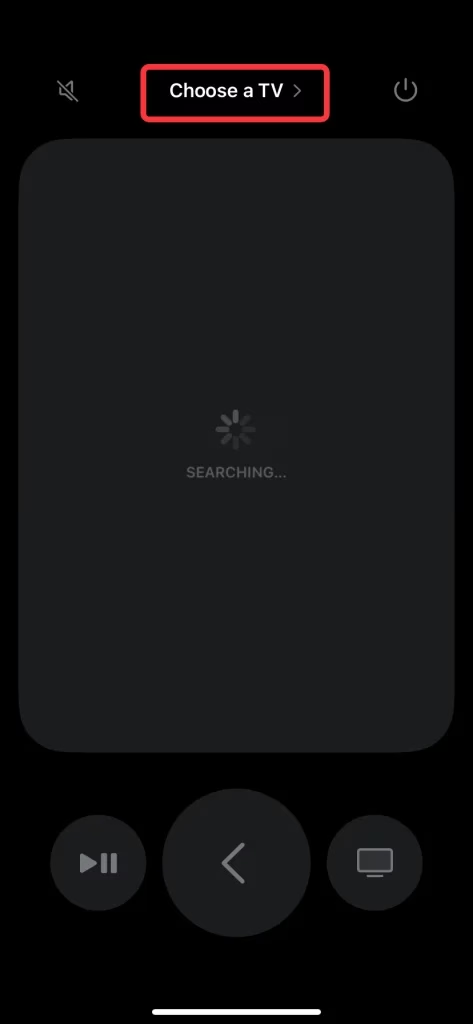
ステップ 1. リモコンアイコンボタンをタップして、この Apple TV リモコン機能を実行します。次に、上部の テレビの選択 をクリックして、4 桁のパスコードを介して接続する Apple TV を選択します。
ステップ 2. ペアリングプロセス後、iPhone を Apple TV リモコンとして使用する ことができます。アップグレードするには、iPhone または iPad で iOS バージョンのアップグレード通知が届くのを待つだけです。
無料のユニバーサル Apple TV リモート アプリを使用する
仮想 Apple TV リモコンは iOS デバイスと Android デバイスの両方で動作するため、物理リモコンの便利な代替手段となります。 App Store または Google Play でアップグレード ボタンをタップするだけで簡単にアップデートできます。物理的なリモコンのようにバッテリー寿命やハードウェアのアップデートを心配する必要はありません。
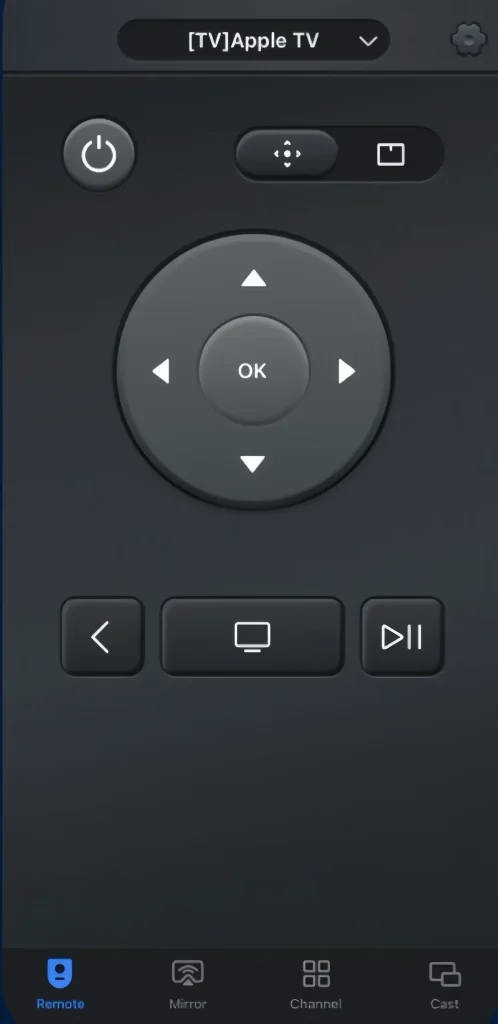
このアプリは、プロのソフトウェア開発者である ブースト ビジョン によって開発され、人々が携帯電話とテレビの間でより便利に対話できるアプリを提供することを目的としています。複雑な接続手順なしで、リモートアプリを使用して、世代に関係なく Apple TV を制御できます。
ユニバーサル TV リモコンをダウンロード
ユニバーサル Apple TV リモート アプリの使用方法:
ステップ 1. Android デバイスのアプリストアから BoostVision のユニバーサル Apple TV リモート アプリをダウンロードしてインストールします。
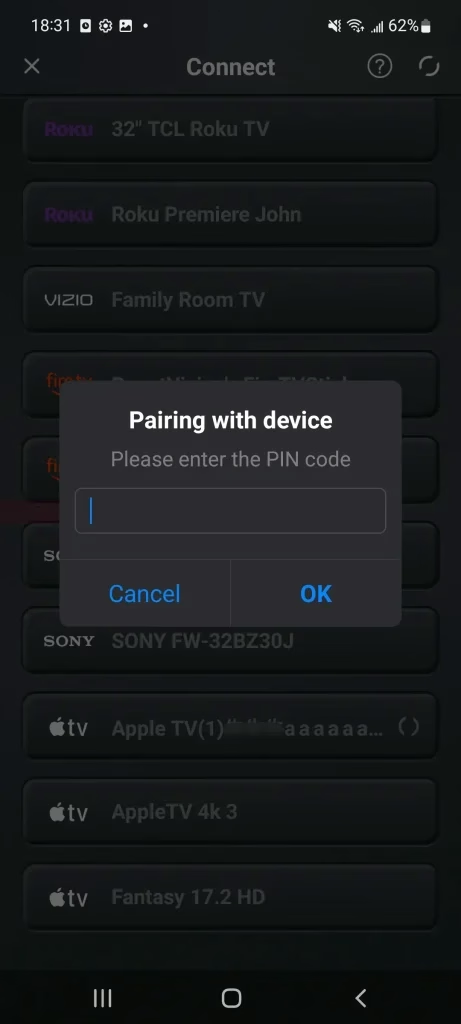
ステップ 2. デバイスが Apple TV と同じワイヤレス ネットワークに接続されていることを確認します。次に、それを開いて上部をタップし、テレビ画面に表示されている PIN コードを介して Apple TV をペアリングします。
ステップ 3. ペアリングプロセス後、Android モバイルデバイスでこのアプリを使用して Apple TV を制御できます。
結論
Apple TV リモコンから切断するにはどうすればよいですか? Apple TV のリモコンのペアリングを解除するには、[設定] から行うか、リモコンの対応するボタンを押します。さらに、このブログでは、Apple リモコンが動作しない場合の代替品として、2 つの強力な仮想 Apple TV リモコンも紹介しています。
Apple TV リモコンのペアリングを解除する FAQ
Q: Apple TV から TV リモコンを削除するにはどうすればよいですか?
Apple TV リモコンの設定ボタンを押し、リモコンとデバイスを選択します。 - 選ぶ
[他のデバイス] から [リモート アプリとデバイス] を選択し、削除するデバイスをクリックします。最後に、デバイスを忘れるを選択してアクションを確認します。
Q: Apple TV のリモコンをリセットするにはどうすればよいですか?
テレビ/コントロールセンターボタンと音量ダウンボタンを同時に押します。 - ボタンを放します。数秒待ちます
接続が失われました通知がテレビ画面に表示されます。 - リモコンが再起動するまで待ちます。とき
接続通知が表示され、リモコンを使用できるようになります。
 May 12, 2026