
Möglicherweise müssen Sie die Apple TV-Fernbedienung entkoppeln, wenn Sie Geräte wechseln, Verbindungsprobleme beheben oder Störungen vermeiden möchten. Durch das Entkoppeln wird sichergestellt, dass Ihr Apple TV nur auf die richtige Fernbedienung reagiert. Diese Anleitung zeigt, wie Sie jede Apple TV-Fernbedienung entkoppeln, um eine reibungslose, unterbrechungsfreie Steuerung zu gewährleisten.
So trennen Sie die Verbindung zur Apple Remote
Das Trennen Ihrer Apple TV-Fernbedienung von Ihrem Gerät ist einfacher, als Sie vielleicht denken. Tatsächlich gibt es hierfür zwei unkomplizierte Methoden, die beide darauf ausgelegt sind, die Arbeit schnell und reibungslos zu erledigen. Lassen Sie uns eintauchen und Ihre Fernbedienung im Handumdrehen entkoppeln!
Weg 1: Apple Remote aus den Einstellungen entkoppeln
Wie entkoppele ich die Apple-Fernbedienung? Eine einfache Möglichkeit sind die Einstellungen auf Ihrem Apple TV. Öffnen Sie einfach die Einstellungen und befolgen Sie die folgenden Schritte, um Ihre Fernbedienung schnell und problemlos zu trennen.
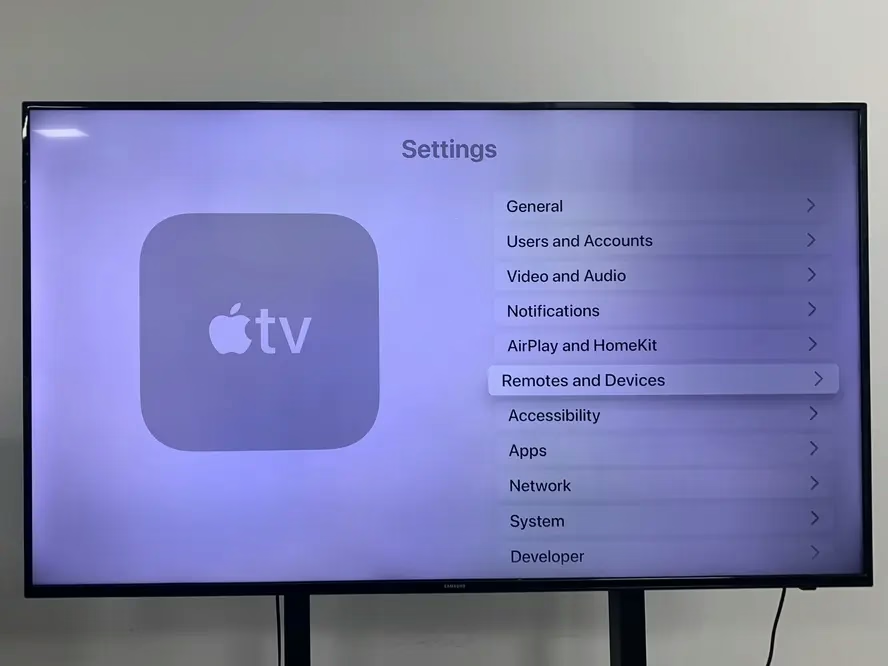
Schritt 1. Öffnen Sie Einstellungen und scrollen Sie nach unten, um Fernbedienungen und Geräte auszuwählen.
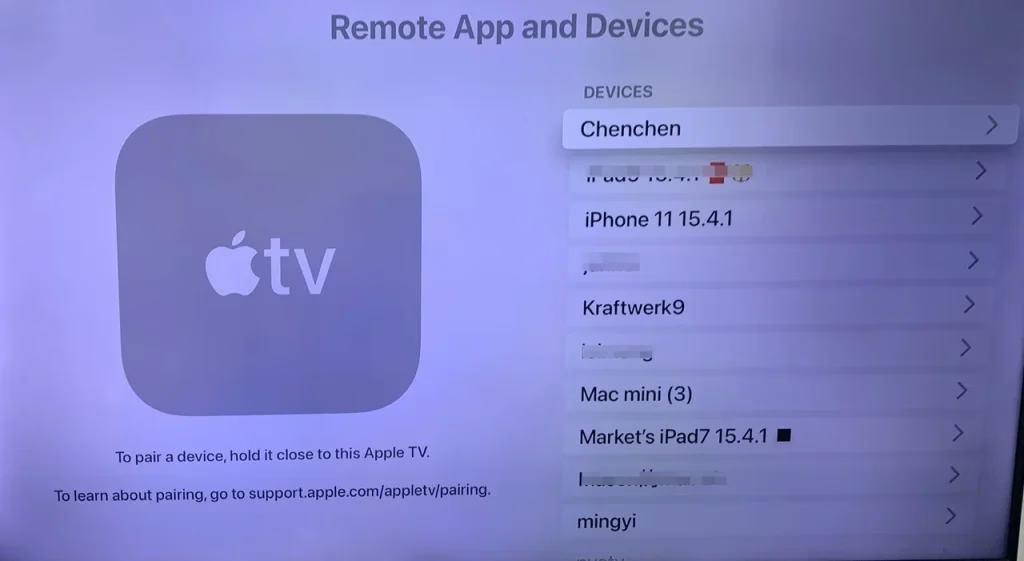
Schritt 2. Wählen Sie Remote-App und -Geräte unter ANDEREN GERÄTEN und klicken Sie dann auf das Gerät, das Sie entfernen möchten.
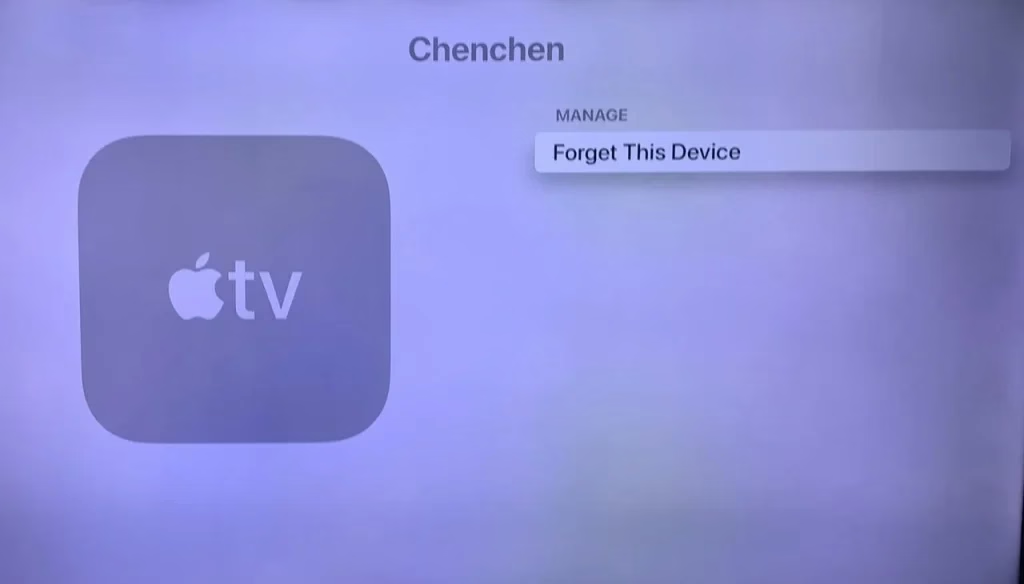
Schritt 3. Tippen Sie auf die Option Dieses Gerät vergessen, um die entsprechende Fernbedienung von Ihrem Apple TV zu entkoppeln.
Weg 2. Entkoppeln Sie die Apple Remote über die Fernbedienungstasten
Der zweite Lösungsweg zum Trennen der Apple TV-Fernbedienung ist ebenfalls einfach durchzuführen. Um die Verbindung schnell zu trennen, müssen Sie eine bestimmte Tastenkombination auf der Apple-Fernbedienung selbst drücken – es sind keine Menüs oder Einstellungen erforderlich.
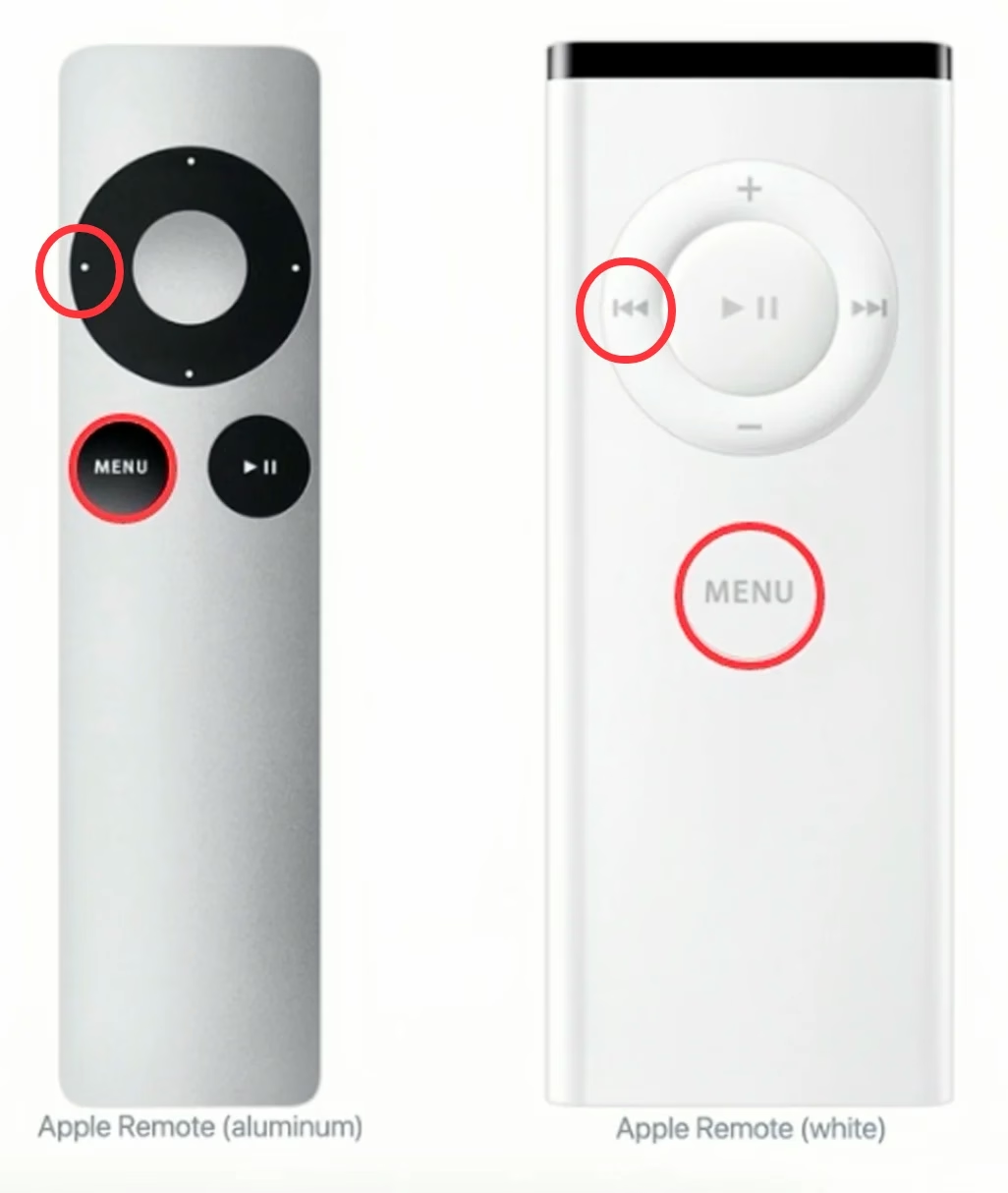
Wenn Sie die Originalversion der Apple TV-Fernbedienungen wie im Bild oben entkoppeln möchten, müssen Sie nur einige Sekunden lang die Tasten MENU und Links auf der Fernbedienung drücken.
Wenn Sie die Siri-Fernbedienung oder die Apple TV-Fernbedienung entkoppeln möchten, ist es schade, dass diese Fernbedienungen keine Entkopplungsoption haben. Sie können jedoch versuchen, die Verbindung zu Ihrem Apple TV zu trennen, indem Sie den Setzen Sie den Apple TV Remote-Prozess zurück aufrufen.
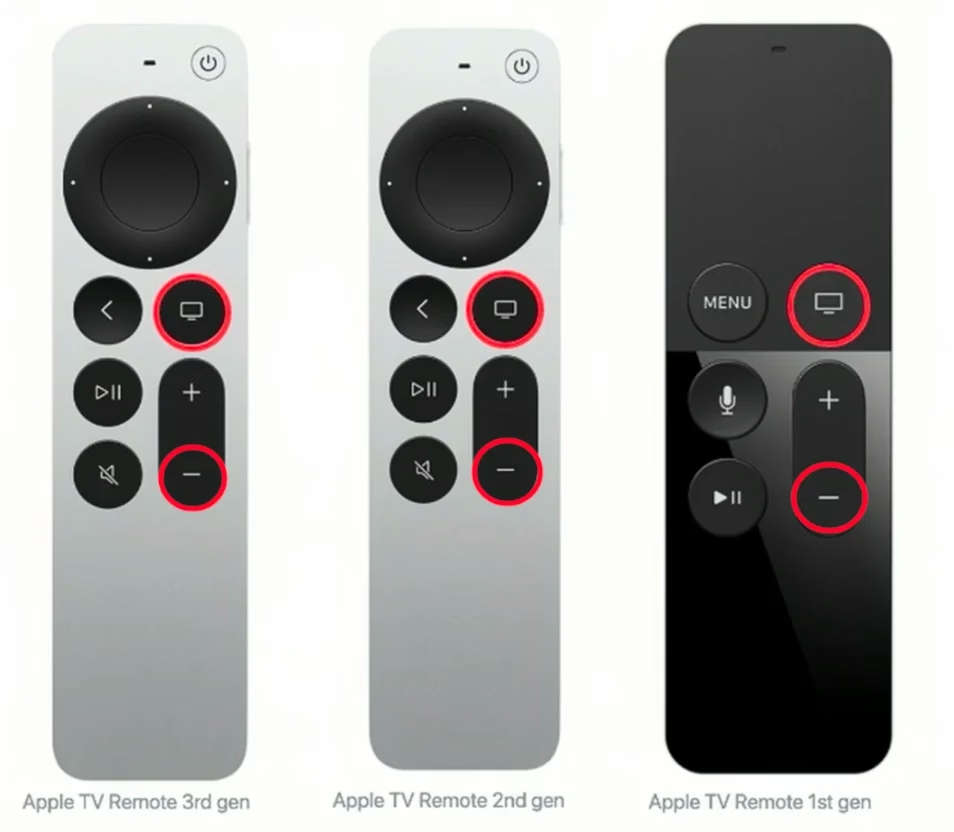
Schritt 1. Drücken Sie gleichzeitig einige Sekunden lang das Symbol TV und die Tasten Leiser (Symbol -) auf der Apple TV Remote oder Siri Remote, die Sie entkoppeln möchten.
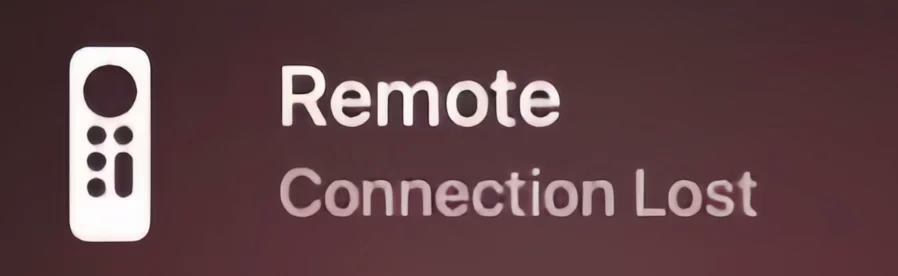
Schritt 2. Lassen Sie die Tasten los, bis auf Ihrem Fernsehbildschirm die Benachrichtigung „Verbindung verloren“ angezeigt wird.
Schritt 3. Dann können Sie statt der Fernbedienung, die Sie entkoppeln möchten, Ihre andere Fernbedienung verwenden, um die Verbindung zu Ihrem Apple TV herzustellen.
Nachdem Sie diese beiden Methoden zum Entkoppeln der Apple TV Remote 4K kennengelernt haben, können Sie Ihren Ärger lindern? Im nächsten Teil stelle ich Ihnen zwei virtuelle Fernbedienungen vor und die beiden Smart Remotes werden online aktualisiert. Das bedeutet, dass Sie die neue Fernbedienung nicht wie bei der physischen Fernbedienung erneut kaufen müssen, was Sie für jede Version Geld kostet.
Alternative: Verwenden Sie Apple TV Remote Apps
Wenn Ihre Die Apple TV-Fernbedienung nicht funktioniert, haben Sie zwei virtuelle Alternativen, um den reibungslosen Ablauf zu gewährleisten. Die erste ist die integrierte Apple TV-Fernbedienung im Kontrollzentrum auf Ihrem iPhone oder iPad. Die zweite ist eine kostenlose universelle Apple TV-Fernbedienungs-App, die sowohl auf iOS- als auch auf Android-Geräten verfügbar ist.
Verwenden Sie eine Apple TV-Fernbedienung im Kontrollzentrum
Diese Funktion befindet sich im Kontrollzentrum Ihres iPhones oder iPads, das Sie sehen können, indem Sie von der oberen rechten Ecke nach unten oder von der unteren Zeile auf dem Bildschirm Ihres iPhones oder iPads nach oben wischen.
Diese Funktion befindet sich im Kontrollzentrum Ihres iPhones oder iPads, das Sie sehen können, indem Sie von der oberen rechten Ecke nach unten oder von der unteren Zeile auf dem Bildschirm Ihres iPhones oder iPads nach oben wischen. Andernfalls wartet es darauf, dass Sie es über Einstellungen > Kontrollzentrum > WEITERE STEUERUNGEN hinzufügen und auf die grüne Schaltfläche *+ vor dem Fernbedienungssymbol tippen.
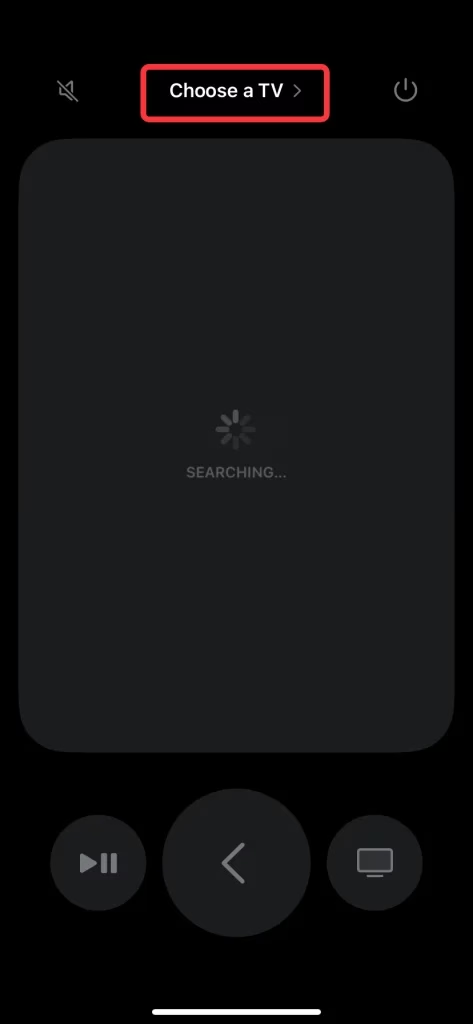
Schritt 1. Tippen Sie auf die Schaltfläche mit dem Fernbedienungssymbol, um diese Apple TV-Fernbedienungsfunktion auszuführen. Klicken Sie dann oben auf Wählen Sie einen Fernseher, um Ihr Apple TV für die Verbindung über einen 4-stelligen Passcode auszuwählen.
Schritt 2. Nach dem Kopplungsvorgang können Sie Verwenden Sie Ihr iPhone als Apple TV-Fernbedienung. Für das Upgrade müssen Sie lediglich auf die Benachrichtigung zum Upgrade der iOS-Version auf Ihrem iPhone oder iPad warten.
Verwenden Sie eine kostenlose universelle Apple TV Remote-App
Die virtuelle Apple TV-Fernbedienung funktioniert sowohl auf iOS- als auch auf Android-Geräten und bietet Ihnen eine praktische Alternative zur physischen Fernbedienung. Sie können es ganz einfach aktualisieren, indem Sie im App Store oder bei Google Play auf die Schaltfläche „Upgrade“ tippen – Sie müssen sich keine Gedanken über die Akkulaufzeit oder Hardware-Updates machen wie bei einer physischen Fernbedienung.
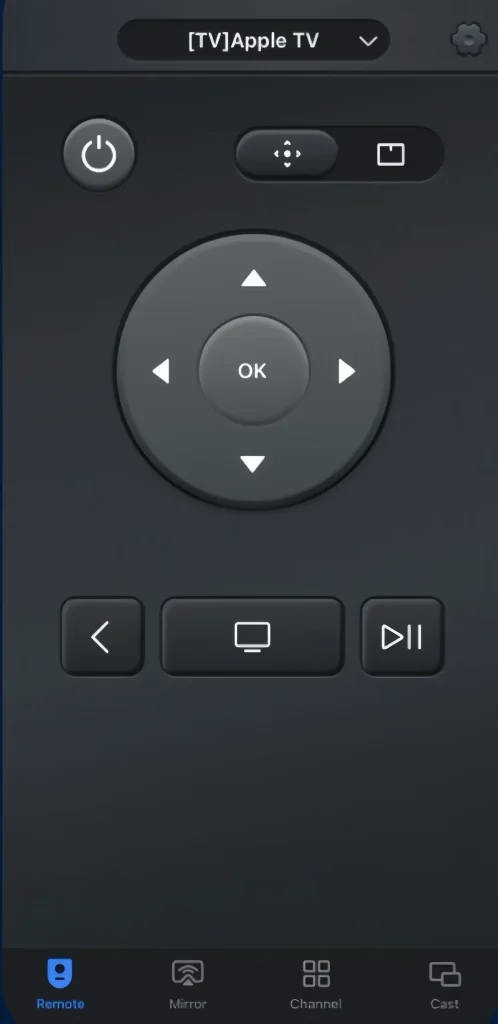
Die App wurde von BoostVision entwickelt, einem professionellen Softwareentwickler, dessen Ziel es ist, Apps anzubieten, mit denen Menschen bequemer zwischen Mobiltelefonen und Fernsehern interagieren können. Ohne komplizierte Verbindungsschritte können Sie Ihr Apple TV unabhängig von der Generation mit der Remote-App steuern.
Laden Sie Universal TV Remote herunter
So verwenden Sie die Universal Apple TV Remote App:
Schritt 1. Laden Sie die Universal Apple TV Remote App von BoostVision aus dem App Store herunter und installieren Sie sie auf Ihren Android-Geräten.
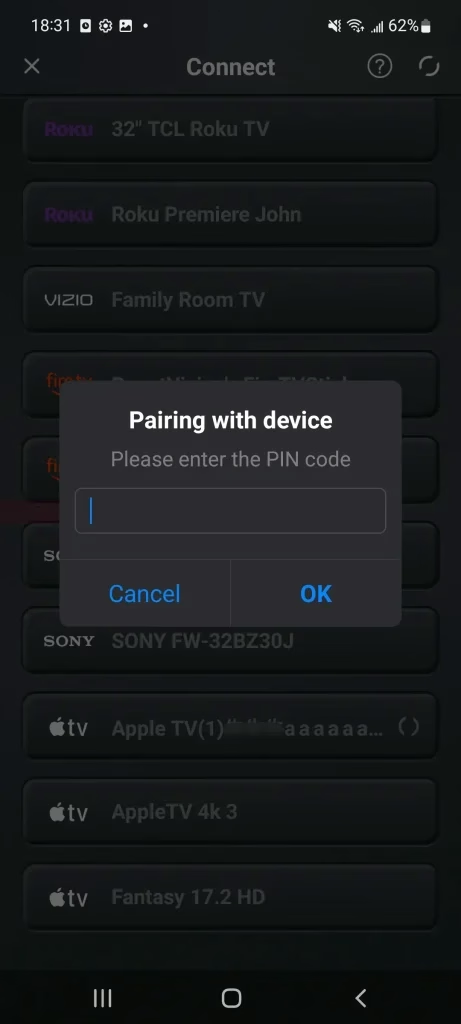
Schritt 2. Stellen Sie sicher, dass Ihre Geräte mit demselben drahtlosen Netzwerk wie Ihr Apple TV verbunden sind. Öffnen Sie es dann, indem Sie oben darauf tippen, um Ihr Apple TV über den auf Ihrem Fernsehbildschirm angezeigten PIN-Code zu koppeln.
Schritt 3. Nach dem Kopplungsvorgang können Sie diese App auf Ihrem Android-Mobilgerät verwenden, um Ihr Apple TV zu steuern.
Abschluss
Wie trenne ich die Verbindung zur Apple TV-Fernbedienung? Sie können die Apple TV-Fernbedienung über die Einstellungen entkoppeln oder die entsprechenden Tasten auf der Fernbedienung drücken. Darüber hinaus stellt dieser Blog zwei leistungsstarke virtuelle Apple TV-Fernbedienungen als Alternativen vor, wenn Ihre Apple-Fernbedienung nicht funktioniert.
Häufig gestellte Fragen zum Entkoppeln der Apple TV-Fernbedienung
F: Wie entferne ich eine TV-Fernbedienung von meinem Apple TV?
Einstellungen-Taste auf Ihrer Apple TV-Fernbedienung und wählen Sie Fernbedienungen und Geräte. - Wählen
Remote-App und -Geräte unter ANDERE GERÄTE und klicken Sie dann auf das Gerät, das Sie entfernen möchten. Wählen Sie abschließend Gerät vergessen, um die Aktion zu bestätigen.
F: Wie setze ich meine Apple TV-Fernbedienung zurück?
TV/Control Center-Taste und die Lautstärke verringern-Taste gleichzeitig. - Lassen Sie die Tasten los. Warten Sie ein paar Sekunden
Die Benachrichtigung Verbindung verloren wird auf Ihrem Fernsehbildschirm angezeigt. - Warten Sie, während Ihre Fernbedienung neu startet. Wenn die
Die Verbunden-Benachrichtigung wird angezeigt. Sie können Ihre Fernbedienung verwenden.