
Si el control remoto de su Apple TV no responde, podría indicar un problema subyacente. Antes de sumergirse más profundamente, asegúrese de que su control remoto esté correctamente emparejado y completamente cargado. Si el problema persiste, restablecer el control remoto del Apple TV es una solución rápida y eficaz para resolver fallos comunes. Ahora veamos cómo restablecer el control remoto de Apple TV en esta guía.
Cómo restablecer el control remoto de Apple TV
Restablecer el control remoto del Apple TV es sin duda un método sólido para eliminar problemas menores, y esta guía presenta dos formas diferentes de hacerlo. ¡Ahora sigamos leyendo para actuar!
Forma 1. Restablecer el control remoto del Apple TV desconectando el Apple TV
¿Cómo restablecer un control remoto de Apple TV? El primer método se puede utilizar para todos los modelos de control remoto de Apple TV y el método más sencillo es desconectar su dispositivo Apple TV. Durante el proceso de ciclo de encendido, su Apple TV se desconectará del control remoto y también finalizará la conexión de reinicio.
El Apple TV no tiene interruptor de encendido/apagado, y el botón Encendido del Siri Remote (segunda generación o posterior) simplemente pone el Apple TV en modo de suspensión y lo reactiva. Por lo tanto, debes apagar el Apple TV desconectando el Apple TV. Aquí está el proceso operativo:
Desenchufa tu Apple TV de la fuente de alimentación y espera unos 10 segundos. Luego, vuelva a enchufar su Apple TV y espere a usar su control remoto para ver si esto ha restablecido la conexión.
Forma 2. Restablecer el control remoto del Apple TV mediante botones de reparación similares
¿Cómo restablecer el control remoto del Apple TV? Aunque ahora existen diferentes modelos de controles remotos de Apple TV, puedes seguir la segunda forma de restablecer los controles remotos de Apple TV con botones de reparación similares independientemente de su modelo.
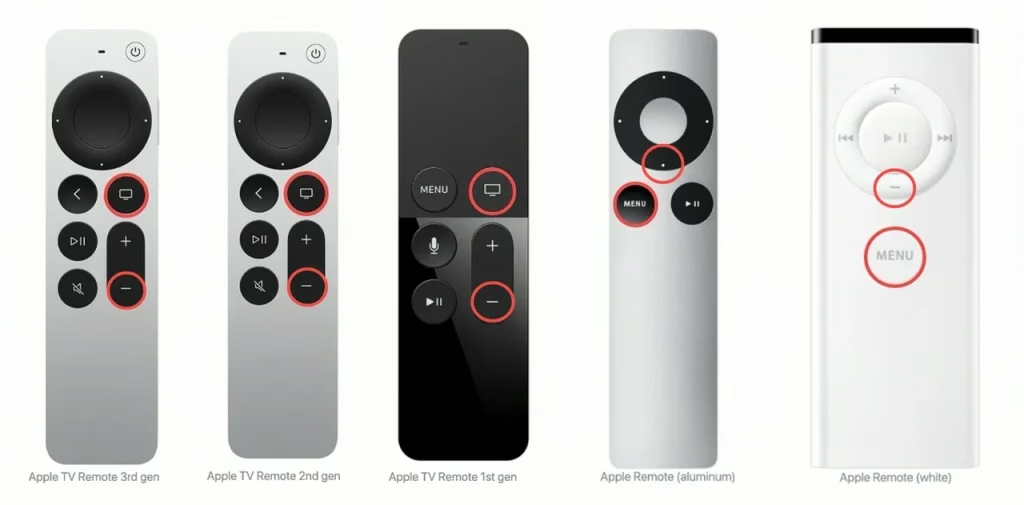
Paso 1. Presiona los botones Menú (o ícono de TV) y Bajar volumen (ícono -) en tu control remoto simultáneamente hasta que veas que la luz de estado de tu Apple TV se apaga y luego se vuelve a encender.
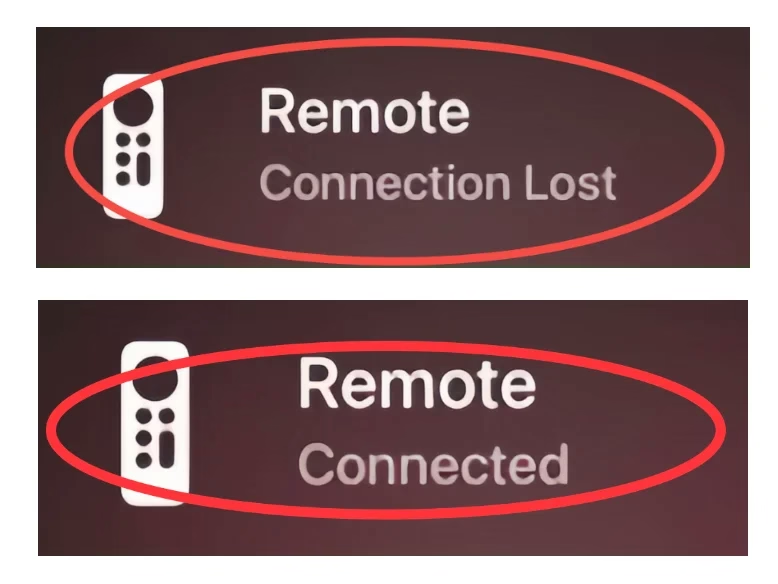
Paso 2. Espere de 5 a 10 segundos y verá aparecer la notificación Conexión perdida en la pantalla de su televisor, luego continúe esperando a que el control remoto de su Apple TV se reinicie y se conecte a su Apple TV automáticamente. Cuando aparece la notificación Conectado, lo que indica que su control remoto está conectado nuevamente.
Forma 3. Restablecer los controles remotos de Apple TV mediante diferentes botones de reinicio
¿Cómo restablecer el control remoto del Apple TV? Debes identificar el modelo de tu control remoto de Apple TV antes de adoptar el método. Para diferentes controles remotos, los botones de reinicio son diferentes. Veamos cómo restablecer tu control remoto diferente de Apple TV con los botones correspondientes.
¿Cómo se reinicia el control remoto del Apple TV? Si el control remoto de su Apple TV tiene un panel táctil en la parte superior del control remoto, entonces su control remoto pertenece al Apple TV Remote, también llamado Siri Remote. Puede seguir los pasos a continuación para realizar el procedimiento remoto de restablecimiento del Apple TV:
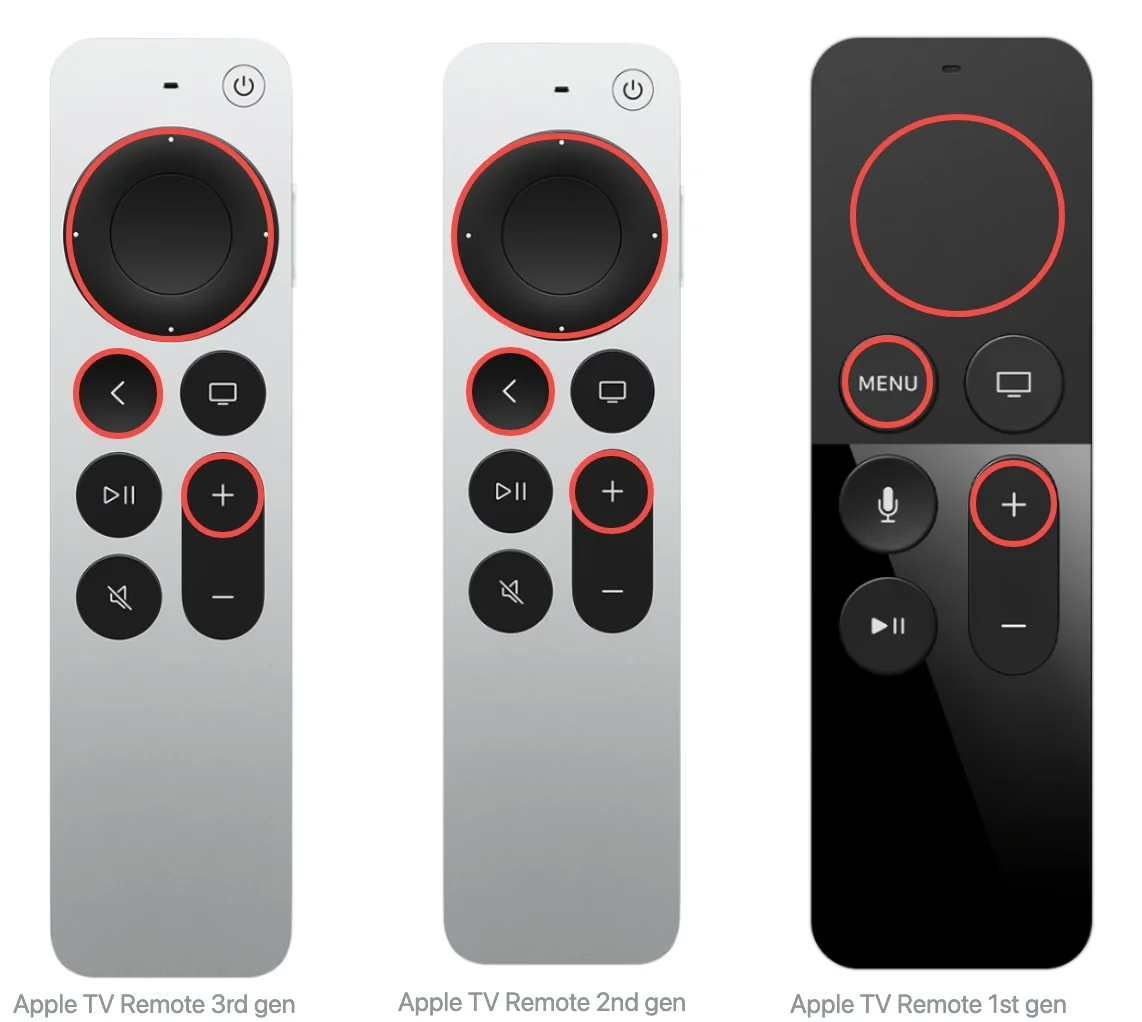
Paso 1. Presiona el botón < o MENÚ y el botón + en tu Apple TV Remote durante cinco segundos.
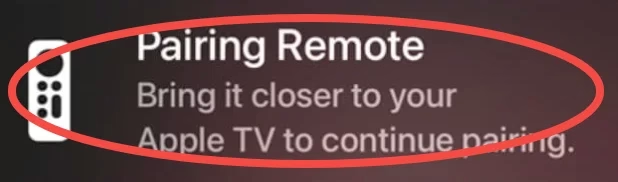
Paso 2. Acerque el control remoto Siri a su Apple TV cuando aparezca la notificación de emparejamiento remoto en la pantalla. Una vez que desaparezca la notificación de Emparejamiento remoto, podrá usar su control remoto nuevamente.
¿Cómo se reinicia el control remoto de un Apple TV? Si el control remoto de su Apple TV tiene un anillo de botones en la parte superior, entonces su control remoto pertenece a la versión anterior del control remoto de Apple TV, que se llama Apple Remote con aluminio y color blanco.
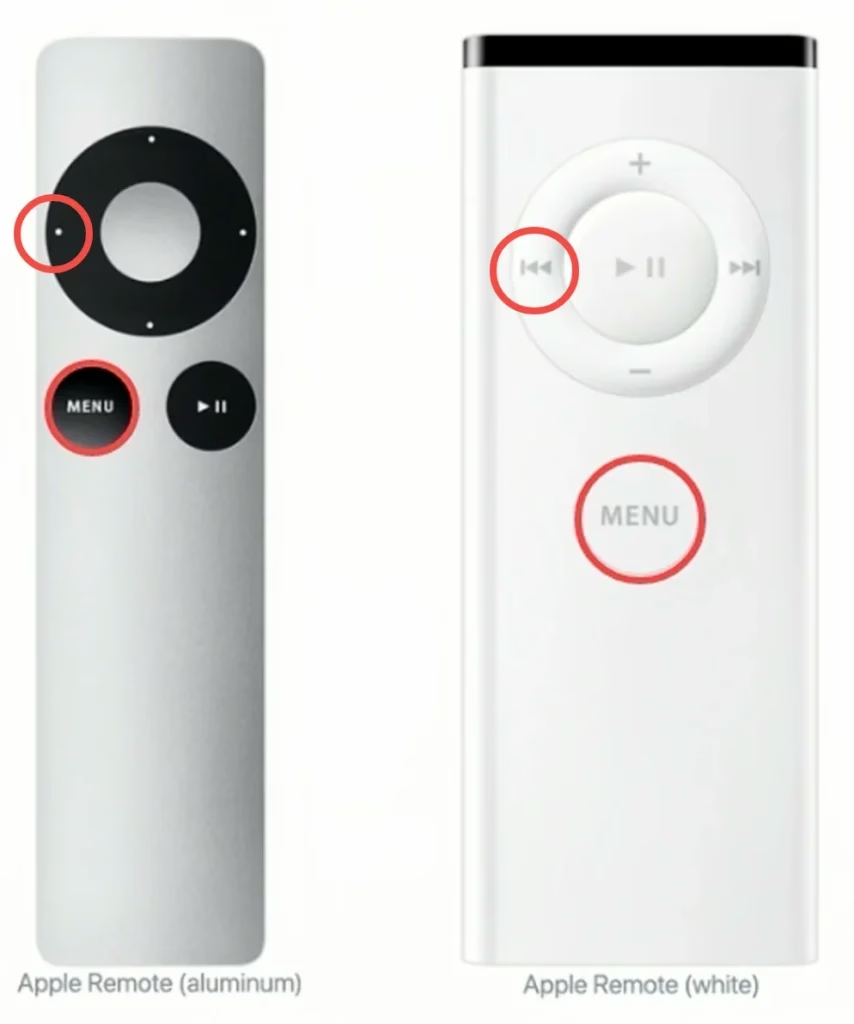
Paso 1. Presione los botones MENÚ e Izquierda en su control remoto Apple hasta que aparezca una imagen de un control remoto con un ícono arriba que parece dos óvalos que no se tocan en ángulo.
Paso 2. Presiona los botones MENÚ y Derecha en tu Apple Remote hasta que veas un logotipo en la pantalla de tu Apple TV de un control remoto con los dos óvalos ahora superpuestos para que parezcan eslabones de cadena. Indica que la conexión se ha restablecido con su Apple Remote.
Paso 3. Cuando finalice el proceso de reinicio, puedes intentar usar el Apple Remote para comprobar si funciona o no.
Cómo controlar el Apple TV sin control remoto
Después de probar los métodos anteriores, ¿todavía tienes alguna pregunta en mente sobre cómo restablecer el control remoto de mi Apple TV? Supongamos que la respuesta es sí, puedes ponerte en contacto con el soporte técnico de Apple o leer esta guía para probar un Control remoto universal gratuito de Apple TV como alternativa.
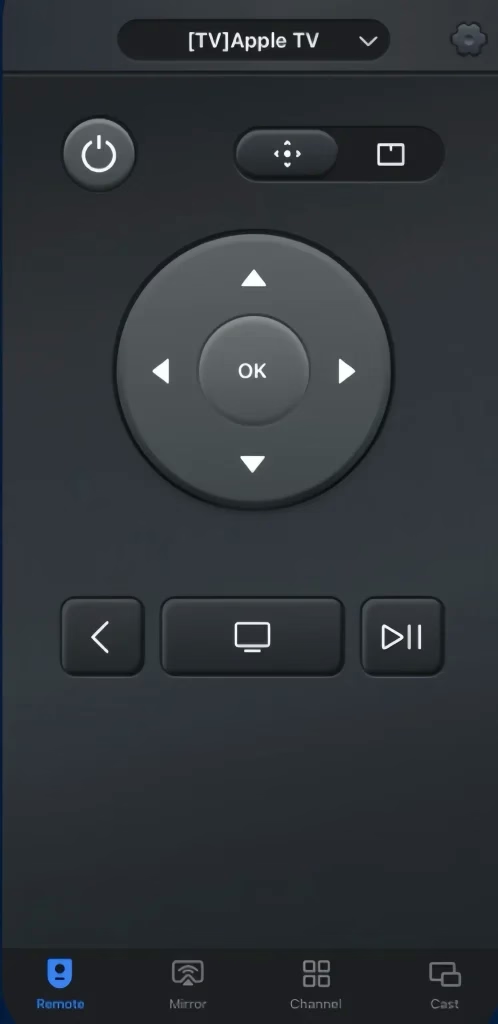
Esta aplicación virtual Apple TV Remote fue desarrollada por ImpulsarVisión, cuyo objetivo es permitir que todos puedan reflejar la pantalla del televisor y usar controles remotos virtuales para televisores inteligentes. Gracias a su creación, esta aplicación remota compensa el arrepentimiento de quienes usan dispositivos compatibles con Android, porque los dispositivos móviles iOS tienen incorporada la función Apple TV Remote.
Descargar control remoto universal para TV
Paso 1. Descargue e instale la aplicación Universal Apple TV Remote de BoostVision en su dispositivo móvil, luego permita sus permisos.
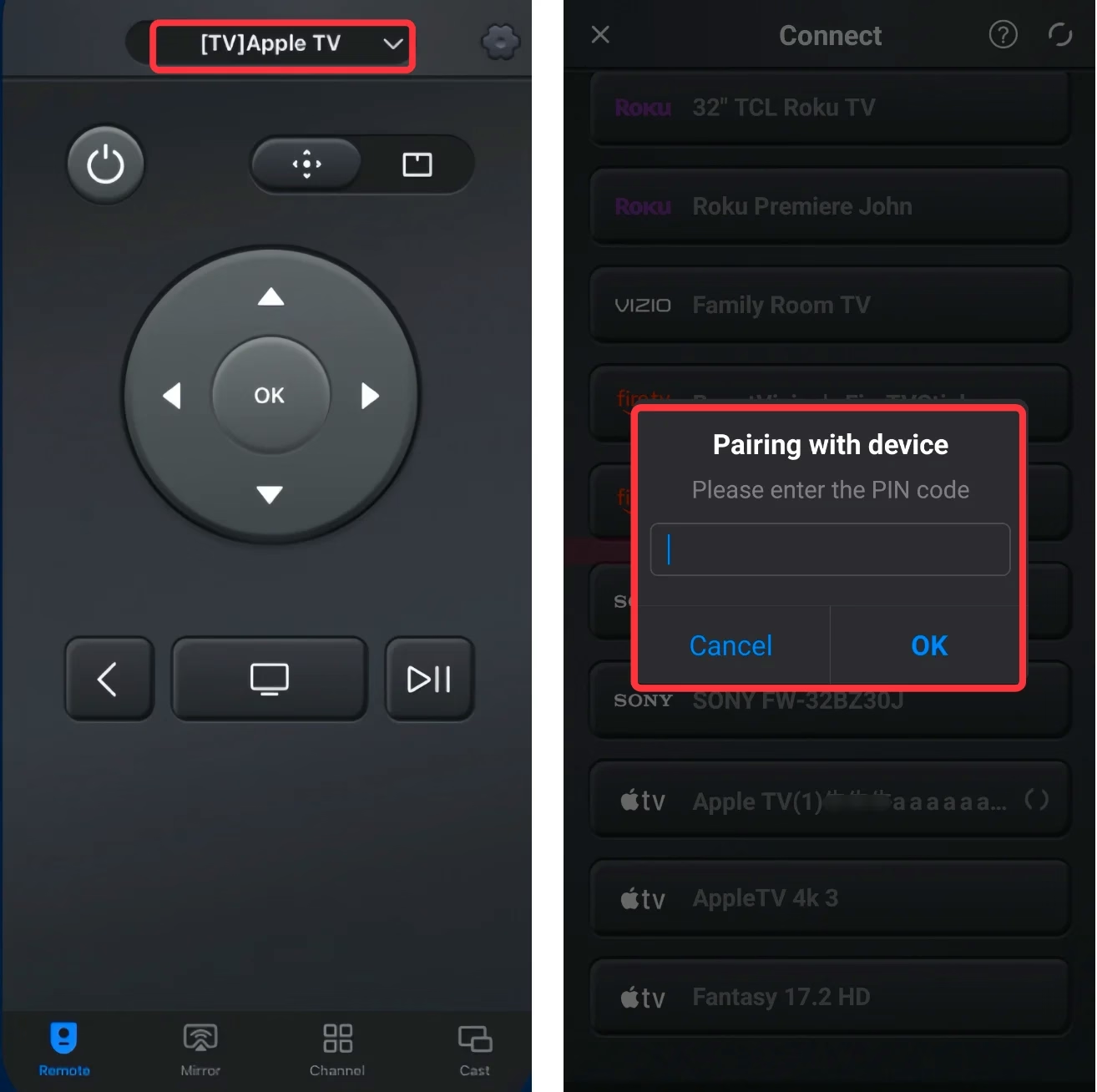
Paso 2. Asegúrese de que su dispositivo móvil y Apple TV estén conectados al mismo Wi-Fi. Abra esta aplicación y toque el área superior para elegir su Apple TV de la lista de dispositivos, luego ingrese el código PIN que se muestra en la pantalla para finalizar el proceso de emparejamiento.
Paso 3. Cuando la conexión de emparejamiento sea exitosa, puedes usar esta aplicación para controlar tu Apple TV como un control remoto virtual.
Conclusión
¿Cómo restablecer el control remoto de tu Apple TV? Puede desconectar el Apple TV de la fuente de alimentación y luego volver a enchufarlo, presionar los botones correspondientes manualmente o puede usar un control remoto virtual de Apple TV. Si encuentra útil esta publicación, no dude en compartirla con más personas que hayan encontrado el mismo problema.
Preguntas frecuentes sobre cómo restablecer el control remoto de Apple TV
P: ¿Cómo reinicio manualmente el control remoto de mi Apple TV?
TV y el botón Bajar volumen en el control remoto Siri simultáneamente hasta que veas parpadear la luz de estado en tu Apple TV. - Espere 5-10 segundos y verá el
La notificación de Conexión perdida (o Desconectada) aparece en la pantalla de su televisor. - Continúe esperando a que el control remoto de su Apple TV se reinicie y se conecte a su Apple TV automáticamente. cuando el
Aparece una notificación Conectado**, que indica que su control remoto está conectado nuevamente.
Hay otro método que puedes probar:
<o el botón MENÚ y el botón+ del control remoto de tu Apple TV durante cinco segundos. - Acerque el Siri Remote a su Apple TV cuando aparezca la notificación de Emparejamiento remoto en la pantalla. Una vez que desaparezca la notificación de Emparejamiento remoto, podrá usar su control remoto nuevamente.
P: ¿Por qué dejó de funcionar el control remoto de mi Apple TV?
P: ¿Cómo usar un Apple TV sin control remoto?
Puede usar un Apple TV con la función Apple TV Remote en iPhone o iPad, probar una aplicación remota de Apple TV de terceros para Android, un control remoto universal o un teclado o mouse.