
Vous devrez peut-être dissocier la télécommande Apple TV lorsque vous changez d'appareil, résolvez des problèmes de connexion ou évitez les interférences. Le dissociation garantit que votre Apple TV répond uniquement à la bonne télécommande. Ce guide montre comment dissocier n'importe quelle télécommande Apple TV pour un contrôle fluide et ininterrompu.
Comment déconnecter la télécommande Apple
Déconnecter votre télécommande Apple TV de votre appareil est plus facile que vous ne le pensez. En fait, il existe deux méthodes simples pour ce faire, chacune étant conçue pour effectuer le travail rapidement et en douceur. Allons-y et désappairons votre télécommande en un rien de temps !
Méthode 1. Dissocier Apple Remote des paramètres
Comment dissocier la télécommande Apple ? Un moyen simple consiste à utiliser les paramètres de votre Apple TV. Ouvrez simplement les paramètres et suivez les étapes ci-dessous pour déconnecter votre télécommande rapidement et sans tracas.
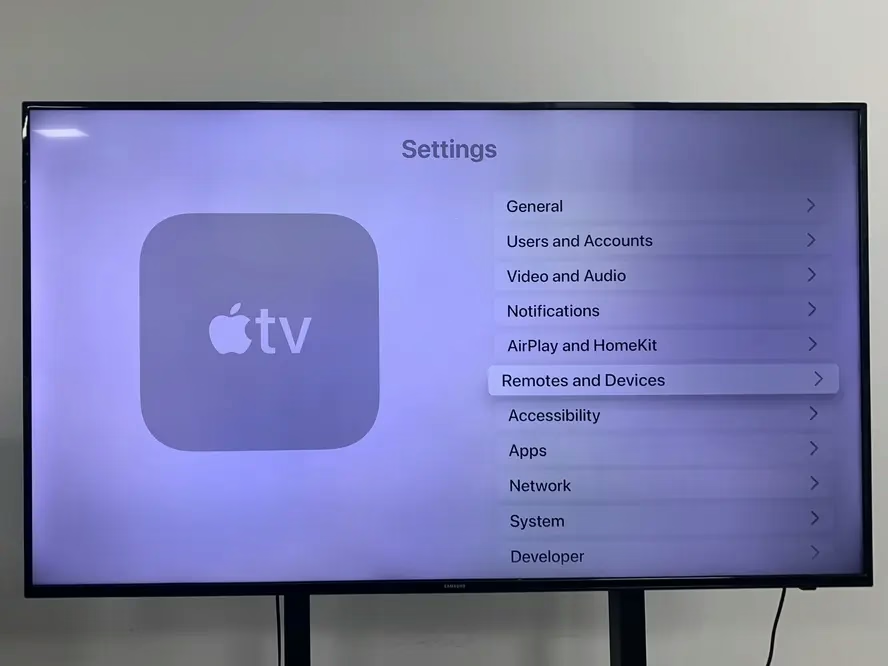
Étape 1. Ouvrez Paramètres et faites défiler vers le bas pour sélectionner Télécommandes et appareils.
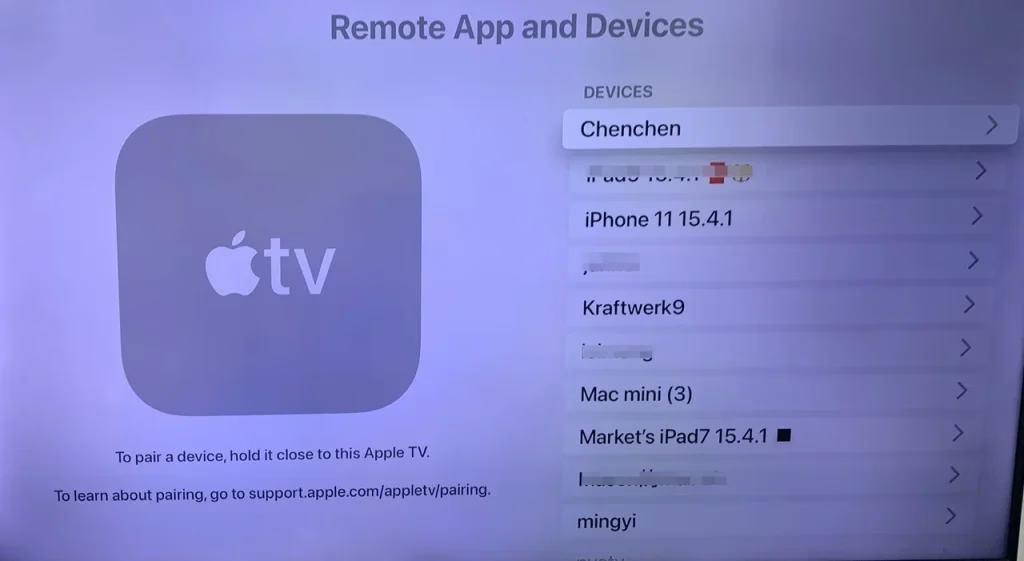
Étape 2. Choisissez Application et appareils à distance parmi AUTRES APPAREILS, puis cliquez sur l'appareil que vous souhaitez supprimer.
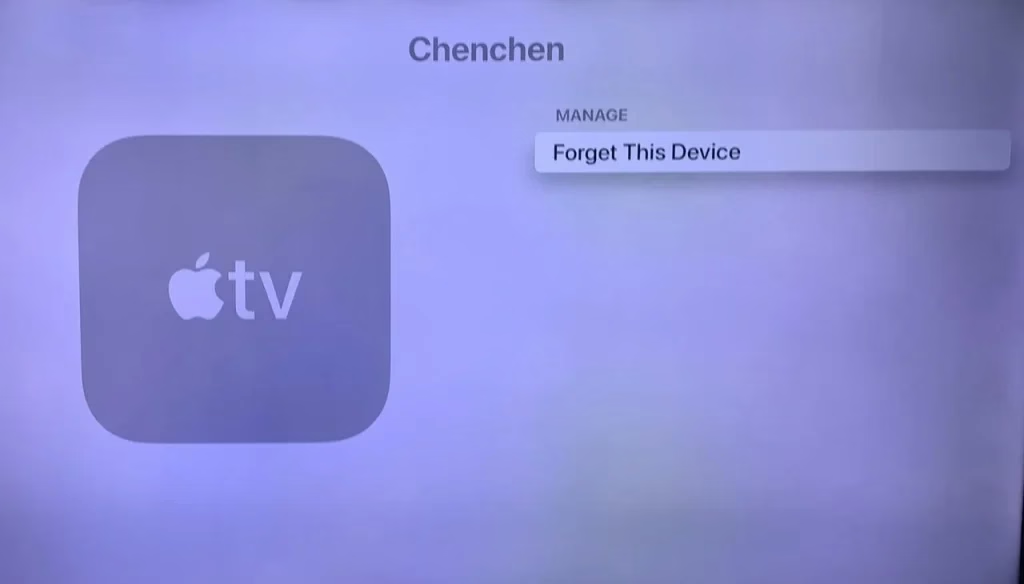
Étape 3. Appuyez sur l'option ForgetThis Device pour dissocier la télécommande qui répond de votre Apple TV.
Méthode 2. Dissocier la télécommande Apple via les boutons de la télécommande
La deuxième façon de résoudre la déconnexion de la télécommande Apple TV est également simple à réaliser. Cela implique d’appuyer sur une combinaison spécifique de boutons sur la télécommande Apple elle-même pour la dissocier rapidement – aucun menu ni paramètre n’est nécessaire.
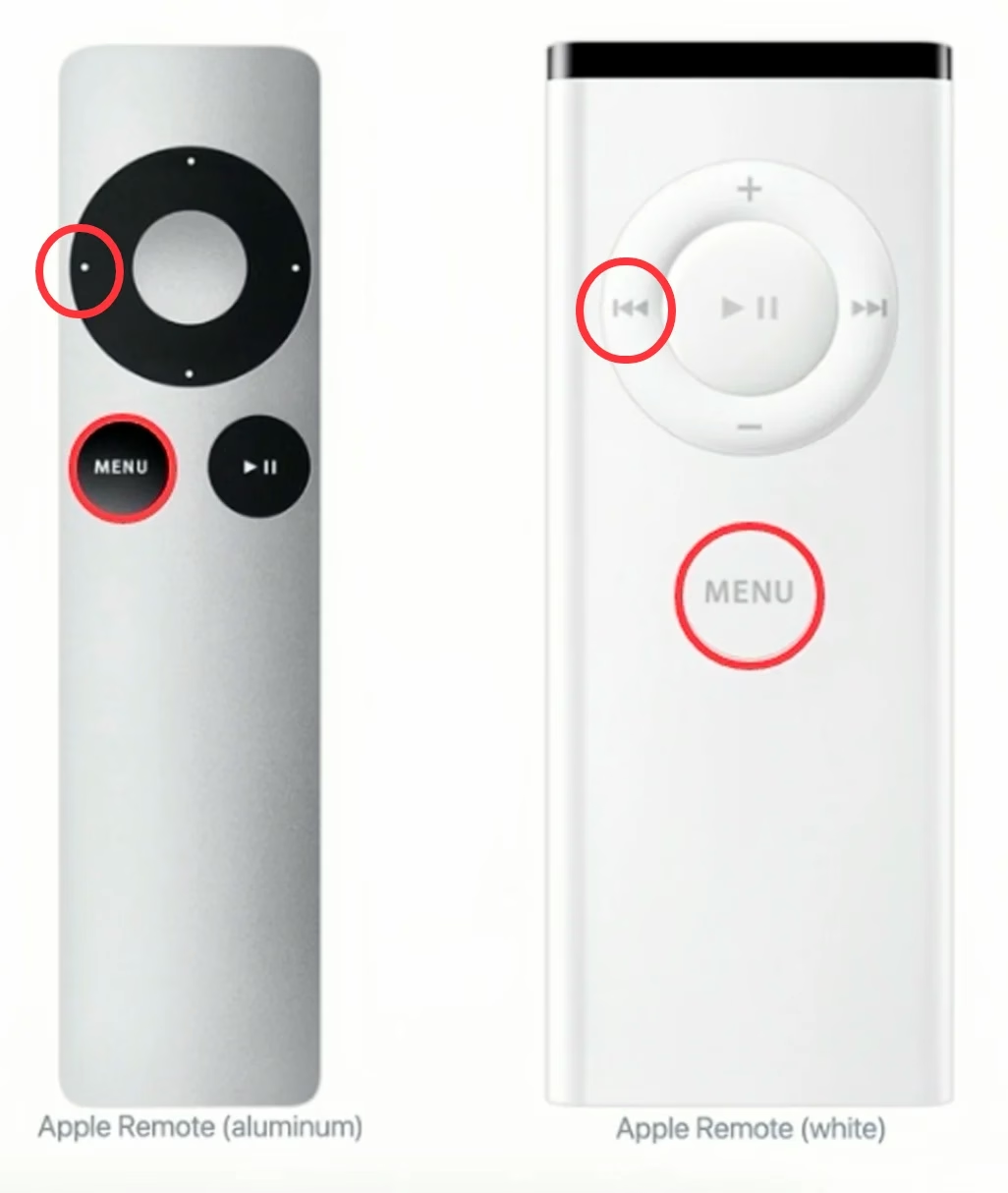
Si vous souhaitez dissocier la version originale des télécommandes Apple TV comme dans l'image ci-dessus, il vous suffit d'appuyer sur les boutons MENU et Gauche de la télécommande pendant quelques secondes.
Si vous souhaitez dissocier la télécommande Siri ou l'Apple TV Remote, il est dommage que ces télécommandes n'aient pas d'option de dissociation. Mais vous pouvez essayer de le déconnecter de votre Apple TV en utilisant le réinitialiser le processus Apple TV Remote.
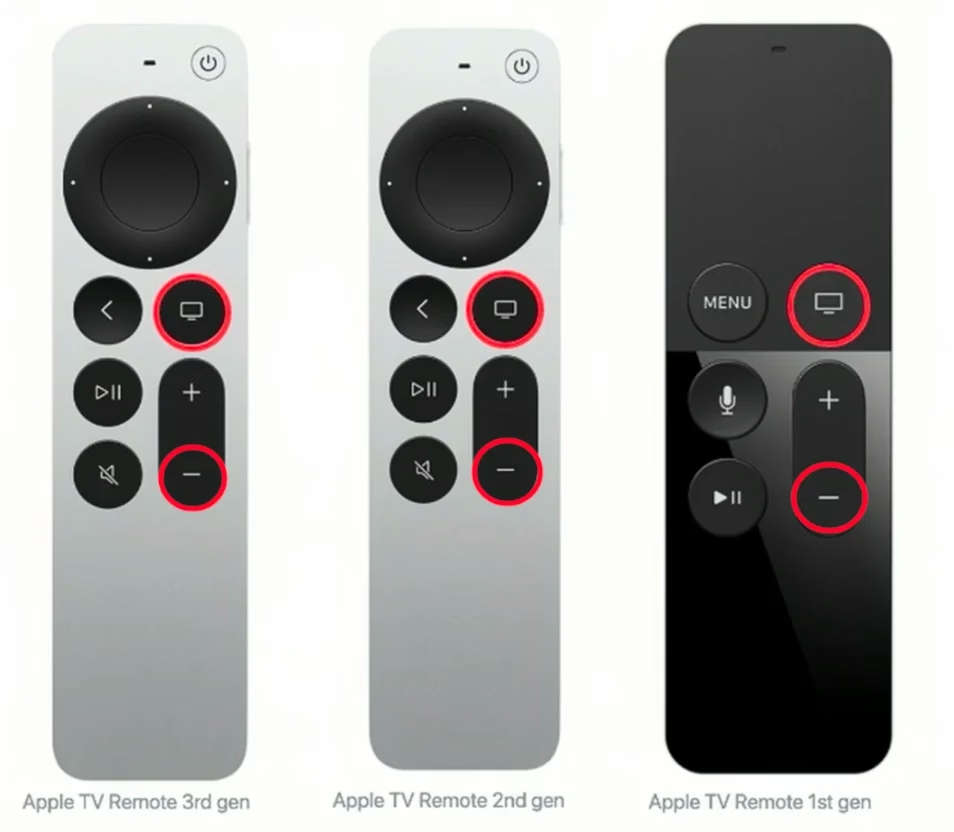
Étape 1. Appuyez sur les boutons TV et Volume bas (icône -) de l'Apple TV Remote ou de la Siri Remote que vous souhaitez dissocier en même temps pendant quelques secondes.
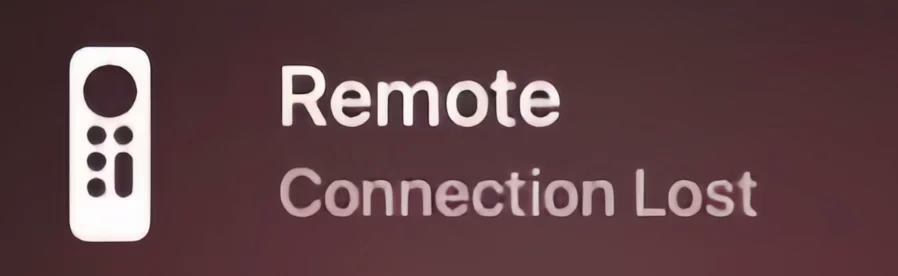
Étape 2. Relâchez les boutons jusqu'à ce que la notification Connexion perdue s'affiche sur l'écran de votre téléviseur.
Étape 3. Vous pouvez ensuite utiliser votre autre télécommande pour vous rapprocher de la connexion à votre Apple TV, plutôt que la télécommande que vous souhaitez dissocier.
Après avoir appris ces deux méthodes pour dissocier la télécommande Apple TV 4K, soulagez-vous votre vexation ? Dans la partie suivante, je vous présenterai deux télécommandes virtuelles, et les deux télécommandes intelligentes seront mises à niveau en ligne. Cela signifie que vous n'avez pas besoin de racheter la nouvelle, tout comme la télécommande physique, qui vous coûte de l'argent pour chaque version.
Alternative : utiliser les applications Apple TV Remote
Si votre La télécommande Apple TV ne fonctionne pas, vous disposez de deux alternatives virtuelles pour que tout fonctionne bien. Le premier est la télécommande Apple TV intégrée dans le centre de contrôle de votre iPhone ou iPad. La seconde est une application de télécommande universelle Apple TV gratuite disponible sur les appareils iOS et Android.
Utiliser une télécommande Apple TV dans le centre de contrôle
Cette fonctionnalité se trouve sur le centre de contrôle de votre iPhone ou iPad, que vous pouvez voir en faisant glisser votre doigt depuis le coin supérieur droit ou en faisant glisser votre doigt vers le haut depuis la ligne inférieure de l'écran de votre iPhone ou iPad.
Cette fonctionnalité se trouve sur le centre de contrôle de votre iPhone ou iPad, que vous pouvez voir en faisant glisser votre doigt depuis le coin supérieur droit ou en faisant glisser votre doigt vers le haut depuis la ligne inférieure de l'écran de votre iPhone ou iPad. Sinon, il attend que vous ajoutiez depuis Paramètres > Centre de contrôle > PLUS DE COMMANDES et appuyez sur le bouton vert + devant l'icône de la télécommande.
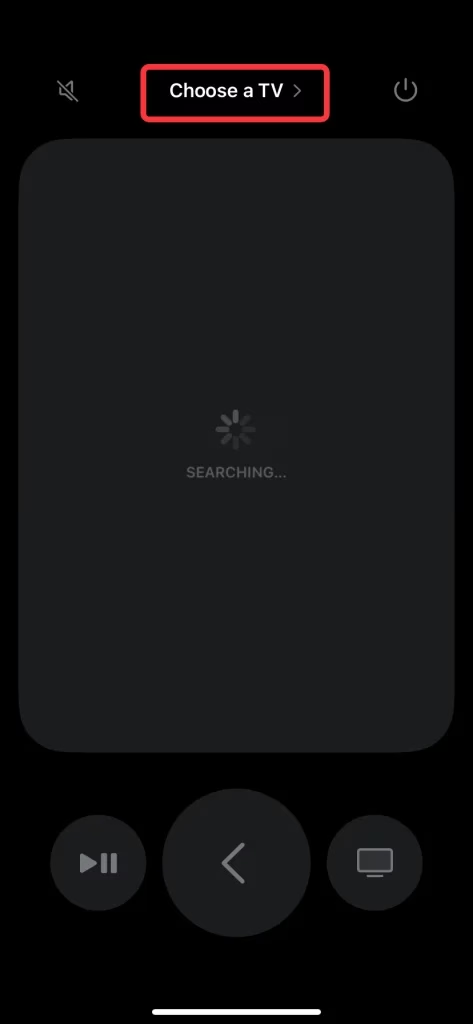
Étape 1. Appuyez sur le bouton de l'icône de la télécommande pour exécuter cette fonctionnalité de télécommande Apple TV. Cliquez ensuite sur Choisir un téléviseur en haut pour choisir votre Apple TV à connecter via un code d'accès à 4 chiffres.
Étape 2. Après le processus de couplage, vous pouvez utiliser votre iPhone comme télécommande Apple TV. Pour sa mise à niveau, il vous suffit d'attendre la notification de mise à niveau de la version iOS sur votre iPhone ou iPad.
Utilisez une application Apple TV Remote universelle gratuite
La télécommande virtuelle Apple TV fonctionne sur les appareils iOS et Android, vous offrant une alternative pratique à la télécommande physique. Vous pouvez facilement le mettre à jour en appuyant sur le bouton de mise à niveau dans l'App Store ou Google Play. Vous n'avez pas à vous soucier de la durée de vie de la batterie ou des mises à jour matérielles comme avec une télécommande physique.
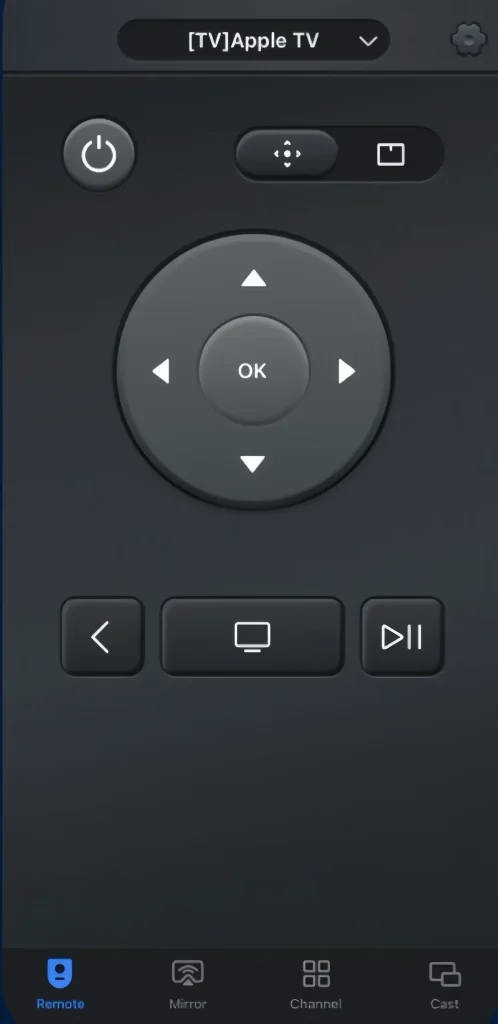
L'application est développée par BoostVision, un développeur de logiciels professionnel qui vise à proposer des applications permettant aux utilisateurs d'interagir plus facilement entre les téléphones mobiles et les téléviseurs. Sans étapes de connexion compliquées, vous pouvez utiliser l'application à distance pour contrôler votre Apple TV quelle que soit sa génération.
Télécharger la télécommande universelle du téléviseur
Comment utiliser l'application Universal Apple TV Remote :
Étape 1. Téléchargez et installez l'application Universal Apple TV Remote de BoostVision depuis l'App Store sur vos appareils Android.
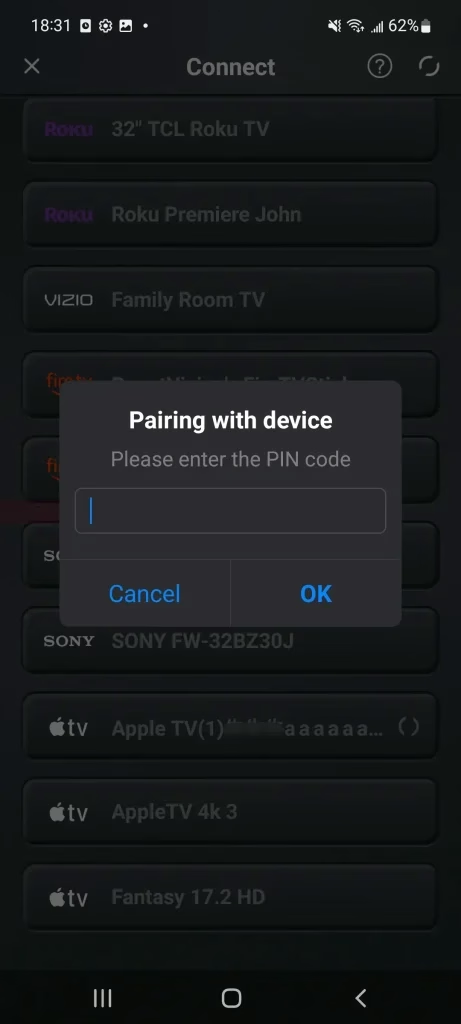
Étape 2. Assurez-vous que vos appareils sont connectés au même réseau sans fil que votre Apple TV. Ouvrez-le ensuite pour appuyer sur le haut pour coupler votre Apple TV via le code PIN affiché sur l'écran de votre téléviseur.
Étape 3. Après le processus de couplage, vous pouvez utiliser cette application sur votre appareil mobile Android pour contrôler votre Apple TV.
Conclusion
Comment se déconnecter de la télécommande Apple TV ? Vous pouvez dissocier la télécommande Apple TV à partir des paramètres ou appuyer sur les boutons correspondants de la télécommande. De plus, ce blog présente également 2 puissantes télécommandes virtuelles Apple TV comme alternatives lorsque votre télécommande Apple ne fonctionne pas.
FAQ sur la dissociation de l'Apple TV Remote
Q : Comment supprimer une télécommande TV de mon Apple TV ?
Bouton Paramètres de votre télécommande Apple TV et sélectionnez Télécommandes et appareils. - Choisir
Application et appareils à distanceà partir d'AUTRES APPAREILS, puis cliquez sur l'appareil que vous souhaitez supprimer. Enfin, choisissezOublier l'appareilpour confirmer l'action.
Q : Comment réinitialiser ma télécommande Apple TV ?
Bouton TV/Control Center et bouton Volume bas en même temps. - Relâchez les boutons. Attendez quelques secondes pour un
La notification Connexion perdue apparaîtra sur l'écran de votre téléviseur. - Attendez que votre télécommande redémarre. Quand le
La notification Connecté apparaît, vous pouvez utiliser votre télécommande.
 May 12, 2026