


¿Intentas duplicar la pantalla de tu iPhone, iPad o Mac en tu televisor LG, pero AirPlay no funciona en el TV LG ? Puede resultar frustrante. ¡No te preocupes! Hemos reunido los problemas más comunes que podrían causar este fallo, junto con pasos sencillos para que AirPlay vuelva a funcionar en el televisor LG.
Por qué AirPlay no funciona en el TV LG
Cuando AirPlay en tu TV LG deja de funcionar, conviene considerar varias causas habituales. Identificarlas te ayudará a comprender las soluciones que explicamos a continuación.
Soluciones: AirPlay no funciona en el TV LG
AirPlay, diseñado por Apple, permite transmitir fácilmente música, vídeos, fotos, pódcast y juegos desde numerosos dispositivos Apple a altavoces en distintas habitaciones o al televisor. Si AirPlay no funciona en tu TV LG, prueba los siguientes métodos.Solución 1. Comprueba la compatibilidad
El motivo más habitual por el que AirPlay no funciona en un TV LG es la incompatibilidad del dispositivo. La siguiente tabla te ayudará a comprobar si tu TV LG es compatible con AirPlay. Si no lo es, puedes plantearte cambiarlo por un modelo compatible o utilizar otras alternativas.
| Año del modelo | Versión de webOS | Series de modelos compatibles con AirPlay 2 |
|---|---|---|
| 2024 | webOS 24 | OLED: todos los modelos OLED QNED: todos los modelos QNED UHD: serie UT, serie NANO |
| 2023 | webOS 23 | OLED: todos los modelos OLED QNED: todos los modelos QNED UHD: serie UR, serie NANO |
| 2022 | webOS 22 | OLED: todos los modelos OLED QNED: todos los modelos QNED UHD: serie UQ, serie NANO |
| 2021 | webOS 6.0 | OLED: todos los modelos OLED QNED: todos los modelos QNED UHD: serie UP, serie NANO |
| 2020 | webOS 5.0 | OLED: BX/CX/GX/WX/ZX/RX UHD: serie UN, serie NANO |
| 2019 | webOS 4.5 | OLED: B9/C9/E9/W9/Z9 UHD: serie UM, serie SM |
| 2018 | webOS 4.0 | OLED: B8/C8/E8/W8/Z8 UHD: serie UK, serie SK |
Solución 2. Reinicia todos tus dispositivos
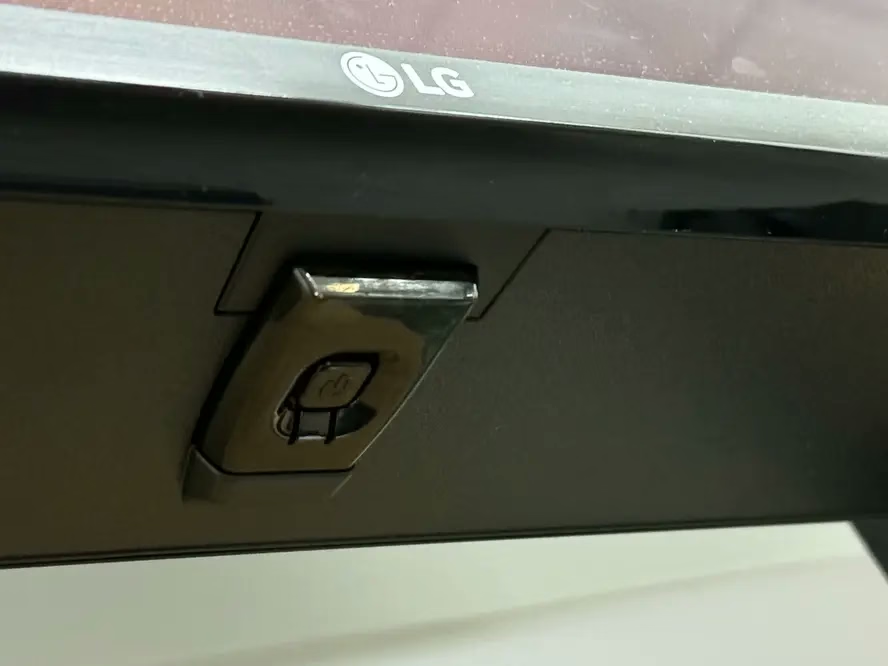
Si tu TV LG es compatible con AirPlay, prueba a reiniciar todos los dispositivos para resolver los problemas de AirPlay en el Smart TV LG. Pulsa el botón de encendido del televisor LG y del router para reiniciarlos. Además, apaga tu dispositivo Apple y vuelve a encenderlo.
Solución 3. Comprueba la conexión de red
¿Por qué AirPlay no funciona en el TV LG? Una posible causa es la conexión de red. Asegúrate de que el dispositivo Apple y el televisor LG estén conectados a la misma red inalámbrica. Para comprobar la red Wi-Fi del TV LG, entra en Ajustes > Red y modifica la red conectada actualmente si es necesario.
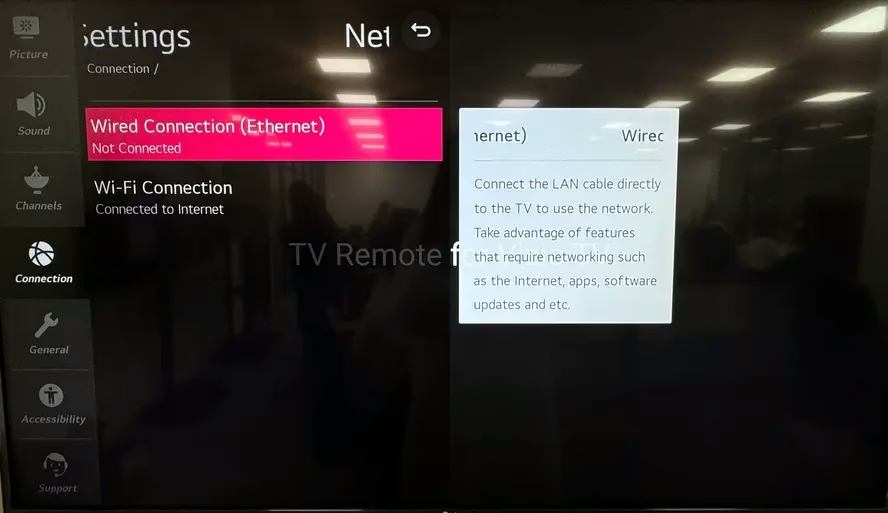
También puedes consultar estas dos sugerencias sobre la configuración de red, recopiladas de los comentarios de la comunidad:
Red > Conexión Wi-Fi > Otros ajustes de red > Ajustes avanzados de Wi-Fi > IPV6. - Accede a la configuración del router, desactiva las opciones de ancho de banda 5G bajo y alto, y asegúrate de que esté habilitado el ancho de banda 2G. Por último, guarda los cambios.
Solución 4. Desvincula otros dispositivos AirPlay del TV LG
Si anteriormente conectaste un dispositivo AirPlay a tu TV LG y ahora intentas conectar otro, puedes experimentar problemas de conexión, como que AirPlay no funcione con el TV LG. Para solucionarlo, desconecta los dispositivos que estaban conectados al televisor.
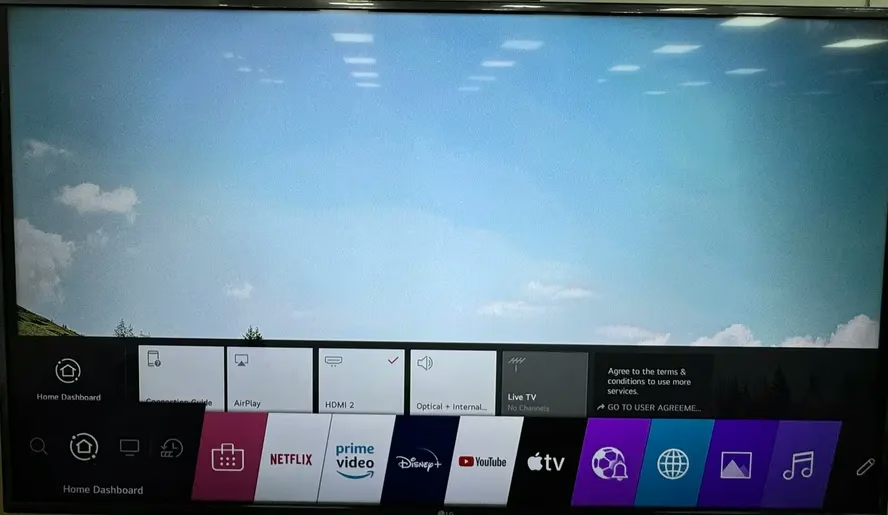
Paso 1. Pulsa el botón Inicio del mando del televisor y selecciona Panel de inicio > AirPlay > Ajustes de AirPlay y HomeKit > Solicitar código > Restablecer dispositivos vinculados.
Paso 2. Conecta de nuevo el iPhone al TV LG para comprobar si se ha resuelto el problema que impedía utilizar AirPlay.
Solución 5. Actualiza tus dispositivos
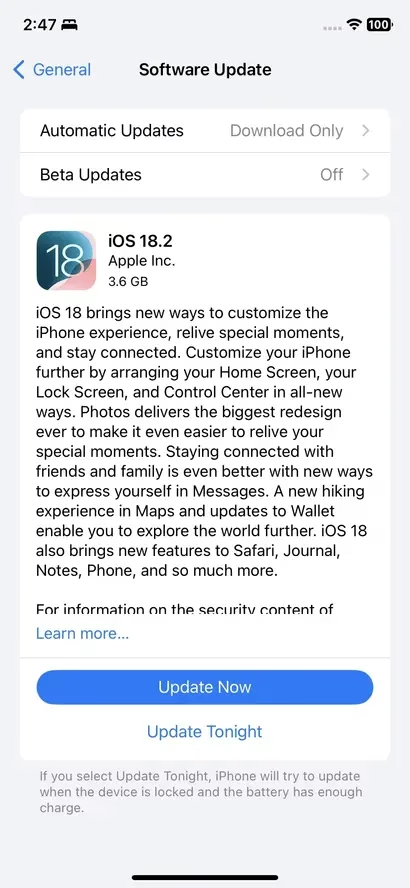
Actualizar el software del TV LG y el sistema operativo del dispositivo Apple a la versión más reciente puede corregir determinados errores, incluidos los problemas con Apple AirPlay en el TV LG. Accede a Ajustes > Soporte > Actualización de software para buscar e instalar las actualizaciones disponibles.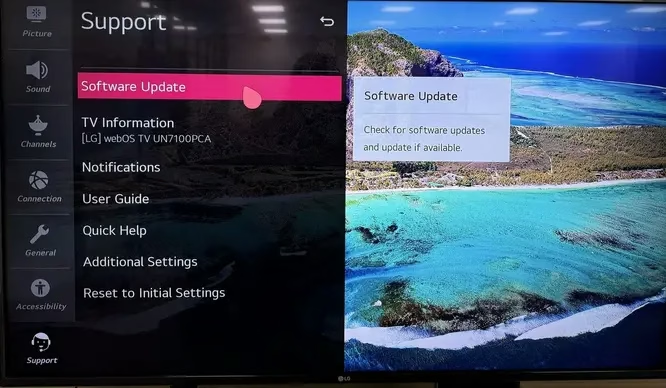
Para actualizar tu iPhone, entra en Ajustes > General > Actualización de software y pulsa Actualizar ahora.
Alternativa para duplicar la pantalla en el TV LG
Si has probado todos los métodos anteriores, pero Apple AirPlay sigue sin funcionar en tu TV LG, puedes usar una aplicación de duplicación de pantalla para TV para continuar duplicando la pantalla del iPhone en el televisor LG.
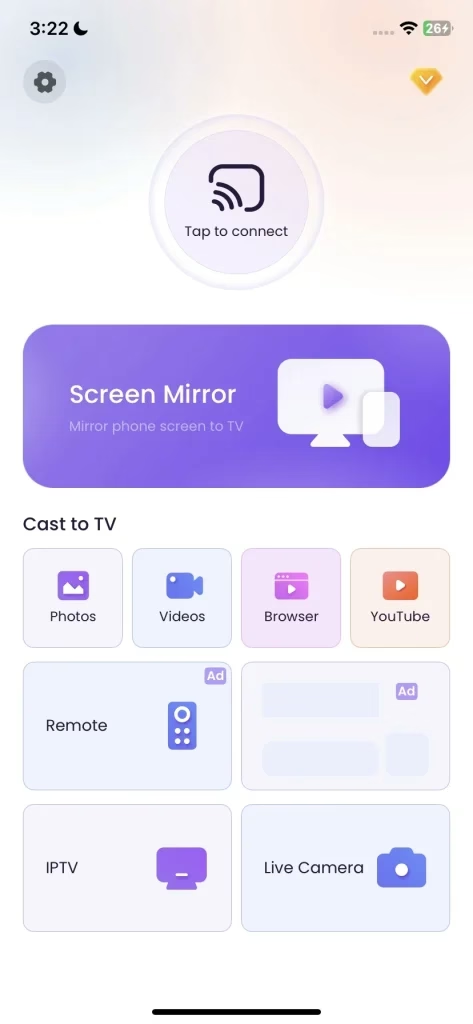



Paso 1. Instala la aplicación de duplicación de pantalla para TV en tu dispositivo Apple y asegúrate de que esté conectado a la misma red inalámbrica que el TV LG.
Paso 2. Abre la aplicación, toca «Tap to connect» para elegir el televisor en la lista de dispositivos y, después, selecciona Screen Mirror para comenzar a duplicar la pantalla.
Resumen
Después de leer este artículo, ¿has resuelto los problemas de duplicación de pantalla del iPhone en tu TV LG con las soluciones anteriores? Si te ha resultado útil, compártelo con otras personas que se hayan encontrado con el mismo problema.
Preguntas frecuentes sobre AirPlay cuando no funciona en el TV LG
P: ¿Por qué AirPlay no funciona en mi TV LG?
Si AirPlay no funciona en el televisor LG, puede deberse a varios factores, como problemas de conexión de red, errores de software, la distancia entre los dispositivos, versiones del sistema desactualizadas o la incompatibilidad del televisor.
P: ¿Cómo activo AirPlay en mi TV LG?
Después de comprobar que tu TV LG es compatible con AirPlay y que los dispositivos están conectados a la misma red inalámbrica, pulsa Inicio en el mando del televisor LG > Panel de inicio > AirPlay > Ajustes de AirPlay y HomeKit > Activa AirPlay.