
¿Qué es AirPlay en el iPhone? AirPlay permite transmitir de forma inalámbrica distintos contenidos multimedia desde un iPhone a otra pantalla. En este artículo exploraremos sus funciones.
¿Qué es AirPlay?
AirPlay es un conjunto de protocolos propietarios desarrollado por Apple Inc. que permite la transmisión inalámbrica entre dispositivos, especialmente desde uno con una pantalla pequeña a otro con una más grande. En un principio, AirPlay solo estaba disponible en el software y los dispositivos de Apple. A medida que Apple ha ganado popularidad, la mayoría de las marcas han incorporado AirPlay en sus televisores inteligentes.Apple presentó AirTunes como una nueva función de iTunes en 2004. Su finalidad era enviar música directamente a un AirPort Express a través de una red Wi-Fi para reproducirla con altavoces. En 2010 se lanzó iOS 4.2, que permitía transmitir vídeo a los Apple TV, y esta función recibió el nombre de AirPlay. Finalmente, tras varios años de evolución, AirPlay se ha convertido en una de las funciones de duplicación de pantalla y transmisión más populares para Apple TV y la mayoría de los televisores inteligentes de terceros.
¿Cómo se utiliza AirPlay?
Ahora que sabes qué es AirPlay, seguramente te preguntas cómo utilizarlo. Para el entretenimiento en el salón, AirPlay resulta práctico para transmitir fotos o vídeos y duplicar la pantalla del iPhone en el televisor.
Transmitir fotos o vídeos del iPhone al televisor
Con AirPlay puedes transmitir fácilmente fotos o vídeos desde tu iPhone a un Mac o un televisor. Esta función es ideal para compartir tus momentos favoritos con amigos y familiares en una pantalla más grande. Así se conecta AirPlay al televisor:
Paso 1. Asegúrate de que el iPhone y el televisor estén conectados a la misma red Wi-Fi.
Paso 2. Abre el álbum de fotos en el iPhone.
Paso 3. Selecciona la foto o el vídeo que quieras compartir.
Paso 4. Toca el botón Compartir (un cuadrado con una flecha hacia arriba).
Paso 5. Selecciona AirPlay y elige el dispositivo de destino en la lista.
Duplicar la pantalla del iPhone en un televisor
AirPlay también permite duplicar la pantalla del iPhone en un Mac o un televisor para mostrar exactamente lo que ves en el teléfono en una pantalla más grande. Esto es especialmente útil para presentaciones, juegos o aplicaciones que no son compatibles directamente con AirPlay. Para duplicar el iPhone:
Paso 1. Asegúrate de que tanto el iPhone como el Mac o el televisor estén conectados a la misma red Wi-Fi.
Paso 2. Desliza el dedo hacia abajo desde la esquina superior derecha de la pantalla del iPhone para abrir el Centro de control.
Paso 3. Toca el icono Duplicar pantalla.
Paso 4. Selecciona tu Mac o televisor en la lista.
Solución para Android: la aplicación Smart TV Cast
Quizá te preguntes si un teléfono Android también puede utilizar AirPlay. La respuesta es NO. Como se ha mencionado, AirPlay está desarrollado por Apple, por lo que no es compatible de forma nativa con los dispositivos Android. Como alternativa para duplicar la pantalla, puedes probar la aplicación Smart TV Cast.
Desarrollada por BoostVision Technology, la aplicación Smart TV Cast permite transmitir desde dispositivos Android al televisor con la misma facilidad que AirPlay. Así se configura:
Paso 1. Asegúrate de que el teléfono y el televisor estén conectados a la misma red Wi-Fi.
Paso 2. Descarga e instala la aplicación Smart TV Cast desde Google Play Store.


Paso 3. Abre la aplicación y toca el icono Conectar.
Paso 4. Elige el televisor en la lista de dispositivos detectados e introduce el código PIN si es necesario.
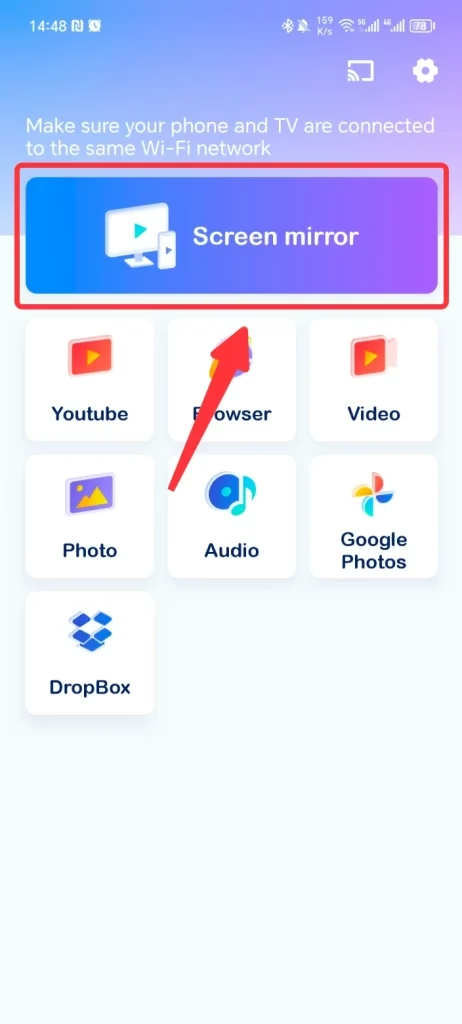
Paso 5. Una vez conectado, toca el botón Duplicar pantalla en la pantalla de inicio.
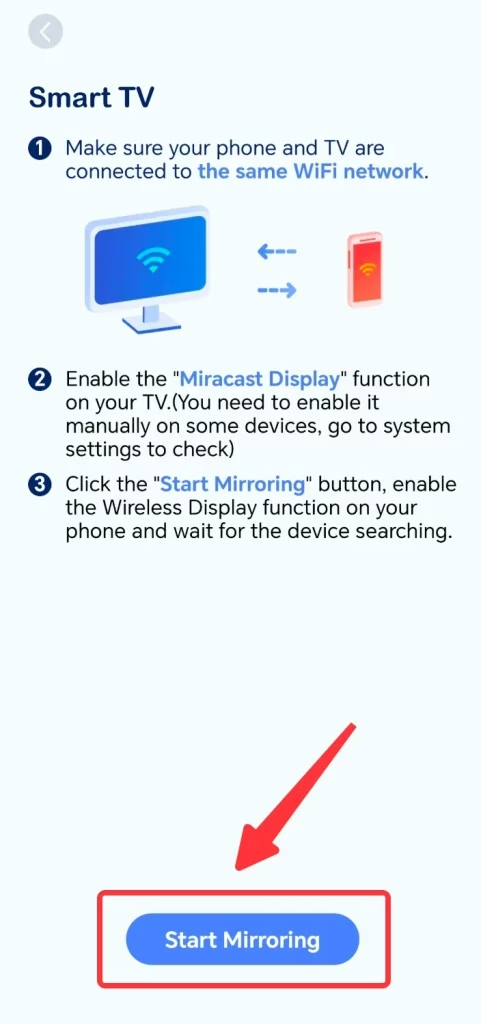
Paso 6. Configura los parámetros de duplicación y toca el botón Iniciar duplicación.
Conclusión
Ya hemos respondido a la pregunta de qué es AirPlay en el iPhone. AirPlay puede mejorar considerablemente tu experiencia multimedia al permitirte transmitir fotos, vídeos y audio, además de duplicar la pantalla en un televisor compatible. Tanto si quieres enseñar las fotos de tus últimas vacaciones como ver una película o escuchar música en un sistema de sonido de mayor calidad, AirPlay lo hace fácil y cómodo. Además, si deseas conseguir lo mismo en un teléfono Android, puedes utilizar la aplicación Smart TV Cast.
Preguntas frecuentes sobre AirPlay en el iPhone
P: ¿Duplicar la pantalla es lo mismo que AirPlay?
No. Duplicación de pantalla es un término general que describe la proyección de contenido desde una pantalla pequeña a otra más grande, y AirPlay es uno de los métodos para hacerlo. AirPlay es un estándar de transmisión de datos que permite transferirlos a través de Wi-Fi, incluido el envío de contenido multimedia al televisor.
P: ¿Cómo utilizo AirPlay en el iPhone?
Para utilizar AirPlay en el iPhone, debes asegurarte de que los dispositivos sean compatibles con la función AirPlay y de que esté activada.
P: ¿Para qué sirve AirPlay?
AirPlay ofrece una forma sencilla de transmitir contenido de manera inalámbrica desde dispositivos Apple a otros dispositivos compatibles. Permite transmitir audio y vídeo, duplicar la pantalla y compartir fotos, mejorando así la experiencia multimedia.

 Mar 01, 2024