
¿Por qué activar WiFi en el televisor LG?
Sin una conexión de red, el televisor, para muchas personas, podría no ser más que un adorno en la pared. Por lo tanto, es necesario conectar su televisor LG a Internet si desea acceder a canales en línea y disfrutar de servicios de transmisión.
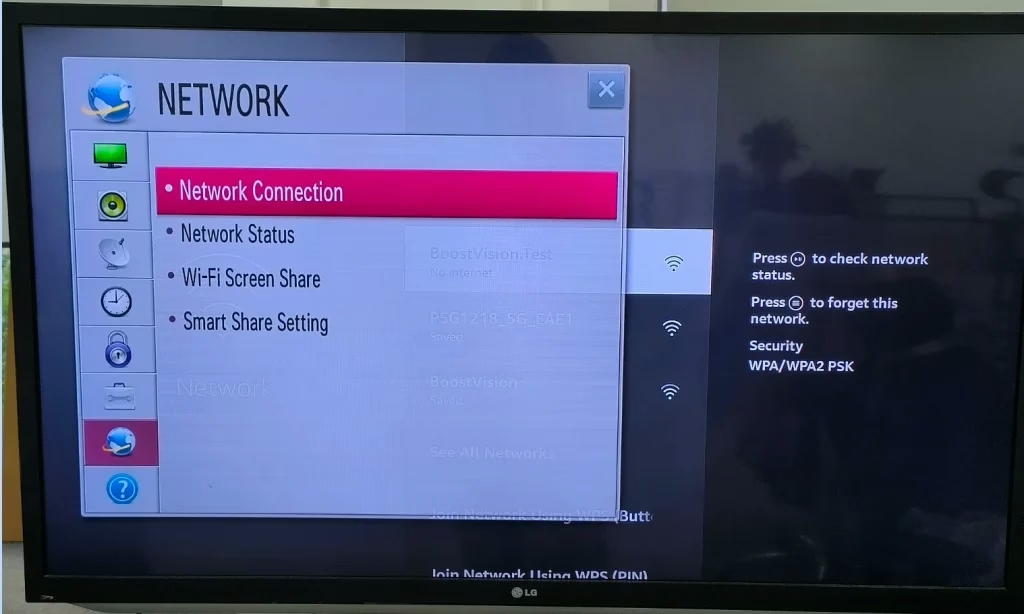
¿Cómo activar WiFi en un televisor LG? Puede configurar una conexión WiFi en su televisor LG a través del menú Configuración usando un control remoto. Esto también se puede completar incluso si no tienes un control remoto a mano. Siga la publicación de BoostVision para obtener más detalles.
Cómo activar WiFi en un televisor LG con control remoto
Cada operación se puede completar fácilmente cuando tienes un control remoto, incluida la conexión del televisor LG a una red WiFi. La conexión de red en LG TV solo requiere 3 pasos; por lo tanto, apunte a su televisor LG con el control remoto y siga el tutorial sobre cómo activar WiFi en el televisor LG con el control remoto a continuación.
Paso 1. Enciende tu televisor LG y elige la opción Configuración después de presionar el botón Inicio en tu control remoto.
Paso 2. En el menú Configuración, elija las opciones una por una: Red > Conexión Wi-Fi.
Paso 3. Elija la red a la que desea conectar su televisor LG e ingrese la contraseña.
Espere unos segundos hasta que su televisor LG esté conectado a la conexión de red seleccionada. Si la conexión de red falla, asegúrese de que la contraseña ingresada sea correcta.
Cómo activar WiFi en un televisor LG sin control remoto
Es bastante fácil activar WiFi en un televisor LG cuando hay un control remoto a mano, pero ¿es fácil hacerlo sin un control remoto? No te preocupes. Incluso si no tiene acceso a un control remoto para controlar su televisor LG en este caso, aún es factible activar WiFi en el televisor de diferentes maneras.- Encienda WiFi en el televisor LG usando un mouse
Encienda WiFi en el televisor LG con un mouse
¿Cómo activar WiFi en un televisor LG sin control remoto? Utilice su mouse o teclado inactivo para configurar la conexión de red en su televisor LG si encuentra un puerto USB en la parte posterior del televisor.
Paso 1. Conecte un mouse al puerto USB de su televisor LG y espere a que el televisor reconozca el mouse.
Paso 2. Presione el botón debajo del logotipo LG del televisor para acceder a la opción Configuración rápida.
Paso 3. Utilice el mouse para elegir la opción Entrada y luego la opción Live TV.
Paso 4. Expanda el menú lateral, desplácese hacia abajo en el menú hasta que vea la opción Recomendado y seleccione la opción.
Paso 5. Seleccione la opción Sí cuando se le solicite conectarse.
Paso 6. Elija la red que desea usar, ingrese la contraseña y elija la opción Conectar.
Encienda WiFi en el televisor LG con un cable Ethernet
Alternativamente, puedes activar WiFi en el televisor LG con un cable Ethernet si tienes uno. En comparación con una conexión de red inalámbrica, una conexión de red por cable es más estable para la transmisión de contenido.
Paso 1. Localice el puerto Ethernet de su televisor LG y conecte un extremo del cable Ethernet al puerto.
Paso 2. Conecte el otro extremo al puerto en la parte posterior de su enrutador Wi-Fi.
Sólo se necesitan dos pasos para configurar una conexión de red en su televisor LG mediante un cable Ethernet. Después de los dos pasos, el contenido se transmitirá en su televisor LG con mayor fluidez.
Lectura recomendada:
Cómo conectar TV a WiFi sin control remoto [LG/Samsung/Roku TV]Una sugerencia sincera: controle su televisor LG con la aplicación LG TV Remote de BoostVisionDespués de encender WiFi en su televisor LG, podrá disfrutar de diversos contenidos en línea en su televisor LG. Mientras lo miras, tu placer puede verse significativamente disminuido por el inconveniente de no tener un control remoto.
¿Cómo controlar el televisor sin mando a distancia? Es posible que comprar uno nuevo no sea una solución rápida. Aunque instalar una [aplicación remota de TV LG] (https://www.boostvision.tv/blog/best-lg-tv-remote-app) podría ser la solución más rápida y eficiente en este caso.
Una aplicación de control remoto de TV LG puede convertir su teléfono inteligente en un control remoto para su televisor LG y, por lo tanto, la aplicación remota más recomendada es LG TV Remote de BoostVision, un desarrollador profesional de software de duplicación de pantalla y control remoto de TV, debido a sus múltiples funciones, fácil configuración y confiabilidad. Para obtener más detalles, puede leer la [revisión del control remoto de TV LG] (https://www.boostvision.tv/blog/lg-remote-app-review).
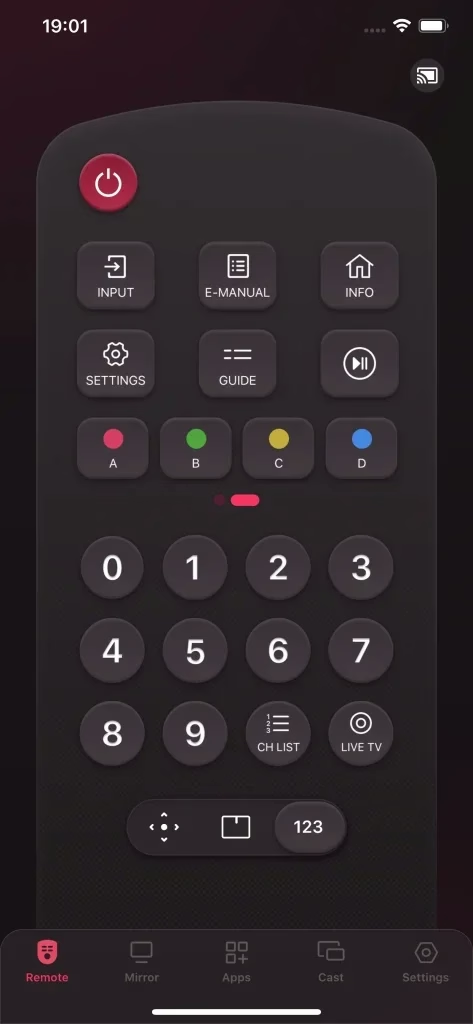
Puede obtenerlo en App Store o Google Play y luego seguir el Manual de usuario del control remoto para LG TV para usar su teléfono inteligente como control remoto para su televisor LG.
Descargar control remoto para TV LG
Veredicto
Para activar WiFi en el televisor LG, puede presionar el botón Inicio en su control remoto y buscar la configuración de red, mientras que, sin un control remoto, puede aprovechar un mouse para acceder a la configuración o usar directamente un cable Ethernet.
Se trata de cómo activar WiFi en un televisor LG con o sin control remoto. Espero que compartir en esta publicación pueda ayudarte.
Preguntas frecuentes sobre cómo activar WiFi en LG TV### P: ¿Por qué mi televisor LG dice que mi WiFi está apagado?
Muchas razones pueden desencadenar el mensaje de error que dice "WiFi está apagado" y estas razones no están claras. Pero no te preocupes, puedes probar las soluciones para eliminar los errores ocultos.
P: ¿Puede un televisor afectar el WiFi?
Un televisor y un enrutador WiFi se afectan entre sí. Ambas afecciones hacen que la red sea lenta y que la imagen del televisor se vea entrecortada. Por lo tanto, coloque el enrutador lejos del televisor y la mejor distancia es de más de cinco a seis pies (1,5 a 1,8 metros).
 May 12, 2026