
Después de comprar un dispositivo de transmisión Roku, el dispositivo y algunos accesorios se enviarán a su hogar. Un control remoto Roku es uno de los accesorios, con forma de cuboide con apariencia negra y estructura pequeña. En esta publicación, me gustaría explorar el objeto contigo, centrándome en cómo usar el control remoto Roku. Empieza a leer.
Guía de botones del control remoto de Roku
Como es posible, diferentes controles remotos de Roku están diseñados con diferentes botones. Quizás te preguntes acerca de sus funciones, y la explicación se da a continuación.
Explicación de los botones remotos simples de Roku
Hay algunos botones disponibles en el Roku Simple Remote, incluidos los botones Inicio y Atrás.
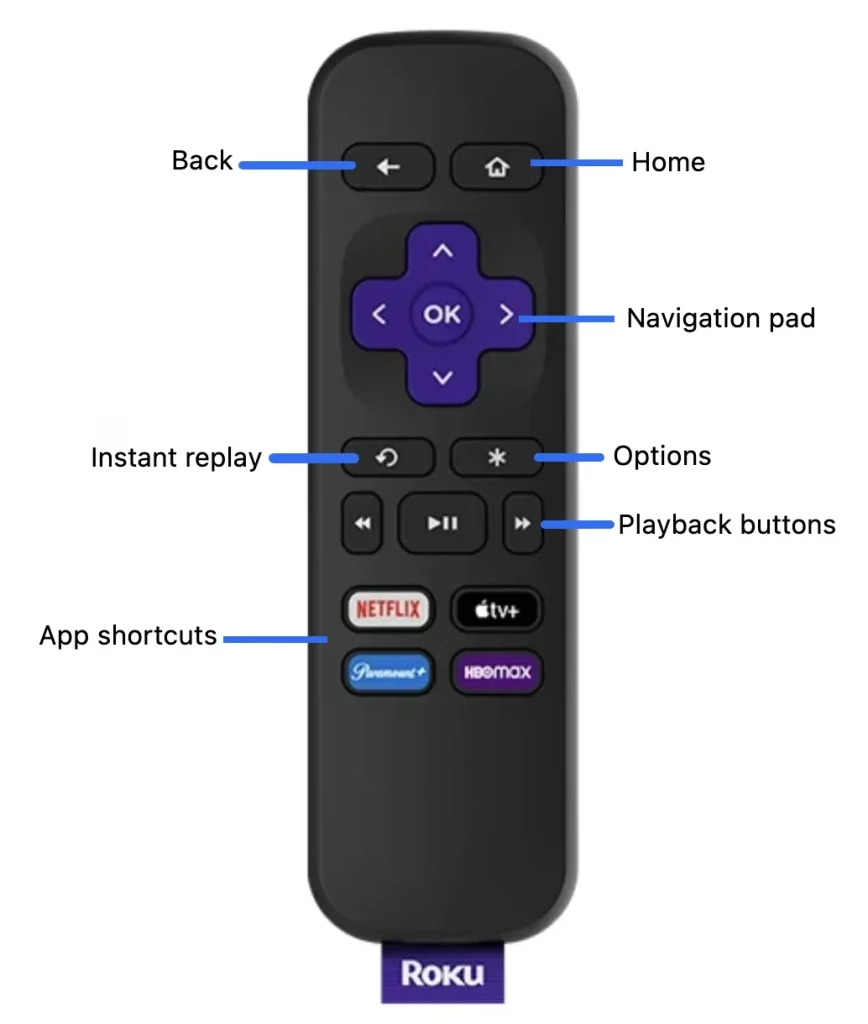
Aquí se explican los botones del control remoto de Roku:
Atrás: regresa a la pantalla o menú anterior.Inicio: te lleva de regreso a la pantalla de inicio de Roku.Navegaciónteclado: usa los cuatro botones de flecha para navegar por la pantalla del televisor.Reproducción instantánea: retrocede rápidamente unos momentos dentro de tu programa. Dependiendo del canal de streaming que esté viendo, cada pulsación del botón retrocederá de 10 a 15 segundos.Opciones: se usa para diferentes contextos, como reorganizar las aplicaciones del canal,eliminar canales, acceder a la configuración de audio y video, encender el lector de pantalla y hacer otra cosa.Botones de reproducción: controla la reproducción de contenido, como videos o música, dentro de las aplicaciones y canales compatiblesAtajos de aplicaciones: inicia rápidamente Netflix,AppleTV Plus y canales más populares en dispositivos de transmisión Roku.
Explicación de los botones del control remoto por voz de Roku
El control remoto por voz de Roku viene con más botones, incluidos los botones de encendido, subir/bajar volumen, silencio y voz. Las nuevas funciones del control remoto son bienvenidas ya que la forma de controlar los dispositivos de transmisión Roku se vuelve más conveniente y eficiente.
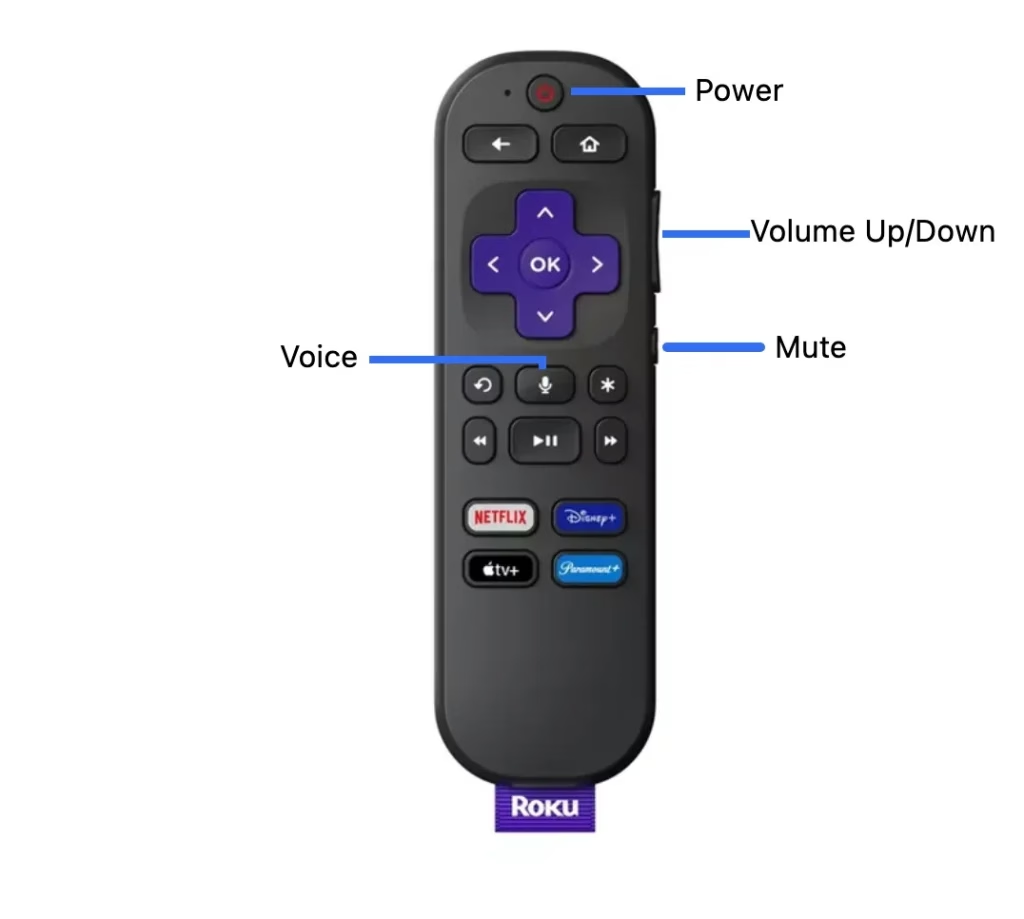
Encendido: enciende o apaga el dispositivo de transmisión Roku. Subir/Bajar volumen: aumenta y disminuye el volumen sin esfuerzo a un nivel agradable para los oídos. Silencio: coloca el dispositivo de transmisión Roku en modo silencioso. Voz: busca una aplicación o video en el dispositivo de transmisión Roku mediante comandos de voz. Algunos comandos comunes que puedes darle a Roku son "Iniciar Netflix", "Buscar dramas", "Encender el televisor", "Activar subtítulos", "Avance rápido", etc. cuando mantienes presionado el botón de voz.
Explicación de los botones del control remoto por voz de Roku Pro
Hay muchas etiquetas para el último Roku Voice Remote Pro: es un control remoto de TV recargable con controles de voz manos libres, modo de auriculares y un buscador remoto perdido. Se puede ver que Roku Voice Remote Pro es una herramienta multifuncional.
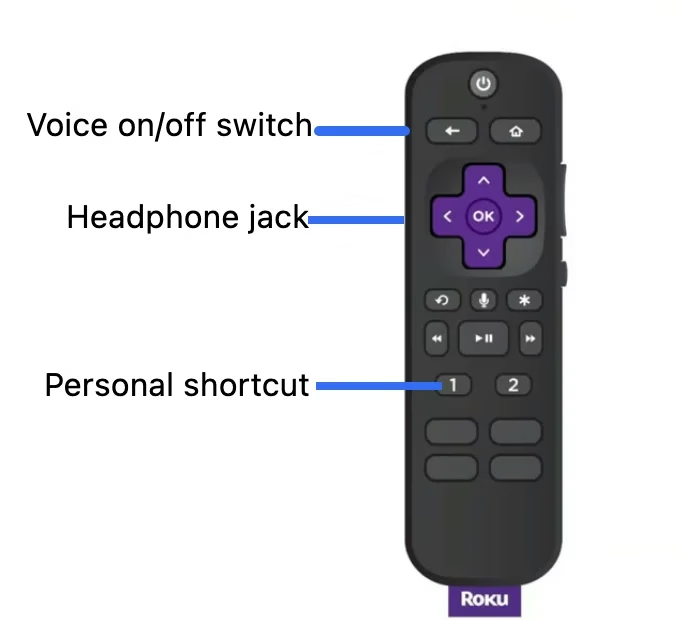
Interruptor de encendido/apagado de voz: diga "Hey Roku" para dar un comando de voz sin tener que usar el control remoto. Conector para auriculares: conecte auriculares con cable al conector y escuche el audio desde el dispositivo de transmisión Roku y disfrute de una visualización privada. Quizás te interese2 formas de conectar AirPods a Roku TV para escuchar en privado.Atajo personal: inicia una lista de reproducción, ajusta la configuración y realiza otras operaciones a través de los comandos de voz configurados.
El control remoto está boca abajo y hay algunas características en la parte posterior:
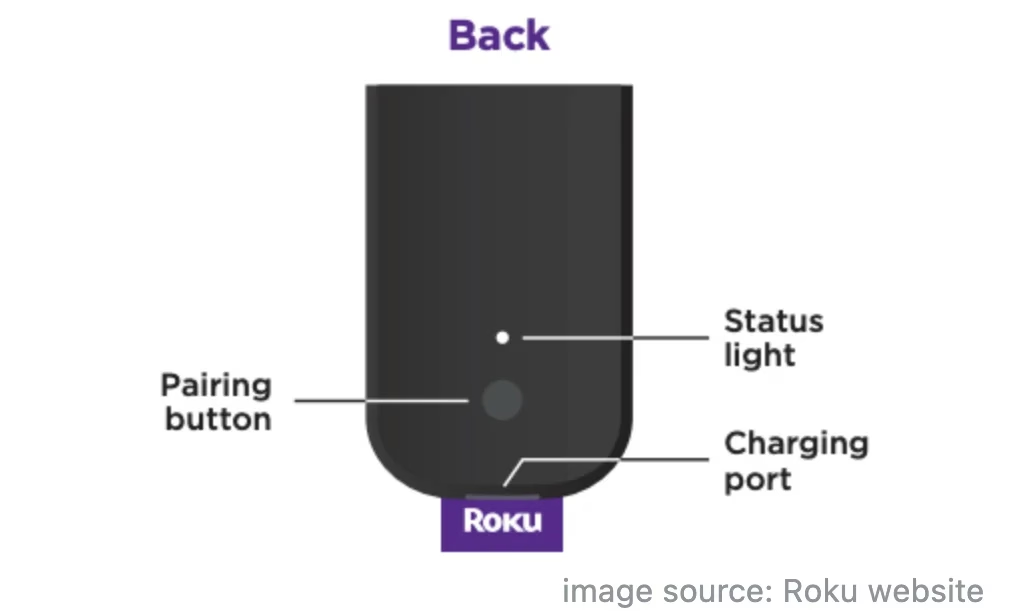
Luz de estado: indica el estado de emparejamiento o carga del control remoto. Puerto de carga: carga el control remoto a través del puerto de carga USB-C o micro-USB cuando las baterías tienen menos electricidad. Botón de emparejamiento: coloca el control remoto en estado de emparejamiento.
Con todo, los botones comunes, como los botones Inicio y Atrás, se pueden encontrar en diferentes controles remotos de Roku, y algunos botones especiales también están disponibles en los controles remotos avanzados. Sin embargo, todos estos controles remotos de Roku pierden el teclado numérico y el botón de entrada que es lo que muchos usuarios de Roku esperan.
¿Cómo utilizar el control remoto de Roku?
El control remoto de Roku es una herramienta útil y no difícil de usar, especialmente el Roku Simple Remote.
Roku Simple Remote puede comunicarse con su dispositivo de transmisión una vez que inserta dos baterías alcalinas AA o AAA en el control remoto, mientras que, excepto la fuente de alimentación, Roku Voice Remote y la versión pro requieren un proceso de emparejamiento. Desplácese hacia abajo para comprobar las diferencias.
Utilice el control remoto simple de Roku
Puede usar el control remoto para controlar muchos dispositivos de transmisión Roku, incluidos Roku TV, Roku Ultra y Roku Express. No puedes usar el control remoto con Roku Stick. El dispositivo de transmisión Roku está conectado al puerto HDMI en la parte posterior del televisor y no puede recibir las señales de infrarrojos del control remoto.
Paso 1. Prepare un par de baterías remotas roku e insértelas correctamente en el Roku Simple Remote.
Paso 2. Cuando el dispositivo de transmisión Roku esté encendido, apunte el control remoto hacia el dispositivo y presione un botón en el control remoto, y el dispositivo de transmisión cambiará su pantalla en consecuencia.
Las señales de infrarrojos requieren una línea de visión directa entre el control remoto y el dispositivo de transmisión. Por lo tanto, asegúrese de que no haya obstáculos entre el Roku Simple Remote y su dispositivo de transmisión Roku en caso de El control remoto de Roku no funciona.
Si su dispositivo de transmisión Roku no responde al control remoto, verifique si el transmisor de infrarrojos del control remoto y el receptor de infrarrojos del dispositivo están bloqueados por algo.
Utilice el control remoto por voz de Roku (Pro)
Paso 1. Asegúrate de que el control remoto de Roku tenga suficiente energía. Para cargar un Roku Voice Remote Pro, conecte el extremo pequeño USB-C o micro-USB del cable de carga USB al puerto de carga del control remoto y luego conecte el otro extremo al adaptador de corriente USB estándar. El control remoto por voz se puede utilizar mientras se carga.
Paso 2. Destape el compartimiento de la batería, ubique el botón Emparejamiento en el control remoto y presiónelo durante 5 segundos. Si no hay ningún botón de emparejamiento, presione los botones Inicio y Retroceso en el control remoto durante 5 segundos.
Paso 3. Espere de 5 a 10 segundos y el proceso de emparejamiento debería finalizar.
Paso 4. Presione los botones del control remoto para navegar por la pantalla del televisor, durante lo cual no necesita apuntar el control remoto directamente al dispositivo y el dispositivo realizará las tareas correspondientes de inmediato.
En general, no es difícil dominar un control remoto Roku, sin importar si consulta las instrucciones del control remoto Roku o los manuales oficiales anteriores. Saca tu control remoto Roku y domina tu mundo de entretenimiento como quieras.
Consejos sobre el uso del control remoto de Roku
Hay algunos consejos sobre el uso de tu control remoto Roku, que podrían ayudarte a evitar problemas comunes relacionados con el dispositivo, como Falta el control remoto de Roku, y prolongar la vida útil de la batería del control remoto.
Consejo 1. Monitoree la batería remota
Independientemente de las baterías secas o recargables que adopte su control remoto Roku, es mejor controlar el consumo restante de las baterías. En condiciones de uso normal, las baterías secas del control remoto de Roku deberían funcionar entre tres y seis meses.
Cuando se trata de baterías recargables, el caso se vuelve un poco complicado.
Si usas frecuentemente el modo de auriculares para escuchar en privado, tu El control remoto de Roku agotará la batería más rápidamente.
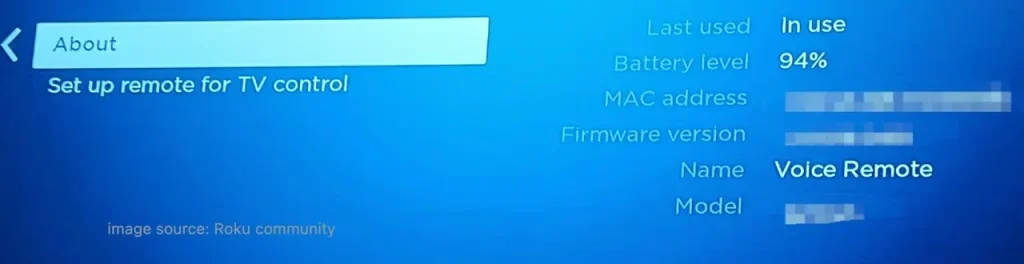
Ciertamente, no es necesario que anotes la fecha en la que cargas tu control remoto por voz. Su dispositivo de transmisión Roku muestra un mensaje en pantalla cuando la batería de su control remoto por voz se está agotando.
Alternativamente, puedes calcular manualmente cuánta energía tienen las baterías de tu control remoto Roku yendo a Configuración > Remoto y dispositivos > Remoto, eligiendo el control remoto que usas y seleccionando Acerca de.
Consejo 2. Limpie el control remoto con regularidad
Los controles remotos pueden acumular suciedad, polvo y gérmenes con el tiempo, por lo que limpiarlos periódicamente puede ayudar a mantener la higiene y garantizar que funcionen correctamente. A continuación se ofrecen varios consejos para limpiar su control remoto Roku:
Nota: Retire las baterías de su control remoto Roku y asegúrese de que esté apagado para evitar daños antes de limpiar el control remoto. Además, después de limpiar y desinfectar, deje que el control remoto se seque al aire por completo y luego inserte las baterías.
Limpie la superficie:Limpie la superficie del control remoto con un paño de microfibra suave y seco para eliminar el polvo o la suciedad. Los paños de microfibra son ideales para este propósito ya que son suaves y no rayan la superficie. Desinfecte el control remoto:Para desinfectar el control remoto y matar los gérmenes, use una toallita desinfectante o un paño humedecido con una solución desinfectante suave. Tenga en cuenta que el paño está ligeramente húmedo para evitar que entre humedad en el control remoto.Limpiar los botones del control remoto:Limpie suavemente entre los botones y alrededor de los bordes del control remoto con un cepillo de cerdas suaves, como un cepillo de dientes limpio o un cepillo pequeño para eliminar la suciedad o los residuos acumulados.Evite productos químicos agresivos:Comolimpiar la pantalla del televisor, evite el uso de productos químicos agresivos al limpiar su control remoto, ya que pueden dañar la superficie o los componentes internos.
Consejo 3. Utilice una aplicación remota de Roku
Puede usar una aplicación remota para convertir su dispositivo móvil en su control remoto Roku de respaldo para necesidades de emergencia cuando el control remoto Roku no funciona. Aquí me gustaría recomendarte que pruebes una aplicación remota de terceros para dispositivos de streaming Roku, la Aplicación Roku TV & Stick Remote de ImpulsarVisión.
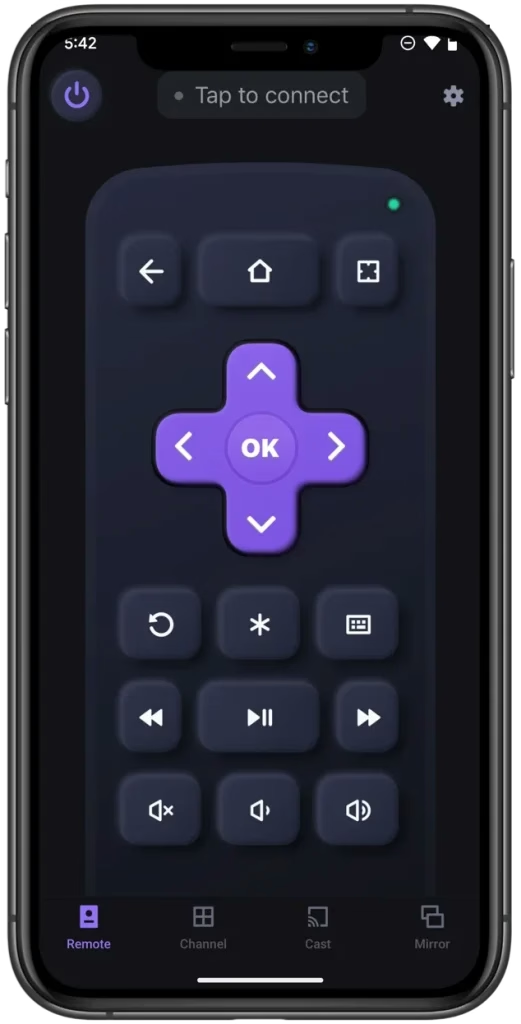
La aplicación remota presenta un diseño maduro: es una aplicación todo en uno con múltiples funciones para controlar de forma remota diferentes dispositivos de transmisión Roku sin problemas y transmitir contenido desde dispositivos móviles a ellos de forma inalámbrica. Una aplicación satisface tus diferentes necesidades de entretenimiento.
Descargar control remoto para Roku TV
¿Cómo utilizar la aplicación remota de Roku? Conecte la aplicación a su dispositivo de transmisión Roku y toque el botón en la interfaz de la aplicación para navegar por la pantalla del televisor.
Paso 1. Inicie la aplicación en su dispositivo móvil y haga clic en Toque para conectarse.
Paso 2. Elija su dispositivo de transmisión Roklu y toque Conectar.
Nota: Si su dispositivo de transmisión Roku no está disponible, asegúrese de que su dispositivo móvil esté conectado a la red Wi-Fi que utiliza su dispositivo de transmisión Roku.
Paso 3. Una vez conectado, puedes tocar los botones para controlar tu dispositivo de transmisión Roku.
Pensamientos finales
Ya sea que tenga un control remoto simple de Roku o un control remoto por voz de Roku, encontrará que es una herramienta fácil de usar. Puede usarlo para acceder a la página de inicio de Roku presionando el botón Inicio sin importar en qué página se encuentre, sumergirse en la visualización en el reproductor de transmisión conectando sus auriculares al conector del control remoto y hacer otras cosas.
Por supuesto, asegúrese de que las baterías de su control remoto tengan suficiente energía para que el control remoto pueda funcionar normalmente. Si el control remoto tiene problemas, puede cambiar a su teléfono inteligente donde está instalada una aplicación remota de Roku para controlar su dispositivo de transmisión Roku.
Preguntas frecuentes sobre cómo utilizar el control remoto de Roku
P: ¿Qué hacen los botones de un control remoto Roku?
Los controles remotos de Roku suelen tener varios botones que cumplen diferentes funciones. Si bien el diseño y la funcionalidad exactos pueden variar según el modelo específico del control remoto. Estos son los botones comunes que se encuentran en los controles remotos de Roku y sus funciones típicas:
Teclado direccional (Arriba, Abajo, Izquierda, Derecha):se usa para navegar por los menús, desplazarse por las opciones y controlar el cursor en la pantalla del televisor.Botón Aceptar:se usa para hacer una selección o elegir una opción mientras navega por los menús.Botón Atrás:lo lleva a la página anterior o pasa a un menú.Botón Inicio:lo regresa a la pantalla de inicio de Roku desde cualquier menú o aplicación.Botón Opciones:abre un menú con opciones o configuraciones adicionales relacionadas con contexto actual.Controles de reproducción (Reproducir/Pausar, Avance rápido, Rebobinado):controla la reproducción de contenido, como videos o música, dentro de aplicaciones y canales compatibles.Botones de acceso directo:le permiten iniciar rápidamente aplicaciones o canales específicos, como Netflix, Hulu o Disney+.Botón de encendido:Enciende o apaga el televisor (no disponible en todos los modelos de control remoto Roku).Botones de volumen:ajusta el nivel de volumen de tu televisor o sistema de sonido (no disponible en todos los controles remotos de Roku) modelos).Botón de silencio:silencia o reactiva el audio de su televisor o sistema de sonido (no disponible en todos los modelos de control remoto Roku).
P: ¿Qué es el botón de estrella en el control remoto de Roku?
Es el menú Opciones que se utiliza para abrir un menú con opciones o configuraciones adicionales relacionadas con el contexto actual.
P: ¿Cuáles son los botones 1 y 2 del control remoto de Roku?
Los botones 1 y 2 de un control remoto Roku se usan a menudo para acceder rápidamente a funciones específicas, como iniciar canales o aplicaciones, o para administrar múltiples dispositivos.
P: ¿Qué es el botón de luna en el control remoto de Roku?
El botón impreso con una luna en el control remoto de Roku se usa para el temporizador de apagado. Cuando se presiona, el botón activa el modo de ahorro de energía en su dispositivo Roku, poniendo el dispositivo en un estado de bajo consumo, similar al modo de suspensión en una computadora. Si su dispositivo Roku no está en uso durante un período prolongado, puede presionar el botón "Luna".

 Mar 11, 2026