

Si ha experimentado el problema El control remoto de Roku no funciona, sabe lo frustrante que puede ser. Afortunadamente, este artículo resume las 11 mejores soluciones para resolver el problema. Desde comprobaciones simples hasta solución de problemas avanzada, encontrarás pasos claros para recuperar el control de tu Roku en poco tiempo.
¿Por qué mi control remoto Roku no funciona?
Cuando un control remoto de Roku no funciona de repente, muchas personas se confunden y preguntan: ¿por qué mi control remoto de Roku de repente no funciona? No le hice nada malo. Bueno, el problema puede deberse a diversas razones, y comprender qué podría estar causándolo es clave para solucionarlo rápidamente. Exploremos algunas de las causas más comunes:
Baterías agotadas o bajas: si su control remoto Roku se ha utilizado durante mucho tiempo, existe la posibilidad de que las baterías estén bajas o agotadas, lo que no puede activar el proceso remoto.
Obstrucciones físicas: Los controles remotos IR de Roku requieren línea de visión. Si algo bloquea la transmisión de la señal IR, el control remoto no funcionará.
Problema de distancia: Los controles remotos IR tienen un alcance de solo unos 30 pies (10 metros). Si la distancia está fuera de alcance, tampoco funcionará.
Mal funcionamiento de emparejamiento: si el control remoto no está emparejado correctamente con el dispositivo Roku, es posible que no funcione y sea necesario volver a emparejarlo con el televisor.
Interferencia infrarroja: La luz y otros dispositivos que emiten una señal infrarroja (IR) pueden generar interferencias con los sensores IR, lo que podría ser el culpable de que el control remoto de Roku TV no funcione.
Daño físico con componentes internos: si los componentes internos del control remoto se dañan, tendrás que conseguir uno nuevo.
Después de conocer las posibles causas, puede comenzar a solucionar problemas de su control remoto Roku de manera eficiente.
¿Qué tipo de control remoto Roku tengo?
Para diferentes tipos de controles remotos Roku, los pasos para la solución de problemas son diferentes. Por lo tanto, antes de probar los siguientes métodos para solucionar el problema de que el control remoto de Roku TV o el control remoto de Roku Stick no funciona, debe averiguar qué tipo de control remoto de Roku está utilizando. Generalmente, existen dos tipos de controles remotos Roku:
Roku Simple Remote (Control remoto por infrarrojos, Control remoto por infrarrojos estándar): utiliza baterías estándar y no tiene una función de control por voz ni un Botón de emparejamiento. Este tipo de control remoto Roku utiliza una señal IR para comunicarse con el televisor, por lo que debe apuntar directamente a su dispositivo Roku para que funcione.
Remoto por voz de Roku (control remoto por radiofrecuencia, control remoto por radiofrecuencia): utiliza baterías recargables o estándar para funcionar y está equipado con una función de control por voz y un botón de emparejamiento (en la parte posterior del control remoto o dentro de la caja de la batería). También se le llama "control remoto mejorado de Roku" o control remoto "apunta a cualquier lugar". Este tipo de control remoto debe vincularse con el televisor, pero no requiere línea de visión.
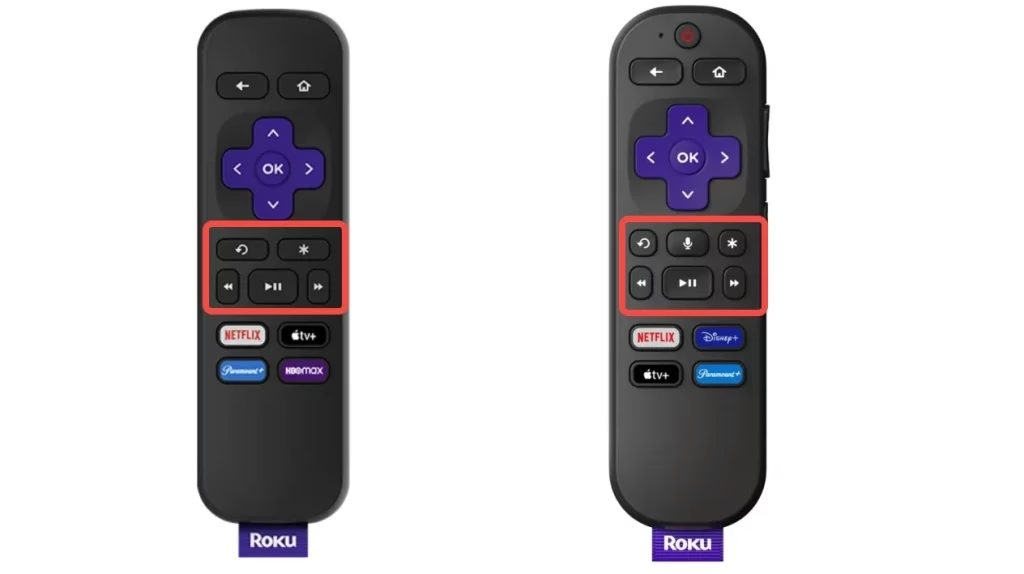
Después de identificar su tipo de control remoto Roku, puede probar las siguientes soluciones según el tipo de control remoto.
Truco rápido: busque una aplicación de reemplazo remoto de Roku
Antes de comenzar a solucionar problemas del control remoto físico, le recomendamos un truco rápido: descargue la aplicación móvil Roku en su teléfono/tableta.
La aplicación móvil de Roku
La aplicación móvil Roku puede ser una alternativa remota. Sin embargo, Es posible que la aplicación móvil de Roku no funcione a veces. Algunos usuarios de Roku en App Store, Google Play y Reddit se quejaron de que la aplicación no puede encontrar sus dispositivos, se desconecta aleatoriamente y parece imposible volver a conectarse.
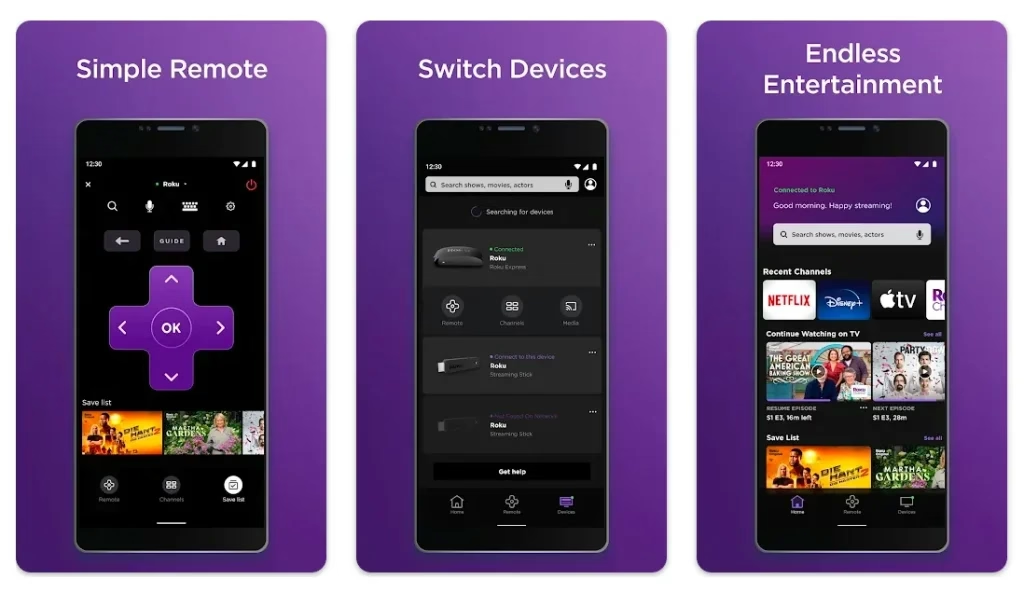
A continuación se detallan los pasos sobre cómo utilizar la aplicación móvil de Roku:
Paso 1. Descargue e instale la aplicación móvil de Roku desde la Tienda de aplicaciones o la Tienda Google Play.
Paso 2. Asegúrese de que su teléfono inteligente o tableta esté conectado a la misma red Wi-Fi que su televisor Roku.
Paso 3. Inicie la aplicación Roku y toque el ícono Remoto en la parte inferior de la pantalla para acceder a la interfaz de control remoto.
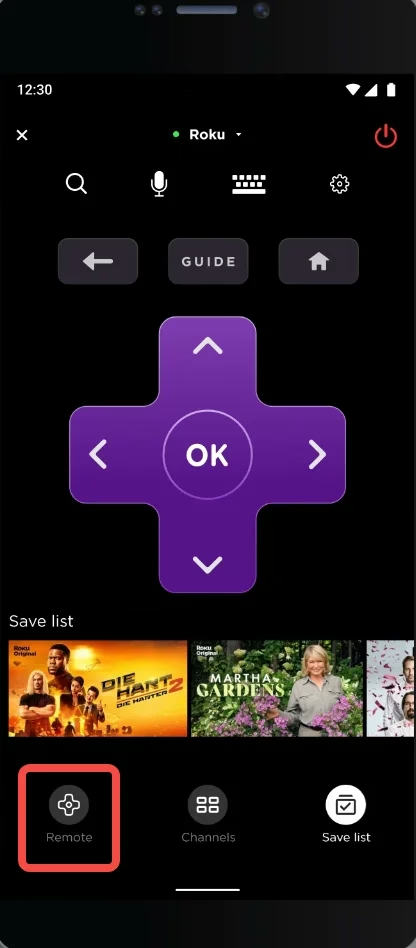
Una vez que su dispositivo se haya conectado, puede usar esta aplicación para navegar y navegar en el televisor como si fuera un control remoto físico de Roku.
La aplicación móvil Roku puede ser una alternativa remota. Sin embargo, es posible que la aplicación móvil de Roku no funcione en ocasiones. Según los comentarios de algunos usuarios de Roku en App Store, Google Play y Reddit, algunos usuarios se quejan de que esta aplicación no puede encontrar sus dispositivos y se desconectará aleatoriamente y será imposible volver a conectarse.
En caso de esta situación, también le recomiendo que descargue una popular aplicación remota Roku de terceros desde BoostVision como respaldo, que ha obtenido más de 3 millones de descargas en App Store y Google Play Store.
Aplicación remota Roku TV de terceros
La aplicación remota de terceros recomendada es un control remoto virtual todo en uno para Roku TV desarrollado por ImpulsarVisión. Como desarrollador profesional de duplicación de pantalla y controles remotos de TV, BoostVision desarrolla aplicaciones de control remoto de TV para todas las principales marcas de televisores, incluidas Samsung, Roku, Fire TV LG, Vizio y Sony. Y ha obtenido más de 28 millones de descargas en total.
La aplicación remota de Roku es muy aclamada por su conexión rápida, alta respuesta y potentes funciones. En comparación con un control remoto físico, proporciona funciones más avanzadas que incluyen un panel táctil, lista de canales, teclado, duplicación de pantalla y funciones de transmisión de TV. Aquí está el proceso de emparejamiento simple:
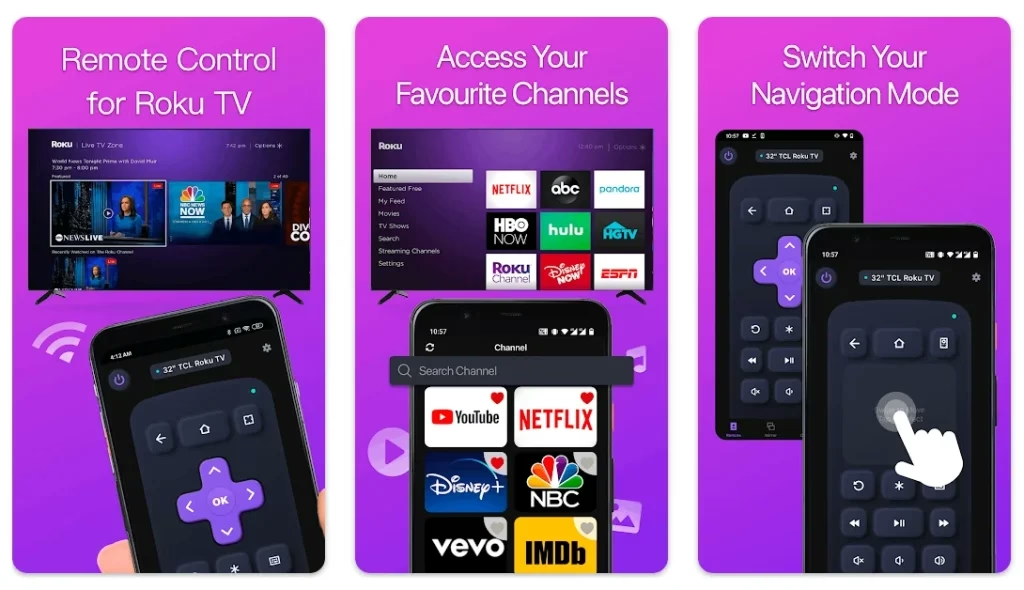
Paso 1. Descargue la aplicación universal Roku Remote desdeTienda de aplicaciones o GooglePlay haciendo clic en los siguientes botones.
Descargar control remoto para Roku TV
Paso 2. Asegúrese de que la aplicación de control remoto y el dispositivo Roku estén conectados a la misma red Wi-Fi.
Paso 3. Inicie la aplicación remota de Roku y haga clic en el botón Toque para conectar para iniciar la conexión del dispositivo.
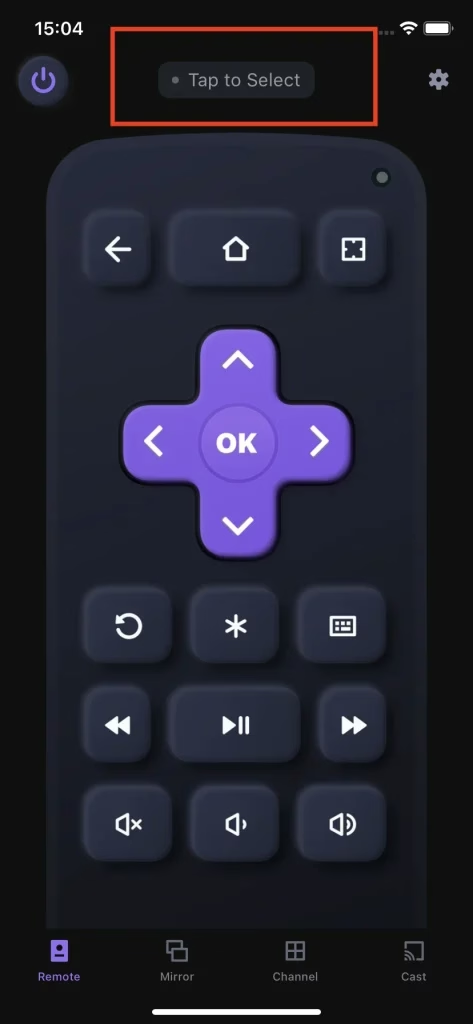
Paso 4. En la lista de dispositivos, seleccione su dispositivo Roku. Una vez establecida la conexión, la luz de estado de la aplicación remota se volverá verde.
Paso 5. Una vez que el emparejamiento se realice correctamente, puede usar esta aplicación para controlar los dispositivos Roku TV o Roku Streaming con facilidad.
Cómo arreglar el control remoto simple de Roku que no funciona (control remoto por infrarrojos)
Antes de probar las siguientes soluciones, puede solucionar el problema con soluciones simples, apagar y encender el televisor Roku y volver a insertar las baterías. Si reiniciar el dispositivo aún no ayuda, puede continuar probando los siguientes métodos.
Solución 1. Verifique la función IR
Cuando su control remoto simple de Roku no funciona, lo primero es verificar si su control remoto de Roku está enviando la señal desde su control remoto a la entrada IR del televisor. La cuestión es que no mucha gente sabe cómo comprobar si la función IR del mando a distancia funciona mal o no.
Bueno, el método es muy sencillo. La mayoría de las cámaras de los teléfonos inteligentes pueden ver el pulso IR rojo en el control remoto. Si no está seguro de si su control remoto envía una señal de infrarrojos como se esperaba, puede usar la cámara del teléfono para realizar una prueba:
Paso 1. La prueba debe realizarse en la oscuridad. Así que cierra las persianas, corre las cortinas y apaga todas las luces antes de ir a hacer la prueba. Asegúrese de estar en un lugar oscuro sin interferencias de luz.
Paso 2. Luego enciende la cámara de tu teléfono inteligente. Acerque el extremo del control remoto a la cámara y mantenga una distancia de aproximadamente seis pulgadas.
Paso 3. Mantenga presionado uno o dos botones en el control remoto simple de Roku. Y verifique si puede ver algún pulso IR rojo de la cámara del teléfono.
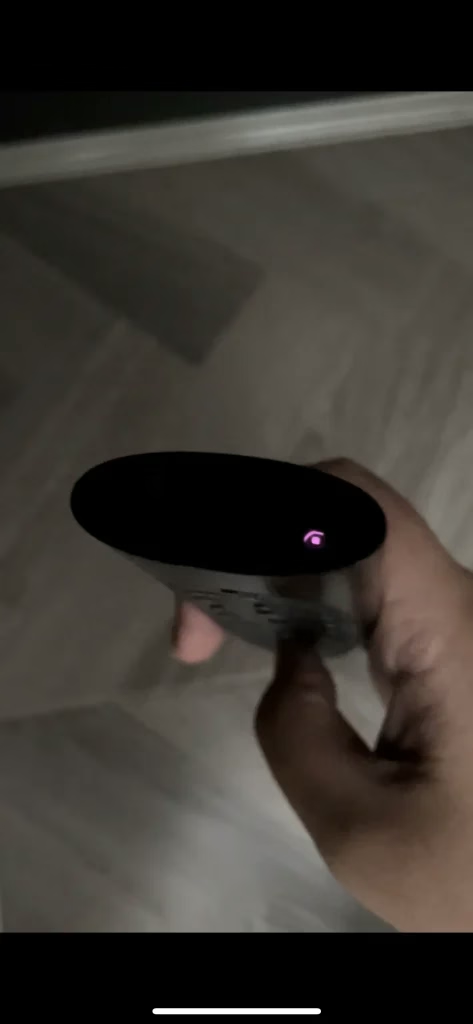
Si ve el pulso IR rojo, indica que el control remoto de Roku funciona y no es necesario reemplazar la batería ni reemplazar el control remoto por uno nuevo. En este caso, será mejor que compruebes si hay algo que bloquee la entrada de infrarrojos del televisor o si estás apuntando al sensor de infrarrojos del televisor.
Sin embargo, si no ve ningún pulso rojo en la cámara del teléfono, significa que la función IR del control remoto no está funcionando en este momento y es necesario reemplazar el control remoto o sus baterías. Puede seguir la siguiente solución para verificar o reemplazar las baterías.
Solución 2. Verifique las baterías del control remoto
Si su control remoto se ha utilizado durante mucho tiempo, es posible que las baterías estén bajas o agotadas. En este caso, el control remoto Roku con IR tampoco funcionará. Intente reemplazar las baterías por otras nuevas antes de comprar un control remoto nuevo.
Asegúrese de que las baterías nuevas estén instaladas de la manera correcta. Por lo general, el terminal positivo mira hacia la parte superior del control remoto.
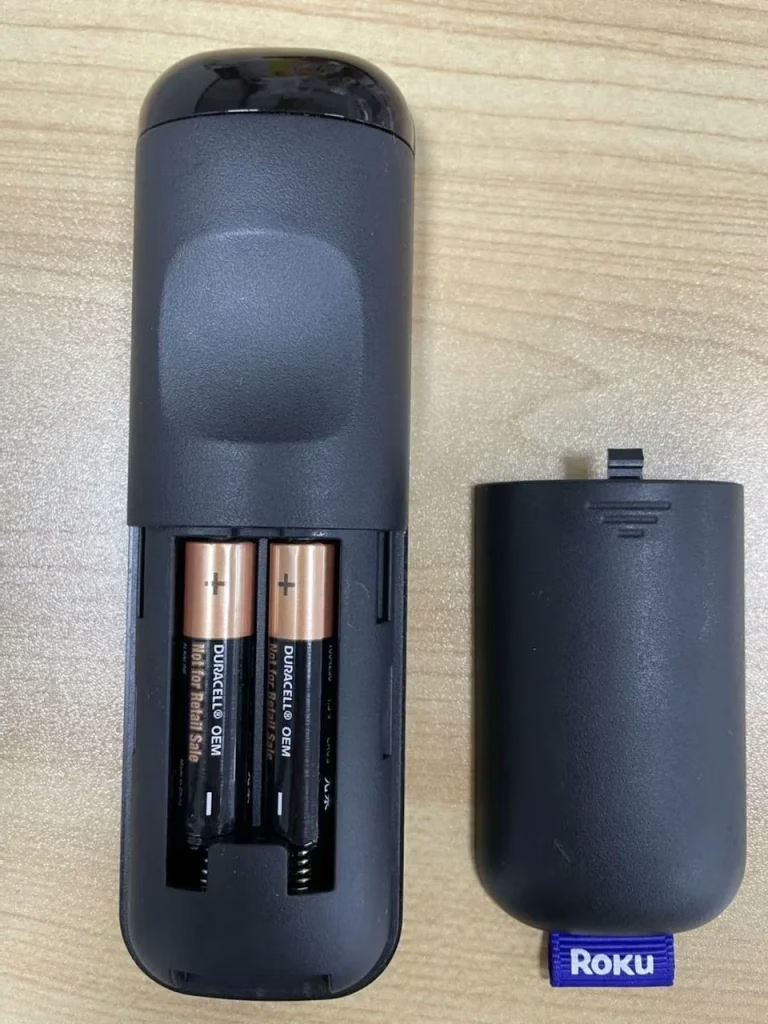
Para obtener más información sobre las especificaciones de la batería del control remoto de Roku, puede consultar esta publicación: Baterías del control remoto de Roku: vida útil, tamaño y cambio [Guía completa]
Solución 3. Verifique si hay obstrucciones físicas
Las obstrucciones físicas entre el control remoto simple de Roku y el televisor Roku pueden afectar la transmisión y recepción de la señal IR. Si puede ver la señal de infrarrojos que se emite en la cámara del teléfono, debe asegurarse de que no haya nada que bloquee el receptor de infrarrojos del televisor.
Para un control remoto por infrarrojos de Roku, aquí hay algunas cosas que deben confirmarse:
Si estas cosas se confirman y aún no ayudan a resolver el problema, continúe probando las siguientes soluciones.
Solución 4. Ajuste la distancia remota
Este método también funciona para el control remoto simple de Roku que usa IR. Para los controles remotos por infrarrojos, la mejor distancia remota es de 10 metros (30 pies) y requieren línea de visión. Si la distancia remota está fuera del alcance, deberá ajustar la distancia remota e intentarlo nuevamente.
Si lo ha intentado a diferentes distancias y el control remoto de Roku aún no funciona, puede que sea el momento de reemplazarlo.
Solución 5. Compruebe si hay alguna interferencia de infrarrojos
La luz solar directa puede afectar la transmisión de la señal IR. Si su televisor Roku está situado a la luz del sol, la señal IR del control remoto puede verse interferida o bloqueada por la luz del sol. Un usuario de Roku que encontró el mismo problema compartió: "Cuando tengo ese problema, intento apuntar DETRÁS de mí. El rayo rebota en las persianas y regresa a la unidad".
Si sospecha que el control remoto de Roku no funciona debido a la interferencia de la luz solar, puede probar de esta manera o mover el televisor a un lugar donde no esté expuesto a la luz solar directa.
Otro usuario en Reddit también compartió su experiencia de que su control remoto Roku no funcionaba y la interfaz IR de otro dispositivo era la culpable.
Resulta que el problema fue causado por el reproductor de Blu-ray conectado en el mueble del televisor debajo del televisor. También utiliza un control remoto por infrarrojos. Después de desconectarlo, su control remoto Roku volvió a funcionar como se esperaba.
Entonces, si no encuentra las razones específicas que pueden causar que el control remoto del televisor TCL Roku no funcione, también puede verificar si son los dispositivos periféricos conectados los que causan alguna interferencia.
Cómo arreglar el control remoto por voz de Roku que no funciona (control remoto Wi-Fi)
Para los controles remotos de Roku que usan Wi-Fi para comunicarse con el televisor en lugar de señales de infrarrojos, las soluciones son totalmente diferentes. Si está utilizando un control remoto mejorado como el control remoto por voz de Roku, las siguientes soluciones se resumen como efectivas y que vale la pena probar.
Solución 1. Verifique la conexión Wi-Fi
El control remoto por voz de Roku no se conecta directamente a Internet, pero requiere una red local. Los controles remotos de voz de Roku se conectan a una red inalámbrica de 2,4 GHz a través de Wi-Fi directo, para que puedan interactuar con el dispositivo Roku cercano después de un procedimiento de emparejamiento. Cuando su red local no sea estable o esté inactiva por algún motivo, el control remoto no funcionará hasta que se restablezca la conexión.
En este caso, será mejor que verifiques la conexión Wi-Fi, reinicies el enrutador y vuelvas a emparejar el dispositivo Roku, luego espera unos segundos y verificas si el control remoto de Roku funciona.
Solución 2. Vuelva a emparejar el control remoto de Roku
Cuando hay un problema o se producen cambios inesperados en su televisor y su control remoto Roku no se conecta al dispositivo Roku, puede hacer que el control remoto Roku no funcione. Puede seguir estos pasos para volver a emparejar Roku Remote con un dispositivo o caja de transmisión Roku.
Paso 1. Desconecte su dispositivo Roku de la alimentación y espere unos 5 segundos.
Paso 2. Vuelva a conectar el cable de alimentación y espere a que se encienda el dispositivo Roku.
Paso 3. Cuando aparezca la pantalla de inicio en la pantalla de su televisor, puede continuar con los siguientes pasos para poner su control remoto por voz en modo de emparejamiento.
Paso 4. Retire la tapa de las baterías y saque las baterías del compartimiento.
Paso 5. Espere 5 segundos y luego vuelva a insertar las baterías. Luego presione y mantenga presionado el botón de emparejamiento durante 5 segundos, o hasta que vea que la luz de estado comienza a parpadear.
Nota: El botón de emparejamiento suele estar en el compartimento de la batería o en la parte posterior del control remoto. Si su control remoto no tiene un botón de emparejamiento, mantenga presionados los botones Inicio y Atrás en su control remoto Roku durante 5 segundos, o hasta que vea que la luz de estado comienza a parpadear. Si la luz de estado no parpadea, intente reemplazar las baterías.
Si la luz de estado no parpadea, verifique si el control remoto está descargado o intente reemplazar las baterías.
Paso 6. Espere 30 segundos mientras el control remoto establece una conexión con su dispositivo de transmisión.
Paso 7. Una vez que su dispositivo de transmisión y su control remoto estén conectados, el cuadro de diálogo de emparejamiento aparecerá en la pantalla de su televisor.
Recomendado: ¿Cómo sincronizar el control remoto de Roku sin el botón de emparejamiento? [4 formas]
Una vez completado el emparejamiento, verifique si su control remoto Roku está listo para usar. Si esto aún no ayuda, siga probando la siguiente solución.
Solución 3. Utilice un cable de extensión HDMI
Si está utilizando un Roku Streaming Stick que se conecta directamente al televisor a través del puerto HDMI. El dispositivo de transmisión Roku está muy cerca del conector HDMI y de otros cables HDMI.
Y los cables HDMI cercanos a veces pueden causar interferencias inalámbricas con el control remoto de Roku. Si esto hace que el control remoto de Roku no funcione, necesitarás un cable de extensión HDMI para que el Streaming Stick permanezca alejado de los puertos HDMI del televisor cercanos. Afortunadamente, el funcionario de Roku puede proporcionarte un cable de extensión HDMI gratuito, por lo que no es necesario que compres uno.
Si necesitas uno, simplemente llenar un formulario aquí para obtener un cable de extensión HDMI gratuito de Roku.
Solución 4. Reemplace el control remoto por voz de Roku por uno nuevo
La última resolución es comprar un control remoto de reemplazo; hay muchos controles remotos universales y controles remotos de reemplazo Roku en el mercado. simplemente puede elegir un Roku de reemplazo más vendido en Amazon. Solo asegúrese de que el control remoto sea compatible con su dispositivo Roku.
Alternativamente, puedes comprar un nuevo control remoto simple de Roku o Control remoto por voz de Roku en la tienda en línea de Roku. Después de que llegue el nuevo control remoto, es posible que tengas que configurarlo a través de Configuración.
Veredicto
Este artículo cubre todas las soluciones para el control remoto de Roku que no funciona y han demostrado ser útiles para muchos usuarios de Roku. Si ha encontrado que el control remoto de TCL o Hisense Roku TV no funciona, o que el control remoto Roku Stick no funciona, puede solucionar el problema con las soluciones mencionadas aquí.
Si está interesado en la aplicación móvil de Roku o en las aplicaciones remotas de TV de terceros de BoostVision, puede seguir esta guía para descargar una y probarla.
Preguntas frecuentes sobre el control remoto de Roku no funciona
P: ¿Hay un botón de reinicio en el control remoto de Roku?
No hay un botón de reinicio en el control remoto de Roku, pero está equipado con un botón de emparejamiento en los controles remotos de voz de Roku. Puede encontrar el botón en el compartimiento de la batería o en la parte posterior de su control remoto. Si su control remoto de Roku no funciona y la luz de estado parpadea, puede intentar volver a emparejar el control remoto de Roku con el televisor.
P: ¿Cómo resincronizo mi control remoto Roku?
Para resincronizar su control remoto Roku con el televisor, puede seguir estos pasos:
P: ¿Por qué mi control remoto Roku parpadea y no funciona?
Si su control remoto Roku parpadea con una luz verde, está en modo de emparejamiento e intenta emparejarse con su dispositivo Roku. El parpadeo del control remoto de Roku indica que la batería está baja. Para solucionar este problema, debe reemplazar las baterías agotadas. Para conocer más formas de solucionar problemas, consulte esta publicación: 7 formas de evitar que el control remoto de Roku deje de parpadear la luz verde [resuelto]
P: ¿Cómo uso mi teléfono como control remoto de Roku?
Descargue la aplicación móvil de Roku o una aplicación remota de Roku TV de terceros desde App Store o Google Play. Asegúrese de que tanto su teléfono móvil como su Roku TV estén bajo la misma red Wi-Fi. Luego inicie la aplicación y conéctela a Roku TV. Después de una conexión exitosa, puede usar su teléfono como control remoto de Roku y es completamente funcional como un control remoto real.