
Buscar canales en un televisor Roku es un proceso simple que puede mejorar significativamente su experiencia visual. Además, esto no le permitirá perderse noticias locales cruciales, el clima ni eventos deportivos. Bueno, ¿cómo buscar canales en Roku TV? Siga el tutorial paso a paso a continuación.
Nota: Excepto los televisores Roku, otros dispositivos de transmisión Roku (como Roku Stick) no tienen función de búsqueda de canales.
¿Cómo buscar canales en Roku TV?
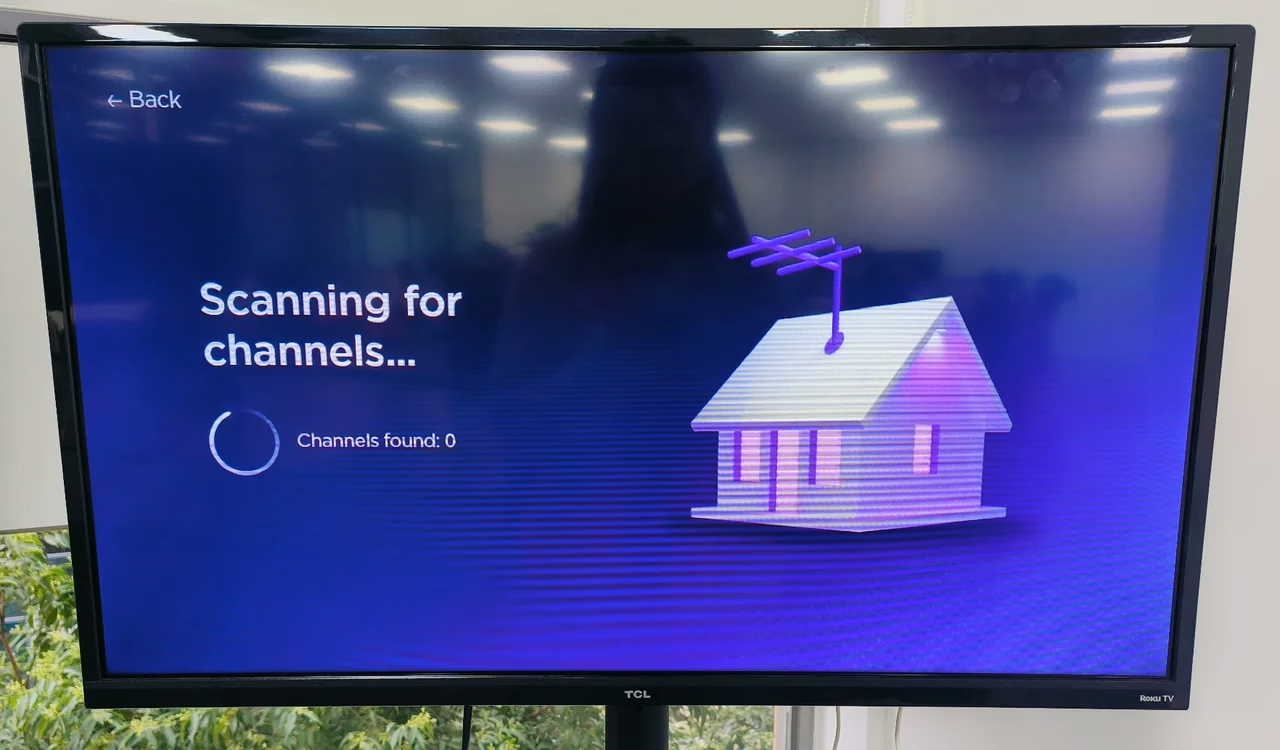
La búsqueda de canales locales en Roku TV se puede dividir en 5 pasos. Una vez que complete estos pasos, podrá acceder a diversos contenidos de entretenimiento local por aire, desde programas en horario estelar hasta deportes, noticias y más.
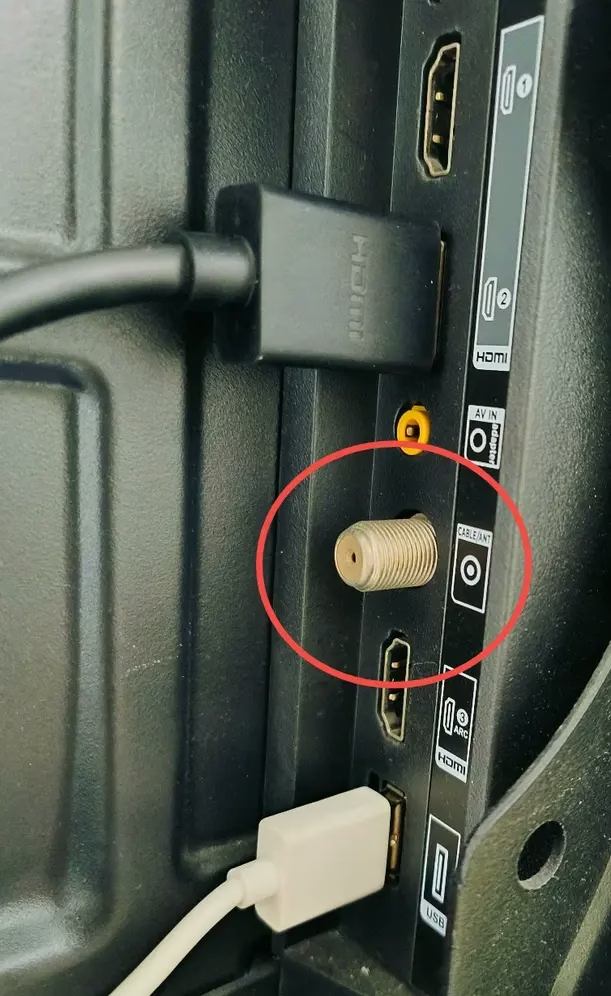
Paso 1. Apague su Roku TV y conecte firmemente una antena a su Roku TV a través del conector Ant/Cable en la parte posterior de su Roku TV.
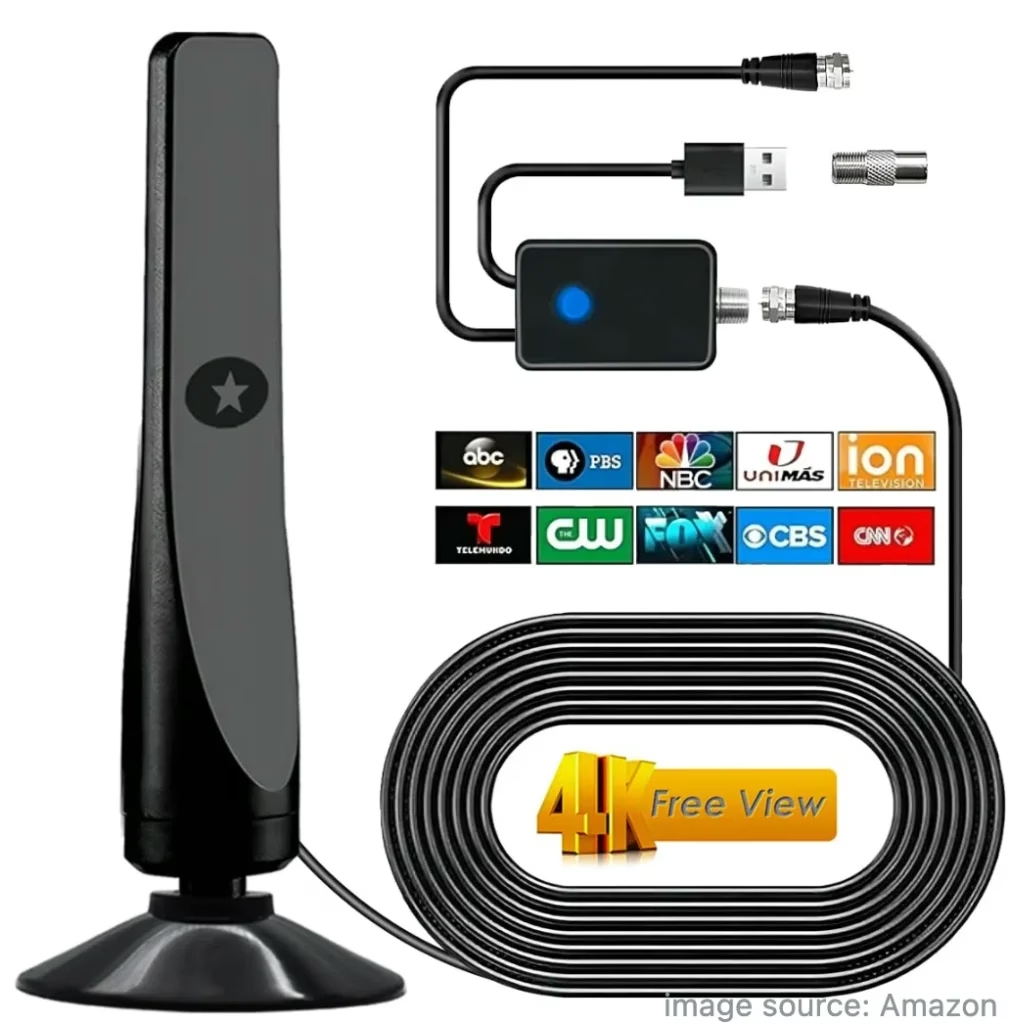
Según Roku, elegir una antena HDTV es una buena opción. Las antenas HDTV capturan señales de video transmitidas por estaciones por aire y le permiten ver estas estaciones de forma gratuita en su televisor. Se puede captar una multitud de canales de televisión, que incluyen CBS, NBC, FOX, PBS y más. Consulte antenas HDTV en Amazon. Si no puede elegir al elegir una antena HDTV, la [guía de captación de antena HDTV] (https://www.rollingstone.com/product-recommendations/electronics/best-hdtv-antenna-979566/) puede resultarle útil.
Paso 2.Enciende tu Roku TV, presiona el botón Inicio en el control remoto del televisor y elige Configuración en el menú de inicio.
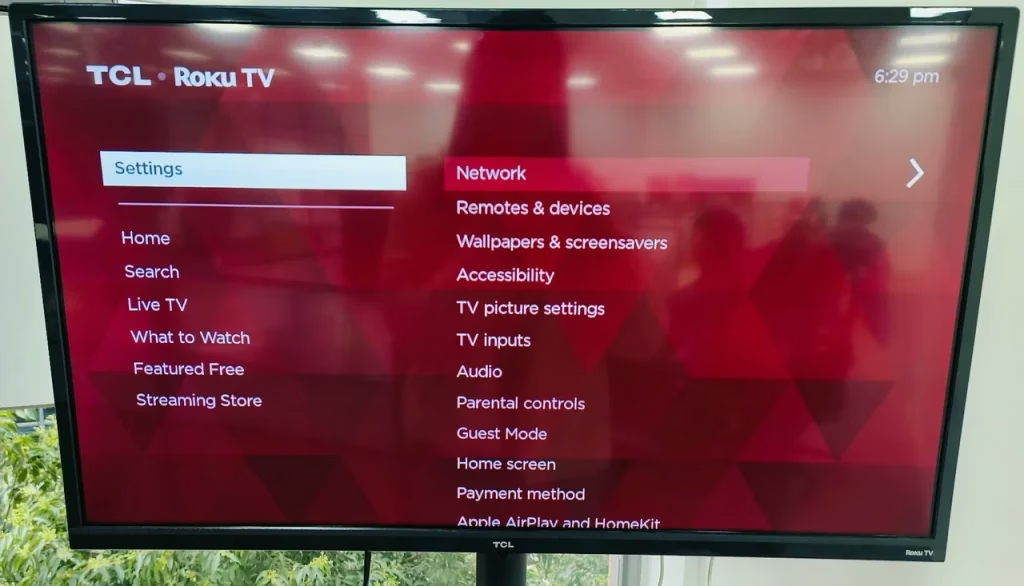
Paso 3. Busque la sección Entradas de TV en el menú Configuración. La opción le permite administrar diferentes entradas a su Roku TV, como conexiones HDMI y entrada de antena de TV. Entonces, cuando necesites cambiar la entrada en tu Roku TV, este paso es obligatorio.
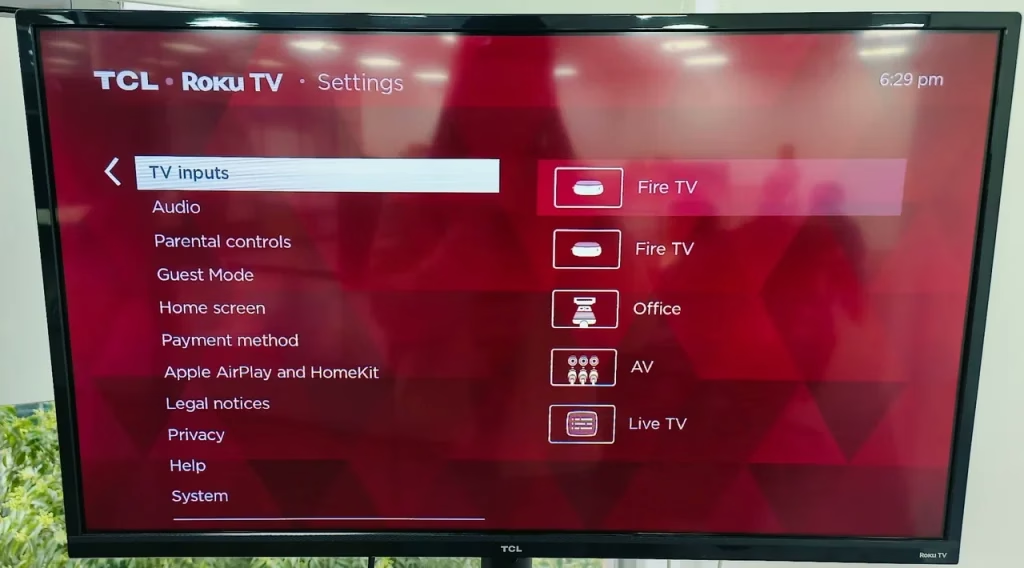
Paso 4. Elija la opción Antena TV. En algunos modelos, esta opción se denomina Broadcast TV. Si ambos no están disponibles en su Roku TV, elija la opción Live TV.
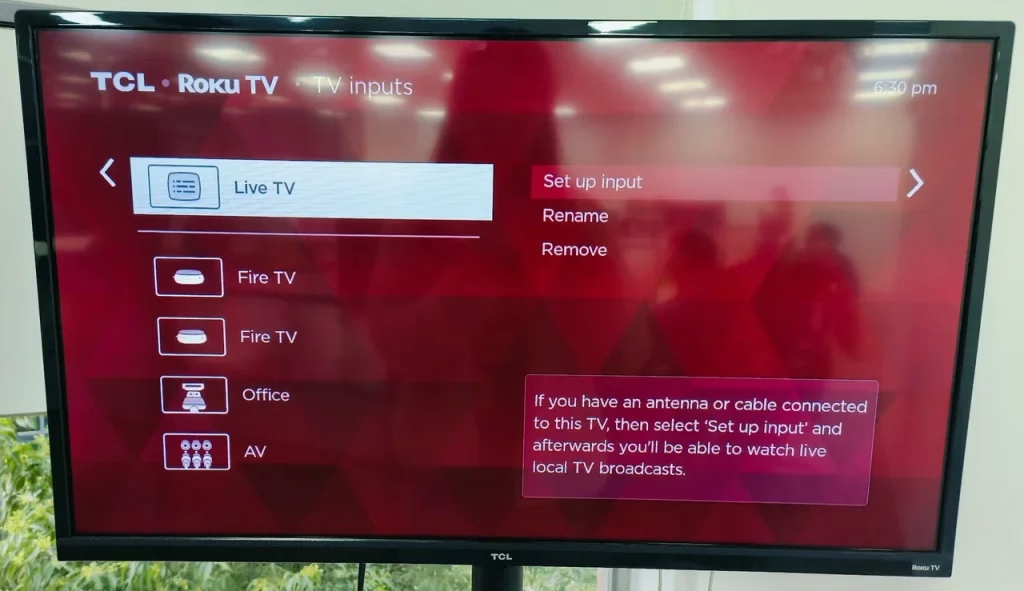
Paso 5. Elija la opción Buscar canales. Si no puede encontrar la opción, busque la opción Configurar entrada y selecciónela. Esto inicia el proceso de escaneo, durante el cual su Roku TV busca canales OTA locales disponibles que puede recibir con la antena HDTV. Siga las instrucciones que aparecen en pantalla durante el proceso de escaneo.
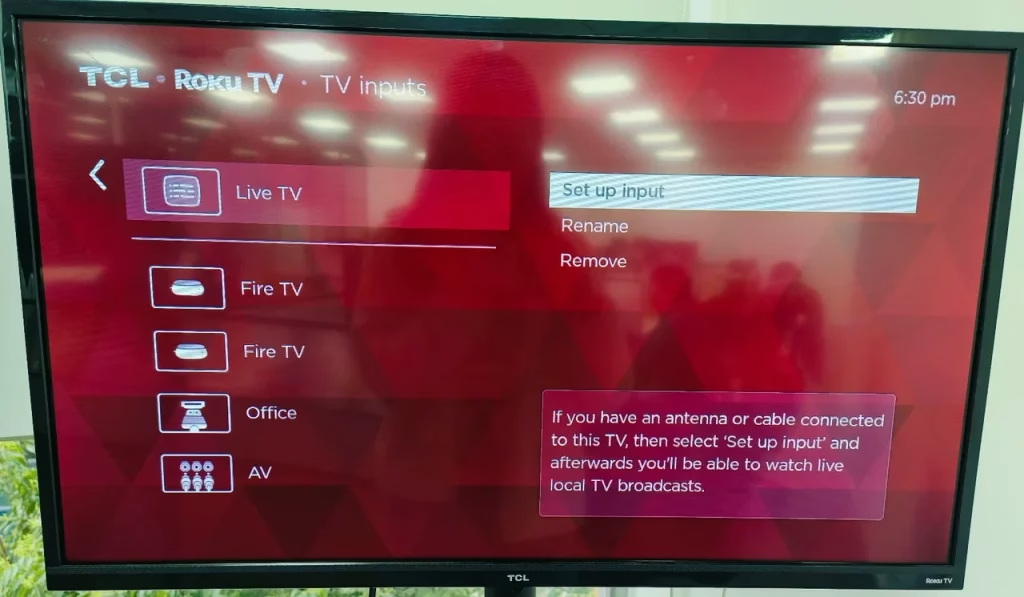
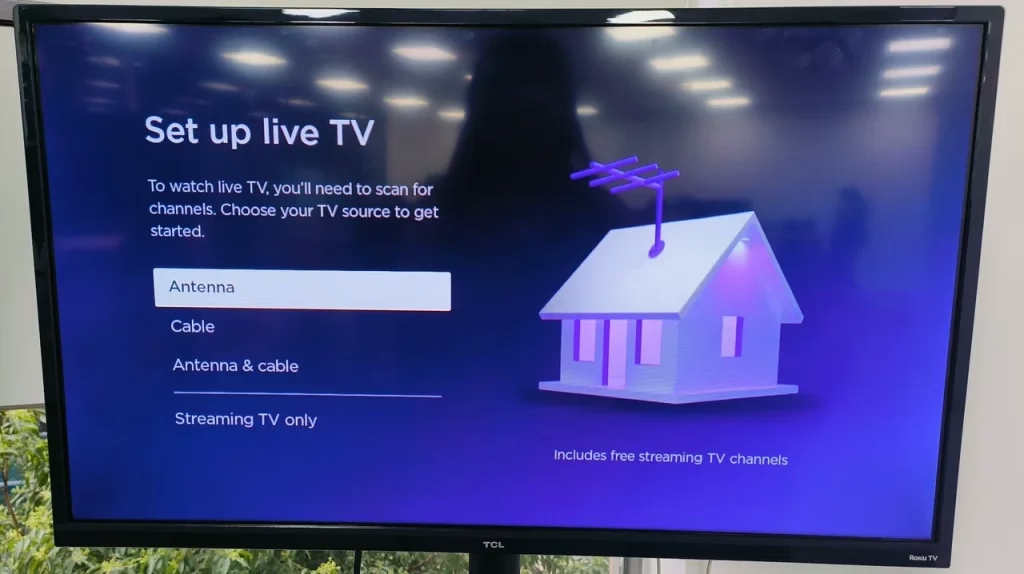
Todos estos son pasos sobre cómo escanear canales de antena en Roku TV. Si desea volver a buscar canales, vaya a Configuración > Entradas de TV.
Después de buscar canales, otro paso que puede continuar realizando es volver a editar su lista de canales. Cuando tu Roku diga que el escaneo ha finalizado, puedes elegir la opción Administrar canales. Aquí Roku te permite ocultar los canales que no te interesan.
Ahora puedes disfrutar de estos canales locales en tu televisor Roku. Varios botones se utilizarán con frecuencia mientras miras:
Botón arriba/abajo para cambiar de canalBotón izquierdo para mostrar la lista completa de canales. Una vez que aparezca la lista de canales, puede usar el botón Arriba/Abajo para elegir un canal para mirar; use el botón Rebobinar o Avanzar rápido para saltar a través de la lista de canales una página a la vez. El botón Aceptar para revisar la información sobre el canal actual.
¿Cómo buscar canales en Roku TV sin control remoto?
No te preocupes. El control remoto Roku perdido o roto ya no es un dolor de cabeza, ya que controlas tu Roku TV con tu teléfono inteligente tan fácilmente como lo harías con un control remoto físico de Roku TV. Para convertir su teléfono inteligente en un potente control remoto de Roku TV, puede probar la aplicación Roku TV Remote diseñada por BoostVision, un desarrollador profesional de aplicaciones remotas.
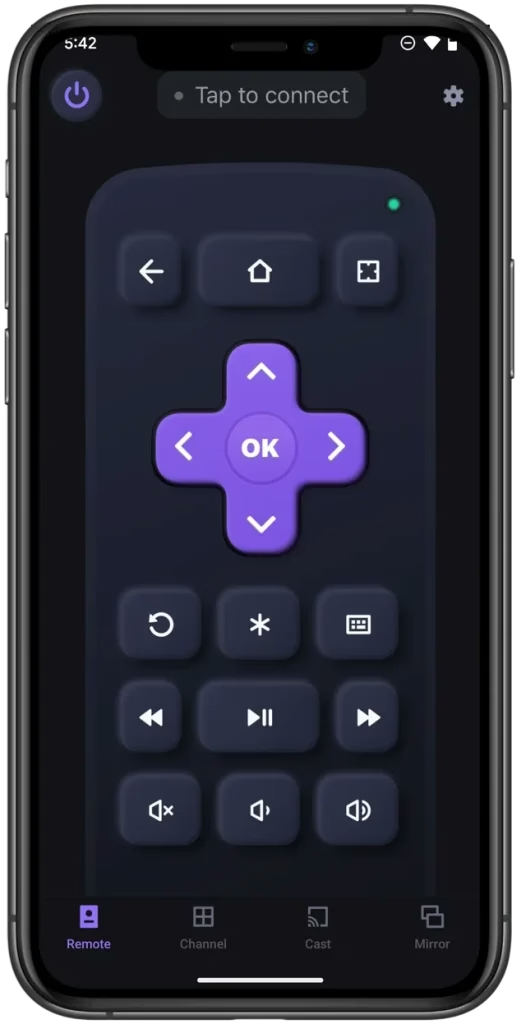
Descargar control remoto para Roku TV
¿Cómo buscar canales locales en Roku TV con la aplicación remota? Primero, configure un control remoto virtual de Roku en su teléfono inteligente. Al hacerlo, conecte su teléfono a la red que usa su Roku TV y desde la interfaz de la aplicación, elija Toque para seleccionar > seleccione su Roku TV > toque Conectar. Espere a que se establezca la conexión. Una vez hecho esto, puede usar su teléfono inteligente como control remoto de Roku TV.
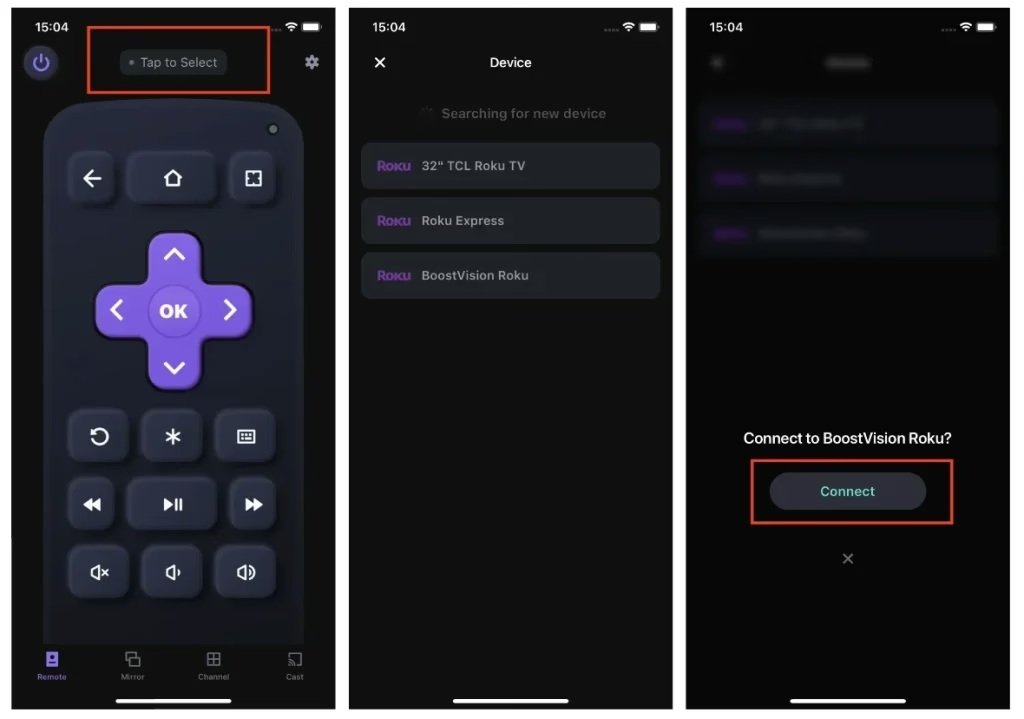
Entonces, realice los 5 pasos anteriores usando su teléfono inteligente para obtener canales locales en su televisor Roku.
Roku TV no puede encontrar canales de antena
¿Qué hacer si su televisor Roku no encuentra ninguno o muchos canales de antena? Hay varias soluciones que puedes probar si tu Roku TV tiene el mismo problema.
Primero, reposicione su antena. Si no está satisfecho con la cantidad de canales que escaneó su Roku TV, intente reposicionar su antena y volver a escanear.
Luego, reinicia tu Roku TV en caso de que fallas temporales impidan que tu Roku TV busque canales locales.
A continuación, actualice su Roku TV. Con un Roku TV desactualizado, puede encontrar varios problemas, incluido el hecho de que Roku TV no encuentre canales de antena. Vea si un televisor Roku actualizado tendrá el mismo problema.
Finalmente, restablece tu Roku TV a los valores predeterminados de fábrica. Esto puede resolver una gran cantidad de problemas en el dispositivo.
Palabras finalesNo es complejo buscar canales en un televisor Roku. Si tiene un televisor Roku, siga los cinco pasos descritos anteriormente para obtener muchos canales locales diferentes. Puedes realizar estos pasos con una aplicación remota de Roku si no tienes acceso a un control remoto físico. Recuerda, la cantidad y calidad de canales que puedas tener depende en gran medida de tu ubicación y de la calidad de tu antena. Disfrute de una experiencia visual agradable con su televisor Roku.
Preguntas frecuentes sobre cómo buscar canales en Roku TV
P: ¿Roku TV necesita una antena?
Básicamente, un televisor Roku no necesita una antena, ya que puede transmitir muchos vídeos a través de Internet. Sin embargo, si su Roku TV no puede conectarse a una red, puede optar por conectar una antena a su Roku TV, lo que le permite ver canales locales sin Internet. Consulte [Cómo usar Roku TV sin Wi-Fi] (https://www.boostvision.tv/blog/do-you-need-wifi-for-roku).
P: ¿Cómo puedo agregar canales a mi televisor Roku?
Roku te permite agregar aplicaciones compatibles a tu Roku TV con unos pocos pasos: presiona el botón Inicio en el control remoto, busca y elige la opción Buscar, escribe el nombre de la aplicación en la barra de búsqueda, elige el resultado coincidente y elige la opción Agregar aplicación. Tenga en cuenta que Roku no puede tener jailbreak para que no pueda instalar la aplicación para la cual Roku no tiene soporte oficial.
 Feb 23, 2024