
Depois de comprar um dispositivo de streaming Roku, o dispositivo e alguns acessórios serão enviados para sua casa. Um controle remoto Roku é um dos acessórios, em forma de cubóide com aparência preta e construção minúscula. Neste post, gostaria de explorar o objeto com você, focando em como usar o controle remoto Roku. Comece a ler.
Guia de botões remotos Roku
Como você pode, diferentes controles remotos Roku são projetados com botões diferentes. Você pode estar se perguntando sobre suas funções, e a explicação é dada abaixo.
Explicação dos botões remotos simples Roku
Existem alguns botões disponíveis no Roku Simple Remote, incluindo os botões Home e Back.
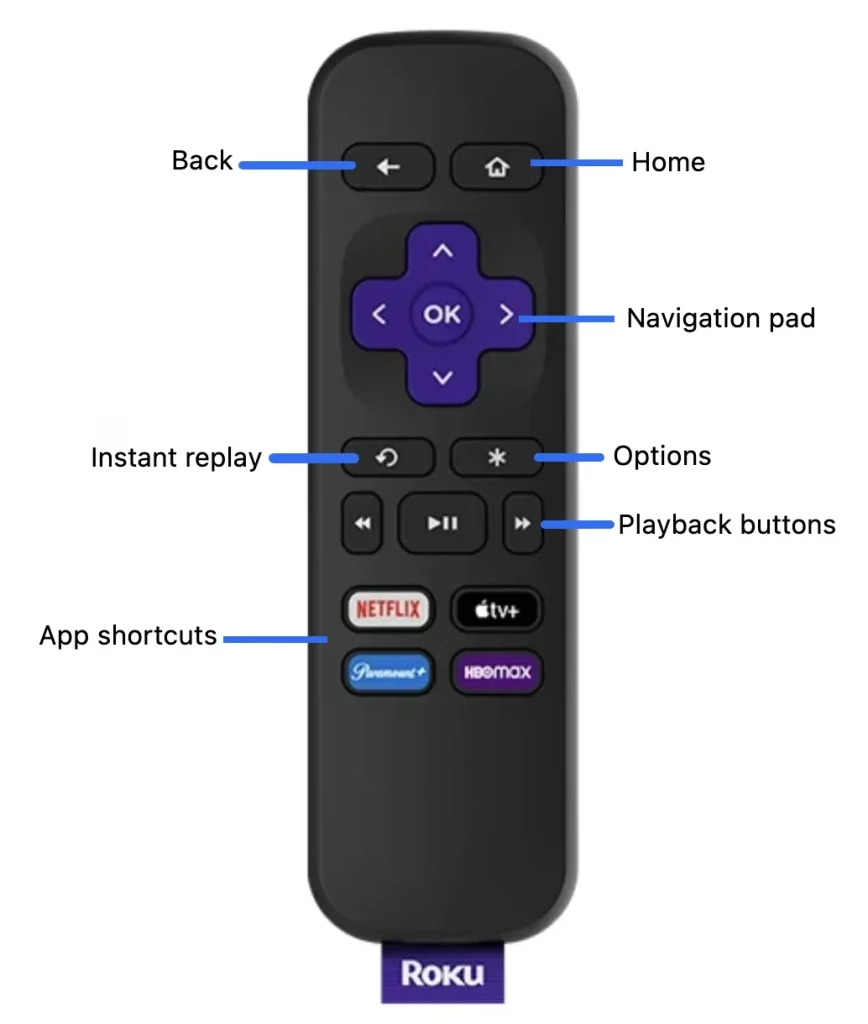
Aqui estão os botões remotos do Roku explicados:
Voltar: volta para a tela ou menu anterior.Home: leva você de volta à tela inicial do Roku.Navegaçãopad: use os quatro botões de seta para navegar pela tela da TV.Replay instantâneo: volte rapidamente alguns momentos no seu programa. Dependendo do canal de streaming que você está assistindo, cada toque no botão retrocederá de 10 a 15 segundos.Opções: usado para diferentes contextos, como reorganizar aplicativos de canal,removendo canais, acessar configurações de áudio e vídeo, ativar o leitor de tela e fazer outra coisa.Botões de reprodução: controle a reprodução de conteúdo, como vídeos ou música, em aplicativos e canais suportadosAtalhos de aplicativos: inicie rapidamente o Netflix,Apple TV Plus e canais mais populares em dispositivos de streaming Roku.
Explicação dos botões remotos de voz Roku
O Roku Voice Remote vem com mais botões, incluindo botões liga / desliga, aumentar / diminuir volume, mudo e voz. Os novos recursos do controle remoto são bem-vindos à medida que a forma de controlar os dispositivos de streaming Roku se torna mais conveniente e eficiente.
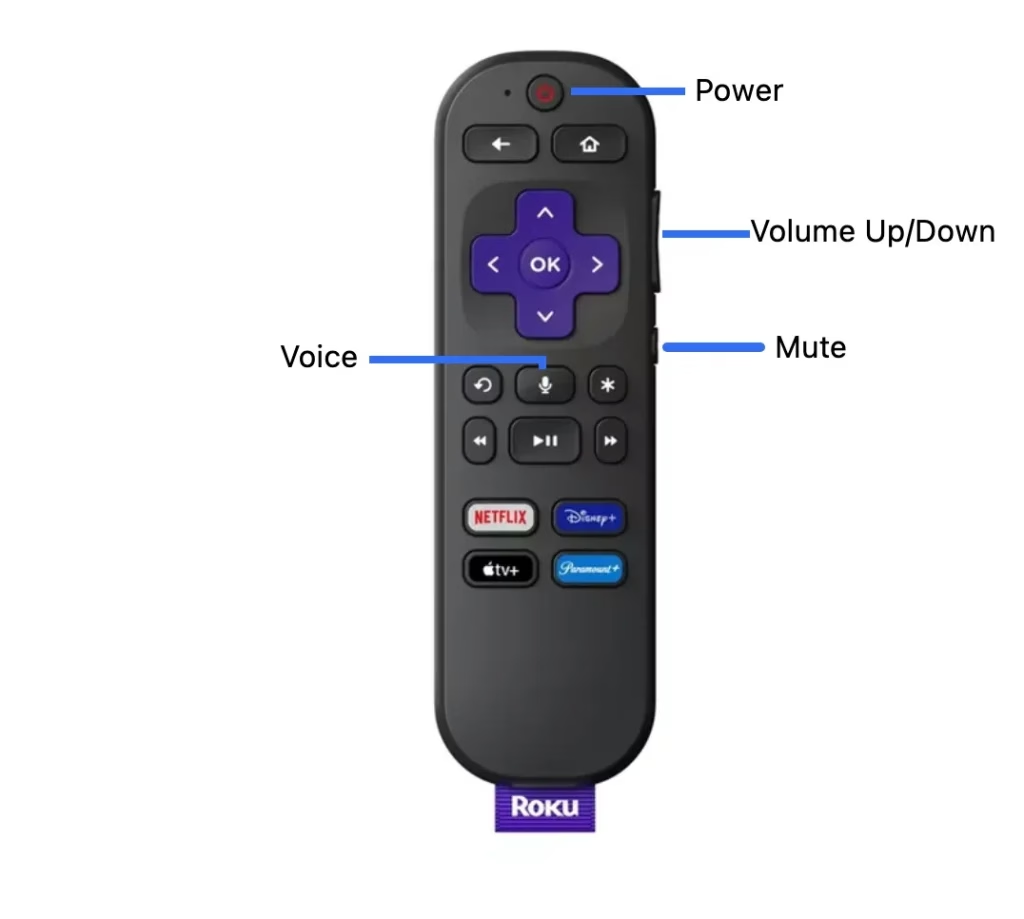
Ligar: ligue ou desligue o dispositivo de streaming Roku.Aumentar/diminuir volume: aumente e diminua facilmente o volume para um nível agradável aos ouvidos.Silenciar: coloque o dispositivo de streaming Roku no modo silencioso.Voz: pesquise um aplicativo ou vídeo no dispositivo de streaming Roku por meio de comandos de voz. Alguns comandos comuns que você pode dar ao Roku são “Iniciar Netflix”, “Pesquisar dramas”, “Ligar a TV”, “Ativar legendas ocultas”, “Avançar rapidamente”, etc.
Explicação dos botões Roku Voice Remote Pro
Existem muitas tags para o Roku Voice Remote Pro mais recente: é um controle remoto de TV recarregável com controles de voz com viva-voz, modo de fone de ouvido e um localizador remoto perdido. Percebe-se que o Roku Voice Remote Pro é uma ferramenta multifuncional.
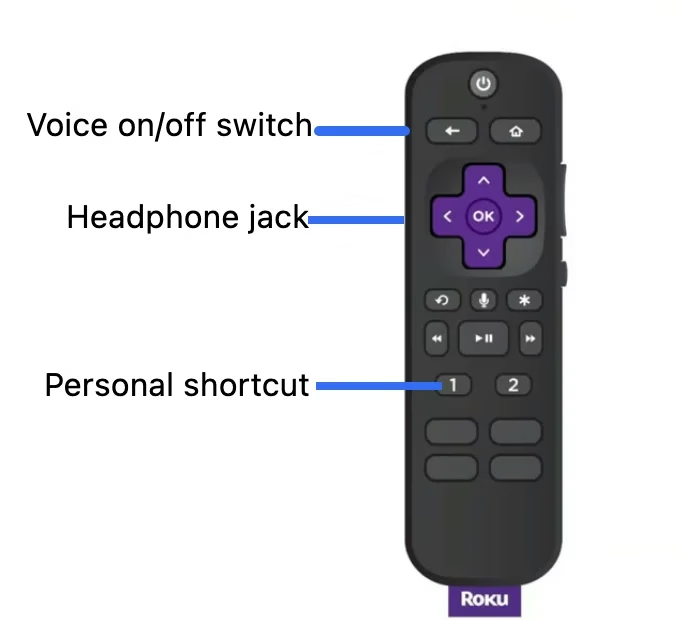
Chave liga/desliga de voz: diga "Ei, Roku" para dar um comando de voz sem precisar pegar o controle remoto. Conector de fone de ouvido: conecte fones de ouvido com fio na tomada e ouça o áudio do dispositivo de streaming Roku e tenha uma visualização privada. Você pode estar interessado em2 maneiras de conectar AirPods ao Roku TV para audição privada.Atalho pessoal: inicie uma playlist, ajuste configurações e execute outras operações por meio dos comandos de voz definidos.
Vire o controle remoto para baixo e há alguns recursos na parte traseira:
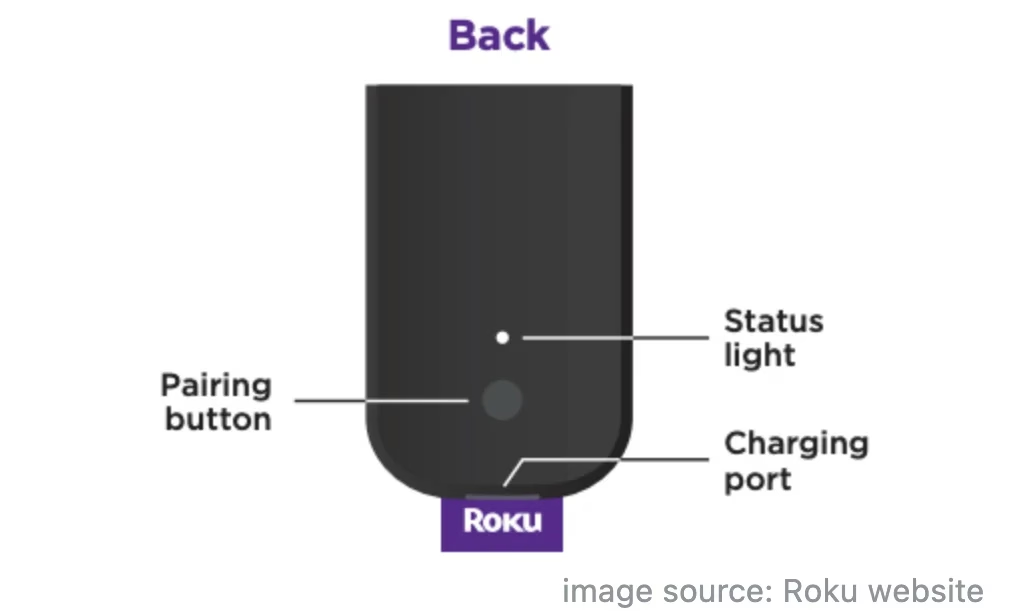
Luz de status: indica o status de emparelhamento ou carregamento do controle remoto.Porta de carregamento: carregue o controle remoto através da porta de carregamento USB-C ou micro-USB quando as baterias tiverem menos eletricidade.Botão de emparelhamento: coloque o controle remoto no status de emparelhamento.
Resumindo, botões comuns como os botões Home e Back podem ser encontrados em diferentes controles remotos Roku, e alguns botões especiais também estão disponíveis nos controles remotos avançados. No entanto, todos esses controles remotos Roku perdem um teclado numérico e o botão de entrada que é o que muitos usuários do Roku esperam.
Como usar o controle remoto Roku?
O controle remoto Roku é uma ferramenta útil e fácil de usar, especialmente o Roku Simple Remote.
O Roku Simple Remote pode se comunicar com o seu dispositivo de streaming assim que você inserir duas pilhas alcalinas AA ou AAA no controle remoto, enquanto, exceto pela fonte de alimentação, o Roku Voice Remote e a versão pro exigem um processo de emparelhamento. Role para baixo para verificar as diferenças.
Use o controle remoto simples Roku
Você pode usar o controle remoto para controlar muitos dispositivos de streaming Roku, incluindo Roku TV, Roku Ultra e Roku Express. Você não pode usar o controle remoto com o Roku Stick. O dispositivo de streaming Roku está conectado à porta HDMI na parte traseira da TV e não pode receber os sinais infravermelhos do controle remoto.
Etapa 1. Prepare um par de Baterias remotas Roku e insira-as no Roku Simple Remote corretamente.
Etapa 2. Quando o dispositivo de streaming Roku estiver ligado, aponte o controle remoto para o dispositivo e pressione um botão no controle remoto, e o dispositivo de streaming mudará sua tela de acordo.
Os sinais IR requerem uma linha de visão direta entre o controle remoto e o dispositivo de streaming. Portanto, certifique-se de que não haja obstáculos entre o Roku Simple Remote e seu dispositivo de streaming Roku no caso de O controle remoto Roku não funciona.
Se o seu dispositivo de streaming Roku não responder ao controle remoto, verifique se o transmissor IR do controle remoto e o receptor IR do dispositivo estão bloqueados por alguma coisa.
Use o controle remoto de voz Roku (Pro)
Etapa 1. Certifique-se de que o controle remoto Roku tenha energia suficiente. Para carregar um Roku Voice Remote Pro, conecte a extremidade pequena USB-C ou micro-USB do cabo de carregamento USB à porta de carregamento do controle remoto e, em seguida, conecte a outra extremidade ao adaptador de alimentação USB padrão. O controle remoto de voz pode ser usado durante o carregamento.
Etapa 2. Descubra o compartimento da bateria, localize o botão Emparelhamento no controle remoto e pressione-o por 5 segundos. Se não houver botão de emparelhamento, pressione os botões Home e Backspace no controle remoto por 5 segundos.
Etapa 3. Aguarde de 5 a 10 segundos e o processo de emparelhamento deverá ser concluído.
Etapa 4. Pressione os botões no controle remoto para navegar pela tela da TV durante a qual você não precisa apontar o controle remoto diretamente para o dispositivo e o dispositivo executará as tarefas correspondentes imediatamente.
No geral, não é difícil dominar um controle remoto Roku, não importa se você consulte as instruções do controle remoto Roku acima ou os manuais oficiais. Pegue seu controle remoto Roku e domine seu mundo de entretenimento como quiser.
Dicas sobre como usar o Roku Remote
Existem algumas dicas sobre como usar o controle remoto Roku, que podem ajudá-lo a evitar problemas comuns relacionados ao dispositivo, como Controle remoto Roku desaparecido, e prolongar a vida útil da bateria do controle remoto.
Dica 1. Monitore a bateria remota
Quaisquer que sejam as baterias secas ou recarregáveis que seu controle remoto Roku adote, é melhor monitorar a carga restante das baterias. Sob uso normal, as pilhas secas do controle remoto Roku devem funcionar por até três a seis meses.
Quando se trata de baterias recarregáveis, o caso fica um pouco complicado.
Se você usa frequentemente o modo fone de ouvido para audição privada, seu O controle remoto Roku irá descarregar a bateria mais rapidamente.
Certamente, você não precisa anotar a data em que carregou seu controle remoto de voz. Seu dispositivo de streaming Roku mostra uma mensagem na tela quando a bateria do seu controle remoto por voz está ficando fraca.
Como alternativa, você pode descobrir manualmente quanto energia as baterias do controle remoto Roku têm acessando Configurações > Remoto e dispositivos > Remoto, escolhendo o controle remoto que você usa e selecionando Sobre.
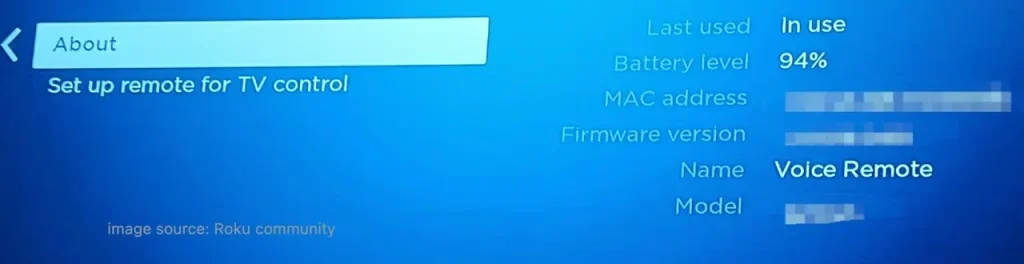
Dica 2. Limpe o controle remoto regularmente
Os controles remotos podem acumular sujeira, poeira e germes ao longo do tempo, portanto, limpá-los periodicamente pode ajudar a manter a higiene e garantir que funcionem corretamente. Aqui estão várias dicas para limpar seu controle remoto Roku:
Observação: Remova as baterias do controle remoto Roku e certifique-se de que ele esteja desligado para evitar qualquer dano antes de limpar o controle remoto. Além disso, após a limpeza e desinfecção, deixe o controle remoto secar completamente e insira as pilhas.
Limpe a superfície:Limpe a superfície do controle remoto com um pano de microfibra macio e seco para remover qualquer poeira ou detritos. Panos de microfibra são ideais para essa finalidade, pois são suaves e não riscam a superfície. Desinfete o controle remoto:Para desinfetar o controle remoto e matar germes, use um pano desinfetante ou um pano umedecido com uma solução desinfetante suave. Observe que o pano está levemente úmido para evitar a entrada de umidade no controle remoto. Limpe os botões do controle remoto: Limpe suavemente entre os botões e ao redor das bordas do controle remoto com uma escova de cerdas macias, como uma escova de dentes limpa ou um pincel pequeno para remover a sujeira ou detritos acumulados.
Dica 3. Use um aplicativo remoto Roku
Você pode usar um aplicativo remoto para transformar seu dispositivo móvel em seu controle remoto Roku de backup para necessidades de emergência quando o controle remoto Roku não funcionar. Aqui eu gostaria de recomendar que você experimente um aplicativo remoto de terceiros para dispositivos de streaming Roku, o Aplicativo Roku TV e Stick Remote da BoostVisão.
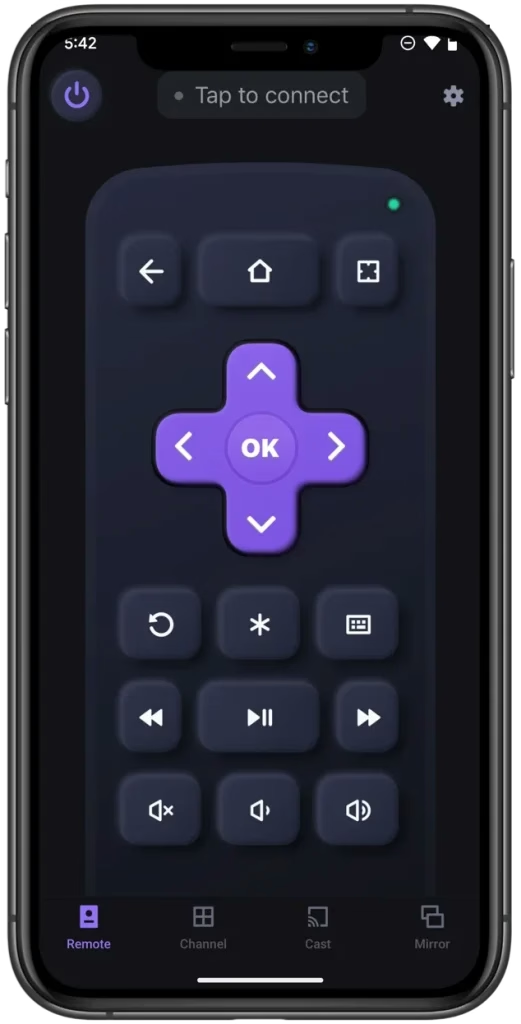
O aplicativo remoto apresenta um design maduro: é um aplicativo completo com múltiplas funções para controlar remotamente diferentes dispositivos de streaming Roku de maneira integrada e transmitir conteúdo de dispositivos móveis para eles sem fio. Um aplicativo atende às suas diferentes necessidades de entretenimento.
Baixe o controle remoto para Roku TV
Como usar o aplicativo remoto Roku? Conecte o aplicativo ao seu dispositivo de streaming Roku e toque no botão na interface do aplicativo para navegar na tela da TV.
Etapa 1. Inicie o aplicativo em seu dispositivo móvel e clique em Toque para conectar.
Etapa 2. Escolha seu dispositivo de streaming Roklu e toque em Conectar.
Observação: Se o seu dispositivo de streaming Roku estiver indisponível, certifique-se de que seu dispositivo móvel esteja conectado à rede Wi-Fi que seu dispositivo de streaming Roku usa.
Etapa 3. Uma vez conectado, você pode tocar nos botões para controlar seu dispositivo de streaming Roku.
Considerações Finais
Quer você tenha um Roku Simple Remote ou um Roku Voice Remote, você descobrirá que é uma ferramenta fácil de usar. Você pode usá-lo para acessar a página inicial do Roku pressionando o botão Home, independentemente da página em que estiver, mergulhar na visualização do reprodutor de streaming conectando seus fones de ouvido na entrada do controle remoto e fazer outras coisas.
Certamente, certifique-se de que as baterias do controle remoto tenham energia suficiente para que o controle remoto funcione normalmente. Se o controle remoto apresentar problemas, você pode mudar para o seu smartphone onde um aplicativo remoto Roku está instalado para controlar seu dispositivo de streaming Roku.
Perguntas frequentes sobre como usar o Roku Remote
P: O que os botões de um controle remoto Roku fazem?
Os controles remotos Roku normalmente têm vários botões que atendem a funções diferentes. Embora o layout e a funcionalidade exatos possam variar dependendo do modelo específico do controle remoto. Aqui estão os botões comuns encontrados nos controles remotos Roku e suas funções típicas:
Teclado direcional (para cima, para baixo, para a esquerda, para a direita):usado para navegar pelos menus, rolar pelas opções e controlar o cursor na tela da TV.Botão OK:usado para fazer uma seleção ou escolher uma opção durante a navegação nos menus.Botão Voltar: leva você de volta à página anterior ou entra em um menu.Botão Início:retorna à tela inicial do Roku a partir de qualquer menu ou aplicativo.Botão Opções:abre um menu com opções adicionais ou configurações relacionadas ao contexto atual.Controles de reprodução (reproduzir/pausar, avançar rápido, retroceder):controle a reprodução de conteúdo, como vídeos ou música, em aplicativos e canais compatíveis.Botões de atalho:permitem iniciar rapidamente aplicativos ou canais específicos, como Netflix, Hulu ou Disney+.Botão liga/desliga:liga ou desliga a TV (não disponível em todos os modelos de controle remoto Roku).Botões de volume:ajuste o nível de volume do seu TV ou sistema de som (não disponível em todos os modelos de controle remoto Roku).Botão Mudo: ativa ou desativa o som da sua TV ou sistema de som (não disponível em todos os modelos de controle remoto Roku).
P: Qual é o botão estrela no controle remoto Roku?
É o menu Opções usado para abrir um menu com opções ou configurações adicionais relacionadas ao contexto atual.
P: Quais são os botões 1 e 2 no controle remoto Roku?
Os botões 1 e 2 em um controle remoto Roku são frequentemente usados para acesso rápido a funções específicas, como iniciar canais ou aplicativos, ou para gerenciar vários dispositivos.
P: Qual é o botão da lua no controle remoto Roku?
O botão impresso com uma lua no controle remoto Roku é usado para o temporizador. Quando pressionado, o botão ativa o modo de economia de energia em seu dispositivo Roku, colocando o dispositivo em um estado de baixo consumo de energia, semelhante ao modo de suspensão de um computador. Se o seu dispositivo Roku não for usado por um longo período, você pode pressionar o botão “Lua”.
 Mar 20, 2024