
Ver el contenido del iPhone en una pantalla más grande mejora la experiencia. Si quieres duplicar la pantalla del iPhone en un MacBook, has llegado al lugar adecuado. Esta guía explica de forma sencilla cómo duplicar la pantalla del iPhone en un Mac y también incluye los pasos para mostrarla en un televisor todavía más grande.
Introducción a la duplicación de pantalla del iPhone
La duplicación de pantalla del iPhone permite mostrar en una pantalla receptora, en tiempo real, el contenido que ves en el teléfono. Esta función, conocida como AirPlay, es ideal para compartir fotos, vídeos y presentaciones de una forma más cómoda y atractiva.
Cómo duplicar la pantalla del iPhone en un MacBook
Antes de aprender cómo duplicar la pantalla del iPhone en un MacBook Air, debes preparar algunos elementos. Comprueba que ambos dispositivos cumplen los requisitos necesarios para conseguir una conexión estable y fluida.
Requisitos para duplicar la pantalla del iPhone en un Mac
Ten en cuenta que la duplicación de pantalla del iPhone solo admite la conexión de un iPhone con un Mac a la vez. Para disfrutar de una experiencia fluida, realiza estas comprobaciones:
También puede interesarte: La duplicación de pantalla del iPhone no funciona
Cómo duplicar de forma inalámbrica la pantalla del iPhone en un MacBook con AirPlay
Si ya lo tienes todo preparado, veamos cómo duplicar la pantalla del iPhone en el MacBook. Los siguientes pasos te ayudarán a mostrarla de forma sencilla y fluida.
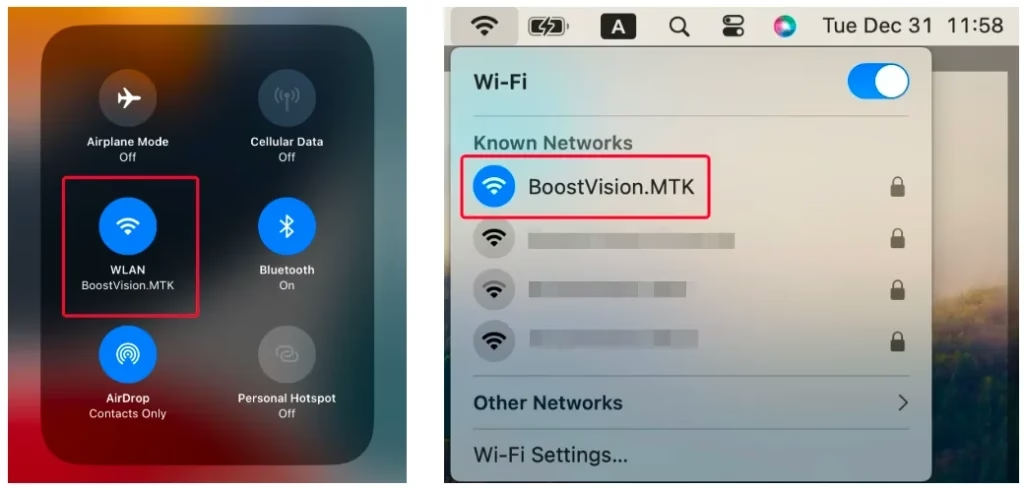
Paso 1. Comprueba que el iPhone y el Mac están conectados a la misma red inalámbrica. Puedes abrir el Centro de control en ambos dispositivos y mantener pulsado el icono de la señal Wi-Fi para comprobar la red conectada.
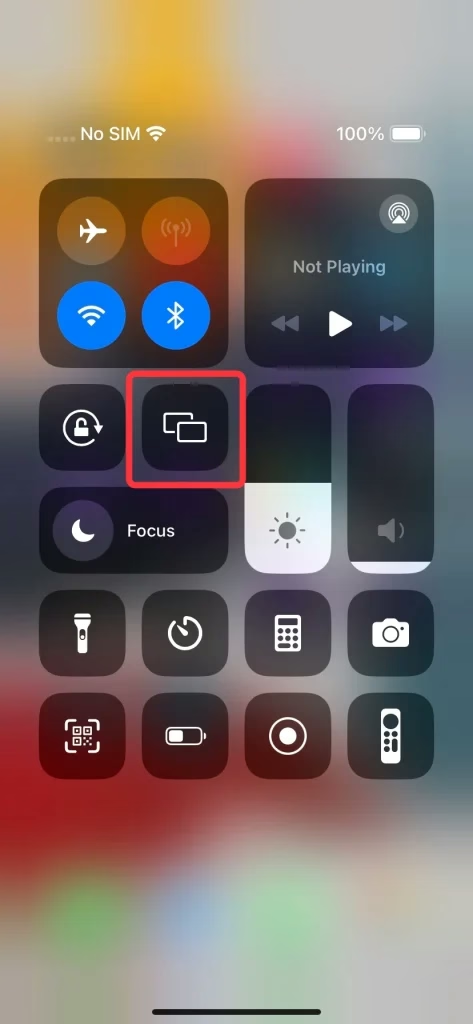
Paso 2. Pulsa la opción Duplicar pantalla en el Centro de control y elige tu MacBook en la lista de dispositivos.
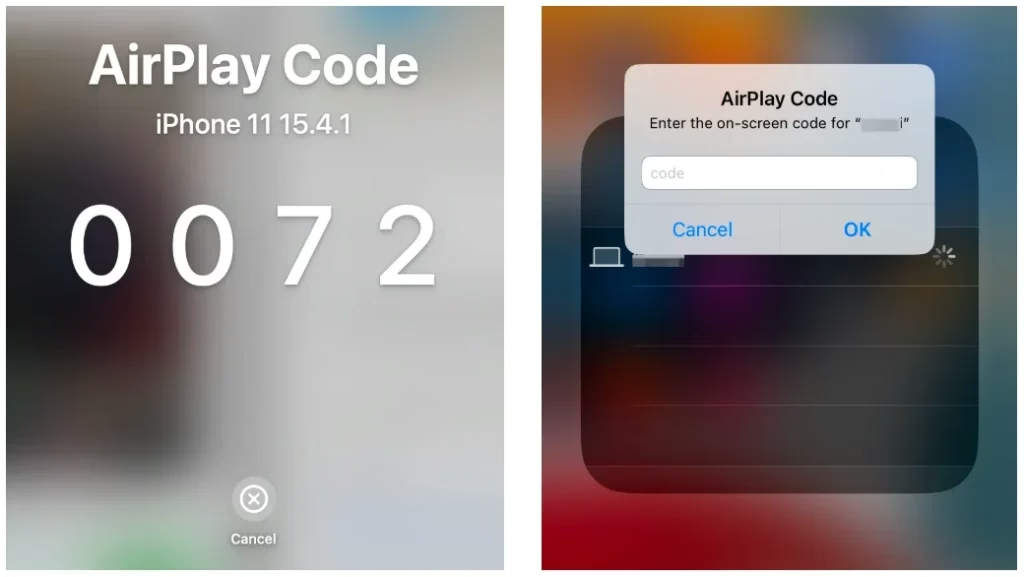
Paso 3. Introduce el código de AirPlay que se solicita para confirmar el emparejamiento. Cuando termine el proceso, verás la pantalla del iPhone en el MacBook.
Otros métodos para mostrar la pantalla del iPhone en un Mac
Extra: cómo duplicar la pantalla del iPhone en un televisor
Además de explicar cómo duplicar la pantalla del iPhone en un MacBook, esta guía presenta una herramienta para mostrar o transmitir el contenido del iPhone en un televisor más grande. Esta aplicación para duplicar y transmitir a un televisor integra compatibilidad con varias marcas y permite enviar la pantalla de iOS a diferentes televisores.
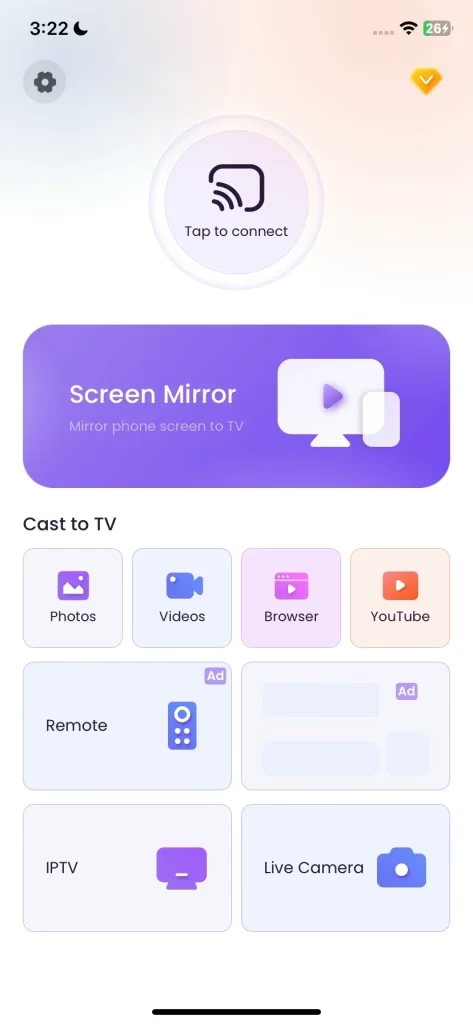


Paso 1. Instala la aplicación de transmisión a TV en el iPhone y comprueba que el teléfono y el televisor están conectados a la misma red inalámbrica.
Paso 2. Inicia la aplicación y pulsa Tap to connect para elegir el televisor y emparejarlo. Cuando termine la conexión, pulsa Screen Mirror en la pantalla para iniciar la duplicación o utiliza otra función para transmitir contenido del iPhone.
Conclusión
¿Cómo se duplica la pantalla del iPhone en un MacBook Air? Primero, comprueba que los dispositivos utilizan versiones compatibles y están conectados a la misma red inalámbrica. Después, toca la función Duplicar pantalla en el Centro de control para comenzar a mostrar la pantalla en el MacBook. Si nunca has utilizado una aplicación de duplicación o transmisión, también puedes probar una de estas herramientas.
Preguntas frecuentes sobre cómo duplicar la pantalla del iPhone en un Mac
P: ¿Cómo duplico la pantalla de mi iPhone en mi MacBook?
Primero, comprueba que tus dispositivos Apple utilizan versiones compatibles y están conectados a la misma red inalámbrica. Después, pulsa la función Duplicar pantalla en el Centro de control para comenzar la duplicación en el MacBook.
P: ¿Por qué mi iPhone no duplica la pantalla en mi MacBook?
Puede deberse a varias causas: una versión del sistema no compatible, la red conectada, permisos incorrectos de AirPlay, interferencias o un fallo de hardware.
P: ¿Puedo duplicar la pantalla de un iPhone en un Mac?
Sí. Puedes utilizar la función AirPlay integrada. Si ambos dispositivos están conectados a la misma red Wi-Fi y el Mac es compatible con AirPlay, desliza hacia abajo en el iPhone para abrir el Centro de control, pulsa Duplicar pantalla y selecciona el Mac en la lista.
P: ¿Cómo duplico la pantalla del iPhone en un ordenador?
Comprueba que ambos dispositivos están conectados a la misma red Wi-Fi. En el iPhone, abre el Centro de control, pulsa Duplicar pantalla y elige el ordenador en la lista.
El ordenador debe tener instalado un software de duplicación de pantalla, como PigeonCast. También puedes utilizar en el iPhone una aplicación móvil de duplicación de BoostVision para detectar un PC con Windows.