
Guardare i contenuti dell'iPhone su uno schermo più grande migliora l'esperienza. Se vuoi duplicare lo schermo del tuo iPhone su un MacBook, sei nel posto giusto. Questa guida spiega in modo semplice come duplicare lo schermo dell'iPhone sul Mac e include anche ulteriori passaggi per visualizzare lo schermo dell'iPhone su una TV ancora più grande.
Introduzione al mirroring dello schermo dell'iPhone
Il mirroring dello schermo dell'iPhone consente di visualizzare contemporaneamente i contenuti del telefono sullo schermo ricevente. Questa funzione, chiamata AirPlay, è ideale per condividere foto, video e presentazioni e offre un'esperienza di visione più coinvolgente e comoda.
Come duplicare lo schermo dell'iPhone sul MacBook
Prima di scoprire come duplicare lo schermo dell'iPhone su MacBook Air, devi effettuare alcune operazioni preliminari. Assicurati che entrambi i dispositivi soddisfino i requisiti necessari per garantire una connessione fluida e senza interruzioni.
Requisiti per duplicare lo schermo dell'iPhone sul Mac
Tieni presente che il mirroring dello schermo dell'iPhone supporta la connessione di un solo iPhone e un solo Mac alla volta. Per un'esperienza fluida, effettua i seguenti preparativi:
Potrebbe servirti: Il mirroring dello schermo dell'iPhone non funziona
Come duplicare lo schermo dell'iPhone sul MacBook in modalità wireless con AirPlay
Se sei pronto, vediamo come duplicare lo schermo dell'iPhone sul MacBook. Analizzeremo ogni passaggio per consentirti di visualizzare facilmente e senza problemi lo schermo dell'iPhone sul MacBook.
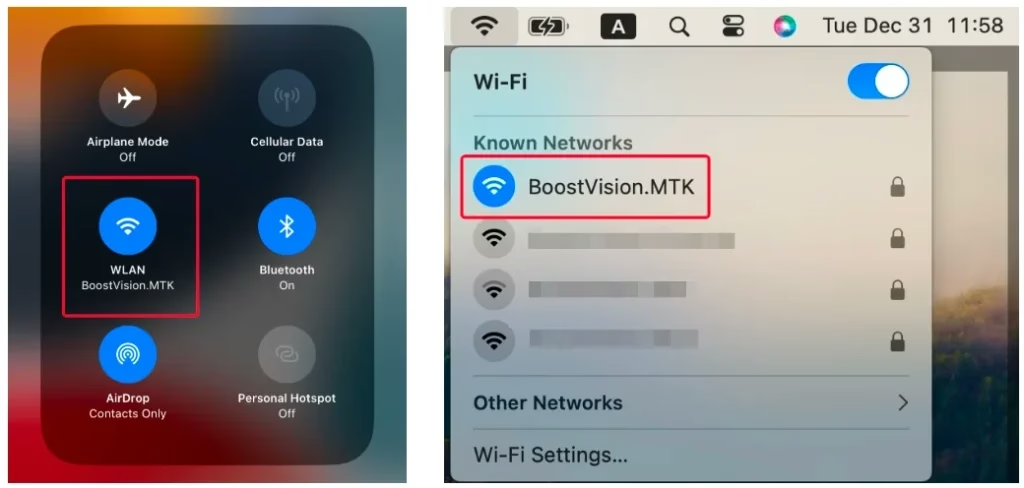
Passaggio 1. Assicurati che iPhone e Mac siano connessi alla stessa rete wireless. Puoi aprire il Centro di Controllo su entrambi i dispositivi e tenere premuta l'icona del segnale Wi-Fi per verificare la rete Wi-Fi connessa.
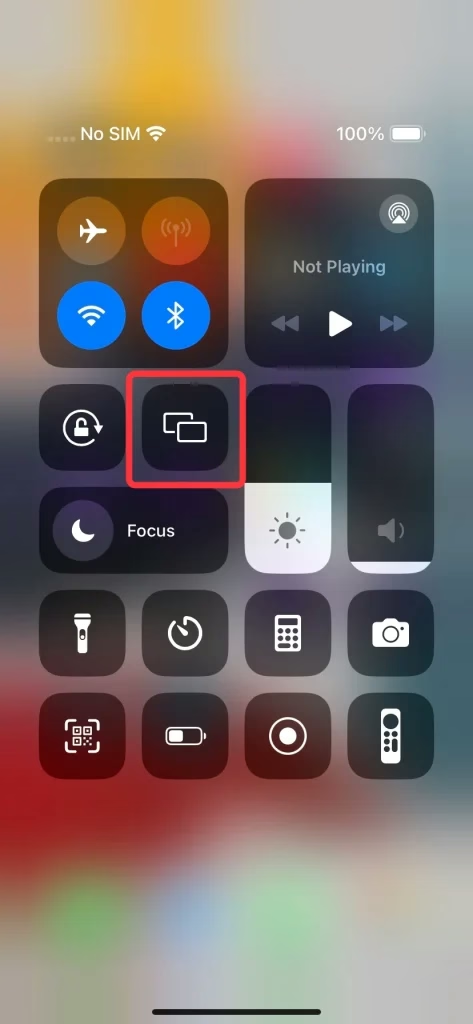
Passaggio 2. Tocca l'opzione Duplica schermo nel Centro di Controllo, quindi scegli il tuo MacBook dall'elenco dei dispositivi per connetterti.
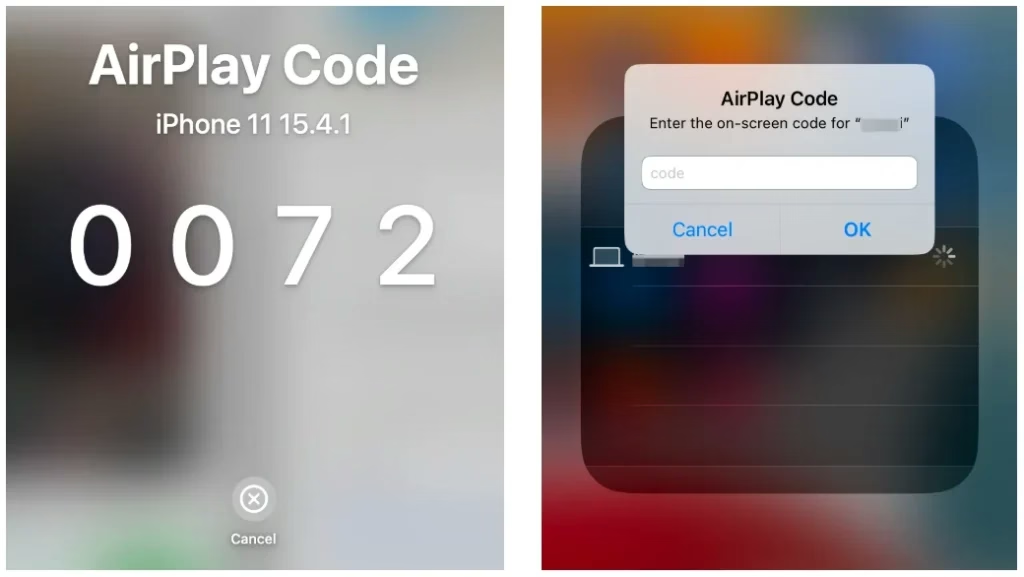
Passaggio 3. Ti verrà chiesto di inserire il codice AirPlay per confermare l'abbinamento. Una volta completato, vedrai lo schermo dell'iPhone visualizzato sul MacBook.
Altri metodi per visualizzare lo schermo dell'iPhone sul Mac
Bonus: come duplicare lo schermo dell'iPhone sulla TV
Oltre alle istruzioni su come duplicare lo schermo dell'iPhone sul MacBook, questa guida presenta anche un ottimo strumento per eseguire il mirroring o il casting dell'iPhone su uno schermo televisivo più grande. Questa app per mirroring e casting sulla TV è una soluzione integrata compatibile con tutte le marche che consente di trasmettere lo schermo iOS su diversi dispositivi TV.
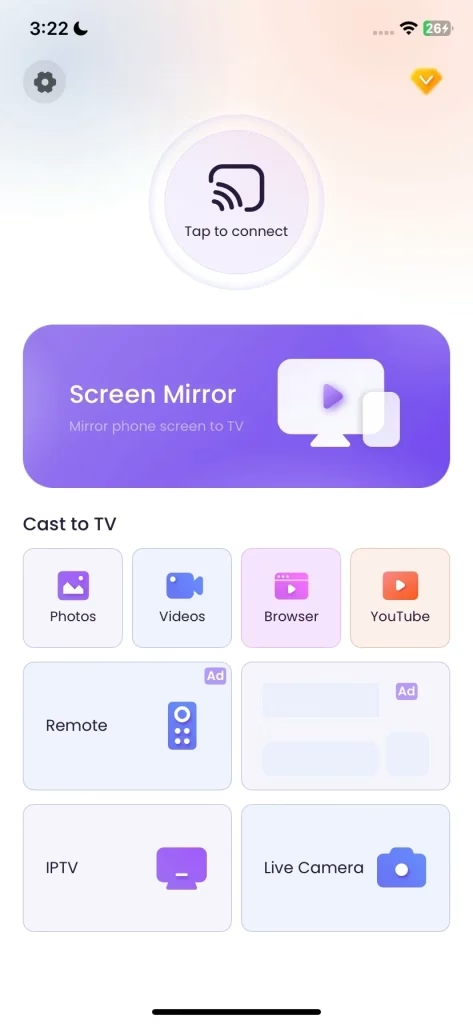



Passaggio 1. Installa l'applicazione di casting TV sul tuo iPhone, quindi assicurati che lo smartphone sia connesso alla stessa rete wireless del televisore.
Passaggio 2. Avvia l'app e tocca "Tocca per connettere" per scegliere il televisore da abbinare. Al termine della connessione, puoi toccare Mirroring schermo nell'interfaccia per avviare il mirroring oppure usare altre funzioni per trasmettere i contenuti dell'iPhone.
Considerazioni finali
Come si duplica lo schermo dell'iPhone su MacBook Air? Devi verificare la versione dei dispositivi e assicurarti che siano connessi alla stessa rete wireless. Quindi puoi toccare la funzione Duplica schermo nel Centro di Controllo per avviare il mirroring sul MacBook. Inoltre, se non hai mai utilizzato un'app per il mirroring o il casting dello schermo, è il momento di scaricarne una e provarla.
Domande frequenti su come duplicare lo schermo dell'iPhone sul Mac
D: Come faccio a duplicare lo schermo dell'iPhone sul MacBook?
Innanzitutto, assicurati che i dispositivi Apple siano aggiornati alle versioni più recenti e connessi alla stessa rete wireless. Quindi tocca la funzione Duplica schermo nel Centro di Controllo per avviare il mirroring sul MacBook.
D: Perché l'iPhone non esegue il mirroring sul MacBook?
Il problema può avere diverse cause: versione del dispositivo, rete attualmente connessa, impostazioni errate delle autorizzazioni AirPlay, interferenze o guasti hardware.
D: Posso duplicare lo schermo di un iPhone su un Mac?
Sì, puoi duplicare lo schermo di un iPhone su un Mac utilizzando la funzione AirPlay integrata. Se entrambi i dispositivi sono connessi alla stessa rete Wi-Fi e il Mac supporta AirPlay, scorri verso il basso sull'iPhone per aprire il Centro di Controllo, tocca Duplica schermo e seleziona il Mac dall'elenco.
D: Come faccio a duplicare lo schermo dell'iPhone sul computer?
Per duplicare lo schermo dell'iPhone sul computer, assicurati che entrambi i dispositivi siano connessi alla stessa rete Wi-Fi. Sull'iPhone, apri il Centro di Controllo, tocca Duplica schermo e scegli il computer dall'elenco.
Sul computer deve essere installato un software per il mirroring dello schermo, come PigeonCast. In alternativa, puoi usare un'app mobile di BoostVision per il mirroring dello schermo, così che l'iPhone possa rilevare il PC Windows.