
iPhoneのコンテンツをより大きな画面で見ると、体験がさらに快適になります。iPhoneをMacBookにミラーリングしたいなら、このガイドが役立ちます。ここでは、iPhoneをMacにミラーリングする方法をシンプルに紹介し、さらに大画面で楽しみたい場合にiPhoneの画面をテレビへミラーリングする追加手順も解説します。
iPhone画面ミラーリングの概要
iPhoneの画面ミラーリングを使うと、iPhone上のコンテンツを受信側の画面に同時に表示できます。この機能、つまりAirPlayは、写真、動画、プレゼンテーションの共有に最適で、より見やすく便利な視聴体験を提供します。
iPhoneをMacBookに画面ミラーリングする方法
iPhoneをMacBook Airにミラーリングする方法を学ぶ前に、いくつか準備しておくことがあります。スムーズで安定した接続を行うため、両方のデバイスが必要な条件を満たしていることを確認してください。
iPhoneをMacにミラーリングするための要件
iPhoneの画面ミラーリングは、一度に1台のiPhoneと1台のMacの接続のみをサポートしています。快適に利用するため、次の準備を行ってください。
こちらも必要かもしれません: iPhone Screen Mirroring Not Working
AirPlayでiPhoneをMacBookにワイヤレス画面ミラーリングする方法
準備ができたら、iPhoneをMacBookにミラーリングする方法を見ていきましょう。各手順を分けて説明するので、iPhoneの画面をMacBookに簡単かつスムーズに表示できます。
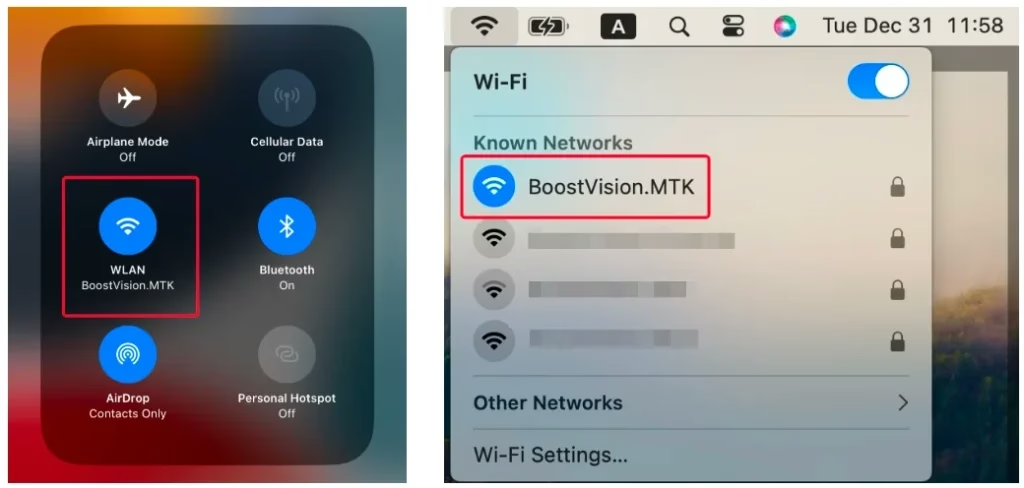
Step 1. iPhoneとMacが同じワイヤレスネットワークに接続されていることを確認します。両方のデバイスでコントロールセンターを開き、Wi-Fiシグナル アイコンを長押しして、接続中のWi-Fiネットワークを確認できます。
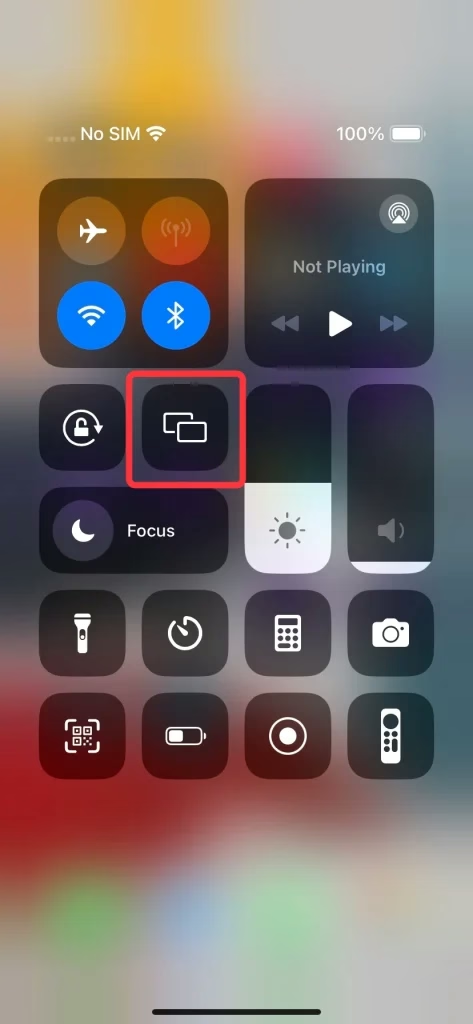
Step 2. コントロールセンターで画面ミラーリングオプションをクリックし、デバイス一覧から接続先のMacBookを選択します。
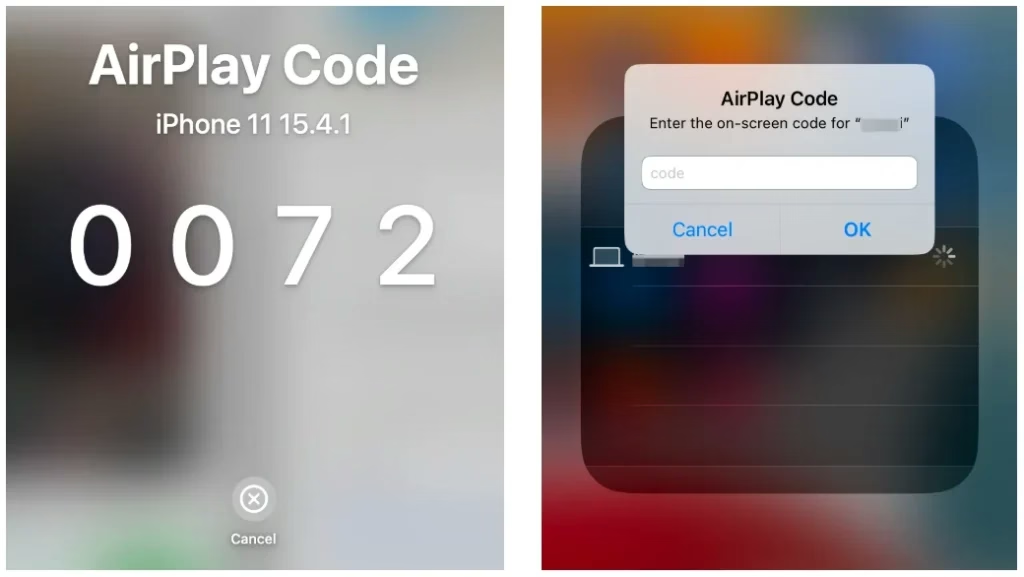
Step 3. ペアリング操作を確認するため、AirPlayコードの入力を求められます。ペアリング処理が完了すると、iPhoneの画面がMacBookに表示されます。
iPhoneをMacに画面表示するその他の方法
ボーナス: iPhoneをテレビに画面ミラーリングする方法
iPhoneをMacBookにミラーリングする方法に加えて、このガイドでは、iPhoneをより大きなテレビ画面にミラーリングまたはキャストするのに役立つ便利なツールも紹介します。このTV mirror & cast appは、さまざまなテレビデバイスへiOS画面をキャストできる、全ブランド対応の統合型画面キャストアプリです。
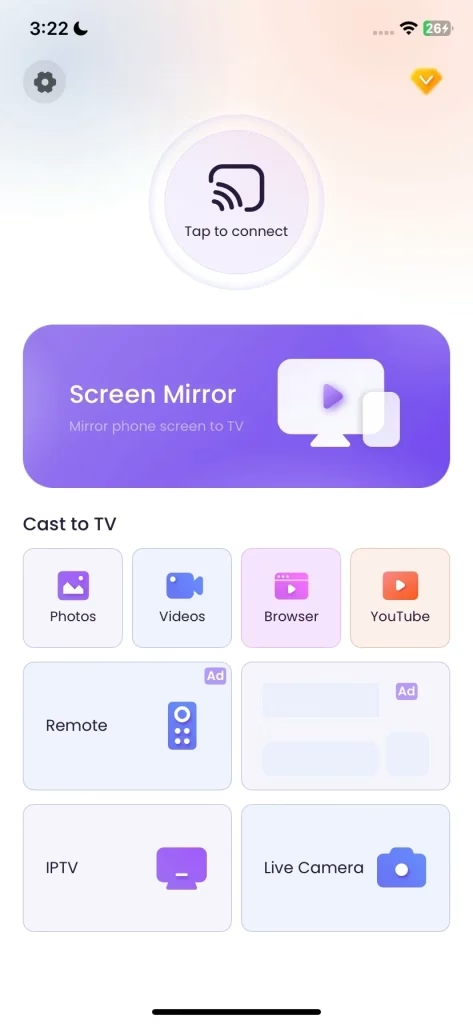



Step 1. TVキャストアプリをiPhoneにインストールし、スマートフォンがテレビと同じワイヤレスネットワークに接続されていることを確認します。
Step 2. アプリを起動し、「Tap to connect」をタップして、ペアリングするテレビを選択します。接続プロセスが完了したら、画面上のScreen Mirrorをクリックしてミラーリングを開始するか、その他の機能を使ってiPhoneのコンテンツをキャストできます。
まとめ
iPhoneからMacBook Airへ画面ミラーリングするにはどうすればよいでしょうか。まず、デバイスのバージョンと同じワイヤレスネットワーク接続を確認する必要があります。次に、コントロールセンターの画面ミラーリング機能をタップして、MacBookでミラーリングを開始できます。さらに、画面ミラーリングアプリやキャストアプリをまだ使ったことがない場合は、今すぐダウンロードして試してみるのもよいでしょう。
iPhoneをMacにミラーリングする方法 FAQ
Q: iPhoneをMacBookに画面ミラーリングするにはどうすればよいですか?
まず、Appleデバイスのバージョンが最新で、同じワイヤレスネットワークに接続されていることを確認します。次に、コントロールセンターの画面ミラーリング機能をタップして、MacBookでミラーリングを開始します。
Q: iPhoneがMacBookにミラーリングされないのはなぜですか?
この問題には、デバイスのバージョン、現在接続しているネットワーク、誤ったAirPlay権限設定、干渉、ハードウェア障害など、いくつかの原因が考えられます。
Q: iPhoneをMacにミラーリングできますか?
はい、内蔵のAirPlay機能を使ってiPhoneをMacにミラーリングできます。両方のデバイスが同じWi-Fiネットワーク上にあり、MacがAirPlayをサポートしている場合は、iPhoneで下にスワイプしてコントロールセンターを開き、画面ミラーリングをタップして、一覧からMacを選択します。
Q: iPhoneの画面をコンピュータにミラーリングするにはどうすればよいですか?
iPhoneの画面をコンピュータにミラーリングするには、両方のデバイスが同じWi-Fiネットワークに接続されていることを確認します。iPhoneでコントロールセンターを開き、画面ミラーリングをタップして、一覧からコンピュータを選択します。
コンピュータには、PigeonCastなどの画面ミラーリングソフトウェアがインストールされている必要があります。Windows PCをiPhoneで検出するには、BoostVisionのモバイル画面ミラーリングアプリを使える場合もあります。

 Jul 15, 2026