
Inhalte vom iPhone auf einem größeren Bildschirm anzusehen, verbessert das Erlebnis. Wenn Sie Ihr iPhone auf ein MacBook spiegeln möchten, sind Sie hier richtig. Diese Anleitung zeigt eine einfache Methode, wie Sie das iPhone auf den Mac spiegeln, und erklärt zusätzlich, wie Sie den iPhone-Bildschirm für eine noch größere Anzeige auf einen Fernseher übertragen.
Einführung in die iPhone-Bildschirmspiegelung
Mit der Bildschirmspiegelung auf Ihrem iPhone können Sie Inhalte vom iPhone gleichzeitig auf einem Empfängerbildschirm anzeigen. Diese als AirPlay bezeichnete Funktion eignet sich ideal zum Teilen von Fotos, Videos und Präsentationen und sorgt für ein ansprechenderes und komfortableres Seherlebnis.
So spiegeln Sie das iPhone auf das MacBook
Bevor Sie erfahren, wie Sie das iPhone auf ein MacBook Air spiegeln, müssen Sie einige Vorbereitungen treffen. Stellen Sie sicher, dass beide Geräte die erforderlichen Voraussetzungen erfüllen, damit eine reibungslose und stabile Verbindung möglich ist.
Voraussetzungen zum Spiegeln des iPhone auf den Mac
Beachten Sie, dass die iPhone-Bildschirmspiegelung jeweils nur die Verbindung eines iPhone mit einem Mac unterstützt. Treffen Sie für einen reibungslosen Ablauf die folgenden Vorbereitungen:
Das könnte Ihnen helfen: iPhone-Bildschirmspiegelung funktioniert nicht
So spiegeln Sie das iPhone mit AirPlay kabellos auf das MacBook
Wenn Sie bereit sind, sehen wir uns nun an, wie Sie Ihr iPhone auf das MacBook spiegeln. Wir erklären jeden Schritt, damit Sie den iPhone-Bildschirm einfach und reibungslos auf Ihrem MacBook anzeigen können.
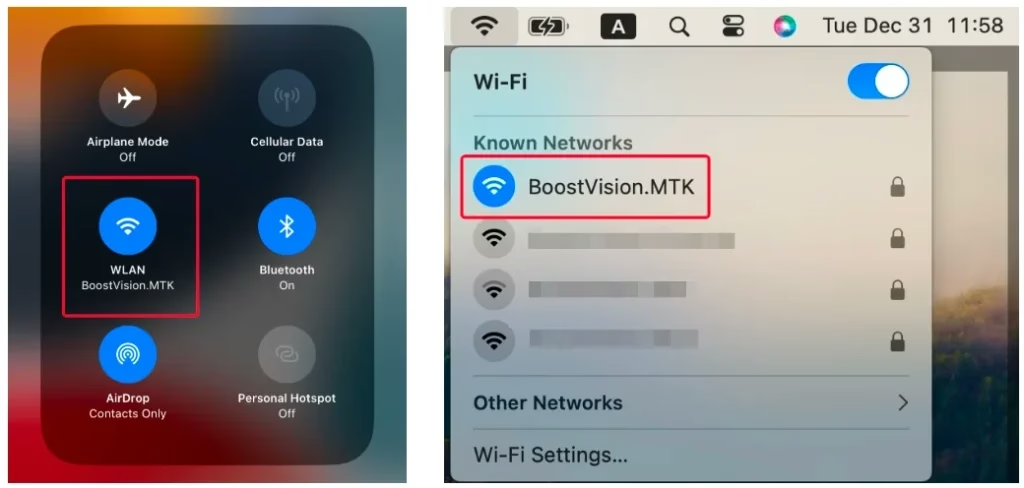
Schritt 1. Stellen Sie sicher, dass sich Ihr iPhone und Mac im selben WLAN befinden. Öffnen Sie auf beiden Geräten das Kontrollzentrum und halten Sie das Symbol für das WLAN-Signal gedrückt, um das verbundene WLAN zu prüfen.

Schritt 2. Tippen Sie im Kontrollzentrum auf Bildschirmsynchronisierung und wählen Sie anschließend Ihr MacBook aus der Geräteliste aus, um die Verbindung herzustellen.
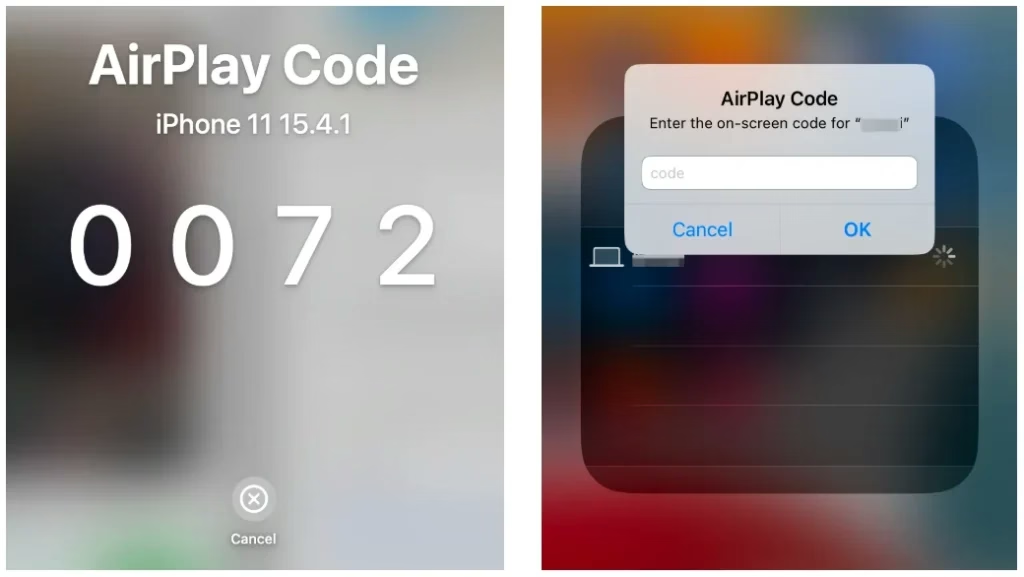
Schritt 3. Sie werden aufgefordert, den AirPlay-Code einzugeben, um die Kopplung zu bestätigen. Sobald der Kopplungsvorgang abgeschlossen ist, wird der Bildschirm Ihres iPhone auf dem MacBook angezeigt.
Weitere Methoden, um das iPhone auf dem Mac anzuzeigen
Bonus: So spiegeln Sie das iPhone auf einen Fernseher
Neben der Anleitung zum Spiegeln des iPhone auf ein MacBook stellt dieser Beitrag auch ein praktisches Werkzeug vor, mit dem Sie Ihr iPhone auf einen größeren Fernsehbildschirm spiegeln oder Inhalte dorthin übertragen können. Diese App zum Spiegeln und Übertragen auf den Fernseher ist eine markenübergreifende Komplettlösung, mit der Sie den iOS-Bildschirm auf zahlreiche verschiedene TV-Geräte übertragen können.
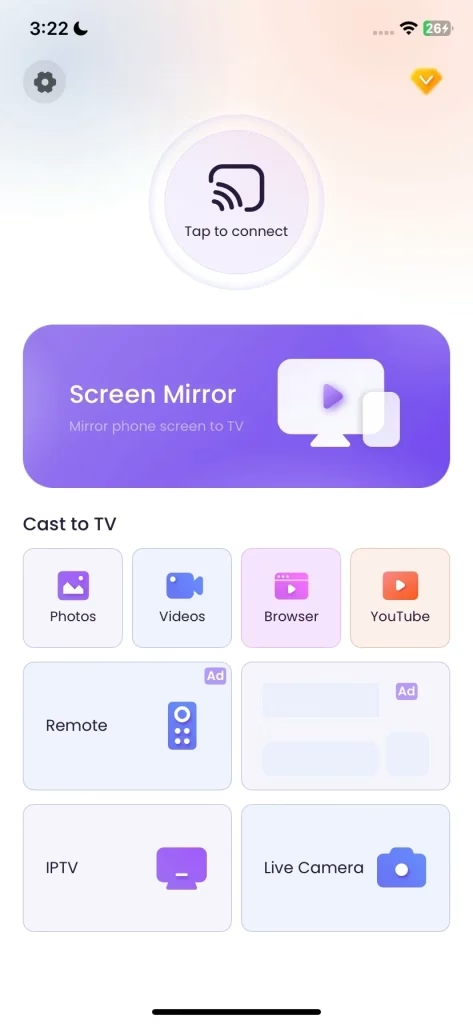



Schritt 1. Installieren Sie die TV-Cast-App auf Ihrem iPhone und stellen Sie anschließend sicher, dass das Smartphone mit demselben WLAN wie Ihr Fernseher verbunden ist.
Schritt 2. Starten Sie die App und tippen Sie auf "Zum Verbinden tippen", um den Fernseher für die Kopplung auszuwählen. Nachdem die Verbindung hergestellt wurde, können Sie auf der Benutzeroberfläche Bildschirm spiegeln antippen, um die Spiegelung zu starten, oder andere Funktionen verwenden, um Inhalte vom iPhone zu übertragen.
Schlusswort
Wie lässt sich der Bildschirm eines iPhone auf ein MacBook Air spiegeln? Prüfen Sie zunächst die Versionen der Geräte und stellen Sie sicher, dass beide mit demselben WLAN verbunden sind. Tippen Sie dann im Kontrollzentrum auf die Funktion zur Bildschirmspiegelung, um die Übertragung auf das MacBook zu starten. Wenn Sie noch nie eine App zum Spiegeln oder Übertragen des Bildschirms verwendet haben, können Sie jetzt eine herunterladen und ausprobieren.
Häufig gestellte Fragen zum Spiegeln des iPhone auf den Mac
F: Wie spiegele ich mein iPhone auf mein MacBook?
Stellen Sie zunächst sicher, dass Ihre Apple-Geräte auf dem neuesten Stand und mit demselben WLAN verbunden sind. Tippen Sie anschließend im Kontrollzentrum auf Bildschirmsynchronisierung, um die Spiegelung auf das MacBook zu starten.
F: Warum wird mein iPhone nicht auf mein MacBook gespiegelt?
Dafür kann es mehrere Gründe geben: die Geräteversion, das aktuell verbundene Netzwerk, falsche AirPlay-Berechtigungseinstellungen, Störungen oder ein Hardwarefehler.
F: Kann ich ein iPhone auf einen Mac spiegeln?
Ja, Sie können ein iPhone mit der integrierten AirPlay-Funktion auf einen Mac spiegeln. Wenn beide Geräte mit demselben WLAN verbunden sind und Ihr Mac AirPlay unterstützt, wischen Sie auf dem iPhone nach unten, um das Kontrollzentrum zu öffnen, tippen Sie auf Bildschirmsynchronisierung und wählen Sie Ihren Mac aus der Liste aus.
F: Wie spiegele ich den Bildschirm meines iPhone auf meinen Computer?
Um den iPhone-Bildschirm auf Ihren Computer zu spiegeln, müssen beide Geräte mit demselben WLAN verbunden sein. Öffnen Sie auf dem iPhone das Kontrollzentrum, tippen Sie auf Bildschirmsynchronisierung und wählen Sie den Computer aus der Liste aus.
Auf Ihrem Computer muss eine Software zur Bildschirmspiegelung wie PigeonCast installiert sein. Alternativ können Sie eine mobile Bildschirmspiegelungs-App von BoostVision verwenden, damit Ihr iPhone den Windows-PC erkennt.