












 English
 Portuguese
 Spanish
 French
 German
 Japanese
 Vicky Green
In today's world, our smartphones are packed with so many useful features that it can sometimes be difficult to navigate all of them. One feature that many Android users may find themselves searching for is "screen mirroring". Whether you want to share your latest photos, play a mobile game, or stream your favorite videos to a larger display, screen mirroring is a simple yet powerful tool.
Mas onde está o espelhamento de tela no Android? Let's dive in and explore where to find it, the common Android brands, and why using a TV Cast app might just be the easiest solution.
Índice
O que é espelhamento de tela Android?
iPhone tem AirPlaySim! O Android tem espelhamento de tela.
O espelhamento de tela no Android é um recurso que permite você a share your Android device's display com outra tela, como uma TV, projetor ou monitor de computador. Isso pode ser útil para várias tarefas, como apresentações, jogos, assistir a vídeos ou simplesmente exibir fotos e vídeos para um público maior. O processo normalmente envolve conectar seu dispositivo sem fio à tela de destino, eliminando a necessidade de cabos físicos.
Onde está o espelhamento de tela no Android?
Em muitos dispositivos Android, o espelhamento de tela pode ser acessado através do menu de Configurações Rápidas ou através de um recurso como Transmissão ou Visão Inteligente. Here's a general guide on where to find screen mirroring on Android:
Encontre o Espelhamento de Tela do Android no Menu de Configurações Rápidas
A maioria dos telefones Android inclui opções de espelhamento de tela no menu de Configurações Rápidas, que é acessível deslizando para baixo a partir do topo da tela.
Paso 1. Deslize de cima para baixo na tela para abrir o menu de Configurações Rápidas.
Paso 2. Look for an option like "Transmissão", "Transmissão de Tela", or "Visão Inteligente".
- "Cast" is the term used by stock Android (Google Pixel phones, for example).
- "Smart View" is used by Samsung devices to transmissão do Android para a TV Samsung.
- Outros fabricantes podem usar nomes diferentes, mas normalmente incluirão um recurso de espelhamento de tela na mesma seção.
Paso 3. Toque nesta opção e você verá uma lista de dispositivos disponíveis para os quais você pode transmitir sua tela.
Paso 4. Selecione sua TV ou dispositivo compatível, e o espelhamento de tela deve começar.
Encontre Espelhamento de Tela Android no aplicativo Configurações.
If you can't find the mirroring option in the Quick Settings, you can usually locate it through the main Settings app. Here's how:
Paso 1. Open the Configurações Aplicativo no seu dispositivo Android.
Paso 2. Navigate to the Dispositivos Conectados section or Exibição (o menu exato pode variar com base no seu dispositivo).
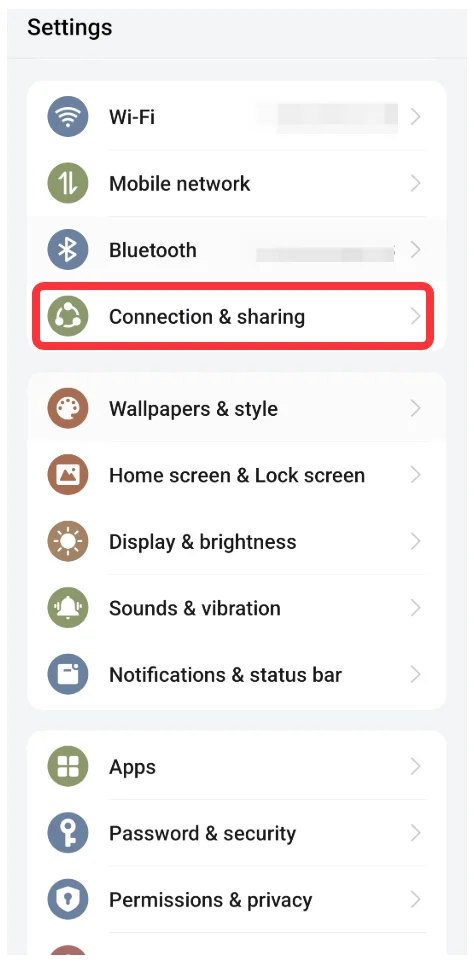
Paso 3. Tap on Transmissão or Espelhamento.
Paso 4. Siga as instruções na tela para conectar à sua TV ou tela.
Marcas Comuns de Android e Espelhamento de Tela
Where is screen mirroring on my Android phone? While the steps for screen mirroring are similar across most Android devices, some Android brands have their own customizations. Here's a quick overview of how different manufacturers implement screen mirroring:
- Samsung: Samsung phones and tablets use a feature called Visão Inteligente. Conforme descrito anteriormente, você pode encontrá-lo no menu Configurações Rápidas. Os dispositivos Samsung também suportam Samsung DeX, que fornece uma experiência de desktop estendida quando conectado a telas compatíveis, incluindo monitores e TVs inteligentes.
- Google (Pixel): Dispositivos Pixel usam o Transmissão feature to wirelessly connect to other devices. It's often one of the simplest setups, especially for users familiar with Google's ecosystem, including Chromecast and Google TV.
- OnePlus: Os telefones OnePlus também usam o Transmissão recurso, e pode ser encontrado nas Configurações Rápidas ou Configurações de Tela. O processo é bastante semelhante aos dispositivos Android padrão.
- Xiaomi: Dispositivos Xiaomi usam Mi Share or Transmissão no menu de Configurações Rápidas deles. A Xiaomi também inclui outros recursos, como Mi TV para conectividade fácil com suas smart TVs.
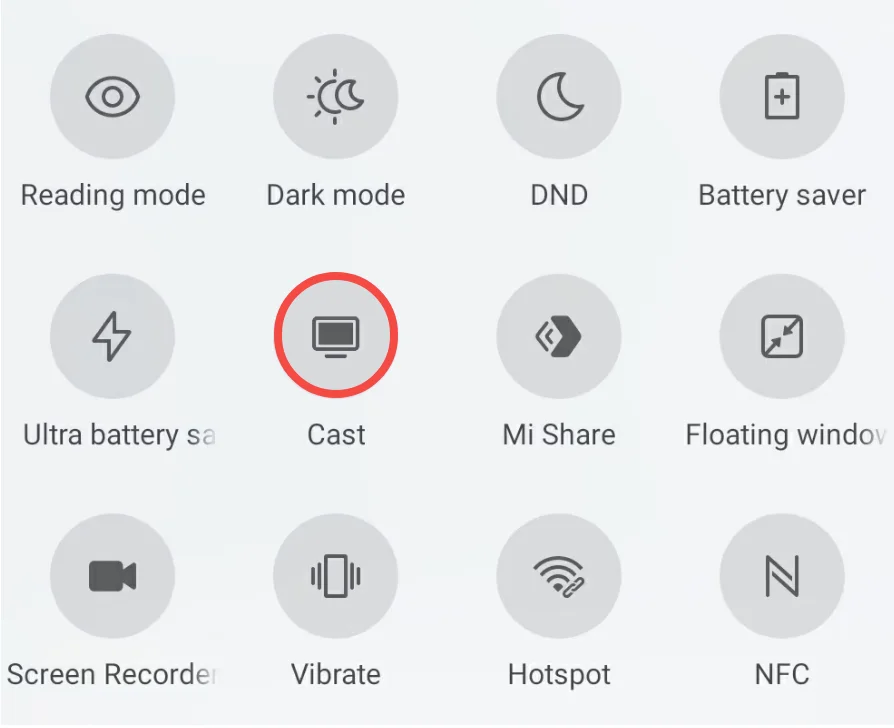
- Motorola: Motorola usa o termo Transmissão for screen mirroring, and it's available through the Quick Settings menu. Some Motorola devices also support wireless projection to smart TVs.
- Huawei: Dispositivos Huawei suporte Projeção sem Fio, which is essentially Huawei's version of screen mirroring. It can be accessed through the Quick Settings menu or Settings app.
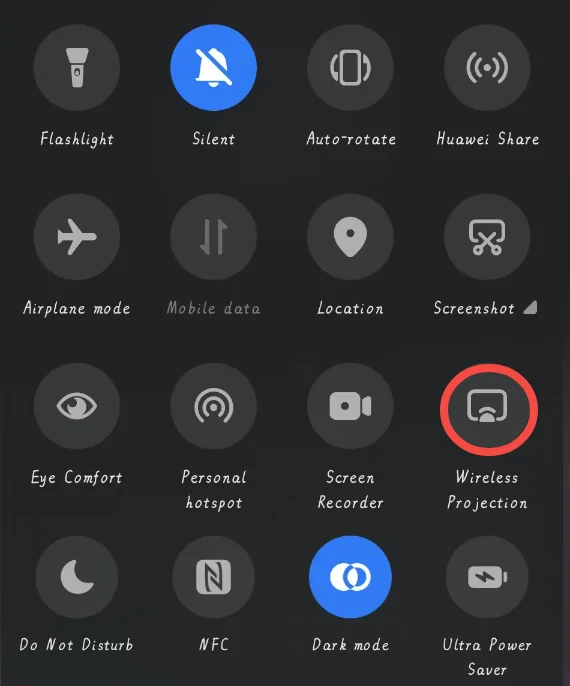
Oppo: Oppo devices use Transmissão de tela. For many Oppo devices, the screen mirroring option can be found in the Quick Settings menu, but it may also appear in the Display or Connected Devices section of the Settings app. Oppo's integration of screen mirroring is generally compatible with most smart TVs and streaming devices like Chromecast.
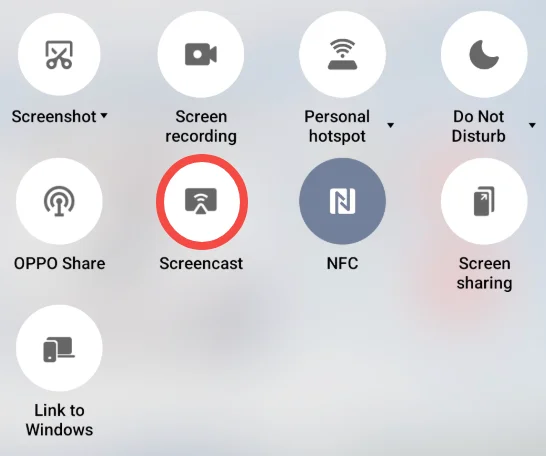
Por que usar um aplicativo de transmissão para espelhamento de tela?
While finding the screen mirroring feature on your Android phone may be straightforward for some, it can be confusing for others, especially with different phone models and manufacturers adding custom features. That's where a Aplicativo de Transmissão para TV É útil.
TV Cast apps provide a user-friendly solution for screen mirroring from Android to Chromecast, Samsung TV, LG TV, Vizio TV, or Roku TV, eliminating the need to manually search for the option in your device's settings. These apps often offer a seamless experience, where you can cast content with a few taps, whether it's a video, photo, or game.
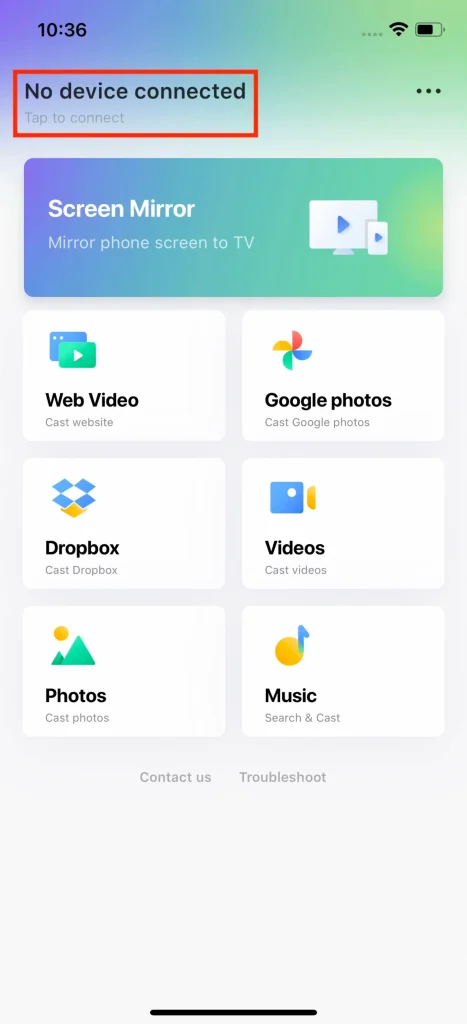
Here's how to use:
Paso 1. Instale o aplicativo no seu dispositivo Android e inicie-o.
Baixe o TV Cast para o Chromecast


Paso 2. Conecte seu dispositivo Android à sua TV escolhendo sua TV a partir dos dispositivos disponíveis.
Paso 3. Depois de conectado, siga as instruções na tela para iniciar o espelhamento de tela.
Conclusão
Encontrar o espelhamento de tela no Android pode variar dependendo da marca e do modelo do seu dispositivo, mas geralmente você pode acessá-lo através do menu de Configurações Rápidas ou do aplicativo Configurações. No entanto, para aqueles que preferem uma experiência mais simplificada, usar um aplicativo de Transmissão de TV como AllCast, Google Home ou AirScreen é uma excelente alternativa. Esses aplicativos oferecem soluções fáceis de usar que permitem transmitir conteúdo do seu dispositivo Android com apenas alguns toques, tornando o espelhamento de tela fácil e conveniente.
Onde está o espelhamento de tela no FAQ do Android
P: Como faço para transmitir a tela do meu telefone Android para a minha TV?
Para transmitir a tela do seu telefone Android para a sua TV, deslize para baixo a partir do topo do seu telefone para abrir o menu de Configurações Rápidas. Toque em Transmissão or EspelhamentoEm seguida, selecione sua TV ou dispositivo compatível na lista. Certifique-se de que ambos os dispositivos estejam conectados à mesma rede Wi-Fi. Alternativamente, use um aplicativo de espelhamento de tela de terceiros.
Q: Why can't I cast to my TV from my Android phone?
If you can't cast, make sure both your Android phone and TV are on the same Wi-Fi network. Check that your TV supports screen mirroring or casting (like Google Cast or Miracast). Restart both devices, update their software, or ensure your TV's casting feature is enabled.
Vicky Green
Vicky Green é uma editora de conteúdo web da BoostVision que atualiza blogs regularmente para ajudar os leitores a melhorar sua experiência de TV e experiência de assistir. Ela acredita que paixão infinita, paciência suficiente e pensamentos críticos fortes podem gerar grande sucesso.
