












 English
 Portuguese
 Spanish
 French
 German
 Japanese
 Vicky Green
In today's world, our smartphones are packed with so many useful features that it can sometimes be difficult to navigate all of them. One feature that many Android users may find themselves searching for is "screen mirroring". Whether you want to share your latest photos, play a mobile game, or stream your favorite videos to a larger display, screen mirroring is a simple yet powerful tool.
Mais où est la duplication d'écran sur Android? Let's dive in and explore where to find it, the common Android brands, and why using a TV Cast app might just be the easiest solution.
Table des matières
Qu'est-ce que la duplication d'écran Android ?
L'iPhone possède AirPlay, Android a-t-il la duplication d'écran ? Oui !
La duplication d'écran Android est une fonctionnalité qui vous permet de share your Android device's display avec un autre écran, tel qu'une TV, un projecteur ou un moniteur d'ordinateur. Cela peut être utile pour diverses tâches, telles que des présentations, des jeux, regarder des vidéos ou simplement afficher des photos et des vidéos pour un public plus large. Le processus implique généralement la connexion de votre appareil sans fil à l'écran cible, éliminant ainsi le besoin de câbles physiques.
Où se trouve la duplication d'écran sur Android ?
Sur la plupart des appareils Android, la duplication d'écran peut être accessible via le menu des Réglages Rapides ou via une fonctionnalité comme diffuser ou Vue Intelligente. Here's a general guide on where to find screen mirroring on Android:
Trouvez la duplication d'écran Android dans le menu Paramètres rapides
La plupart des téléphones Android incluent des options de duplication d'écran dans le menu des Paramètres rapides, accessible en balayant vers le bas depuis le haut de l'écran.
Étape 1. Balayez vers le bas depuis le haut de votre écran pour ouvrir le menu Paramètres rapides.
Étape 2. Look for an option like "Diffuser", "Diffuser l'écran", or "Vue Intelligente".
- "Cast" is the term used by stock Android (Google Pixel phones, for example).
- "Smart View" is used by Samsung devices to diffuser Android sur TV Samsung.
- D'autres fabricants peuvent utiliser des noms différents mais incluront généralement une fonction de duplication d'écran dans la même section.
Étape 3. Appuyez sur cette option, et vous devriez voir une liste des appareils disponibles auxquels vous pouvez diffuser votre écran.
Étape 4. Sélectionnez votre TV ou appareil compatible, et la duplication d'écran devrait commencer.
Recherchez la duplication d'écran Android dans l'application Paramètres
If you can't find the mirroring option in the Quick Settings, you can usually locate it through the main Settings app. Here's how:
Étape 1. Open the Paramètres application sur votre appareil Android.
Étape 2. Parcourez le Dispositifs Connectés section or Affichage (le menu exact peut varier en fonction de votre appareil).
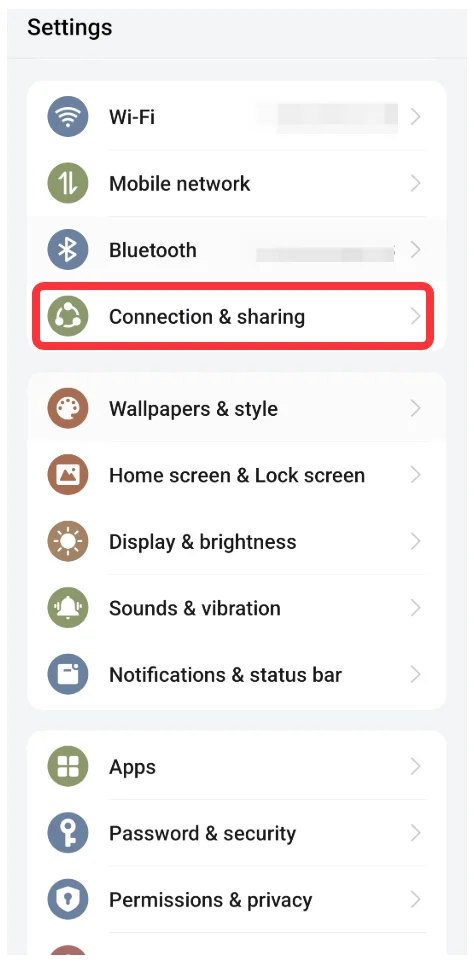
Étape 3. Tap on Diffuser ou Duplication d'écran.
Étape 4. Suivez les invites à l'écran pour vous connecter à votre TV ou affichage.
Marques Android courantes et duplication d'écran
Where is screen mirroring on my Android phone? While the steps for screen mirroring are similar across most Android devices, some Android brands have their own customizations. Here's a quick overview of how different manufacturers implement screen mirroring:
- Samsung : Les téléphones et tablettes Samsung utilisent une fonctionnalité appelée Vue Intelligente. Comme décrit précédemment, vous pouvez le trouver dans le menu des paramètres rapides. Les appareils Samsung prennent également en charge Samsung DeX, qui offre une expérience de bureau étendue lorsqu'ils sont connectés à des écrans compatibles, y compris des moniteurs et des smart TV.
- Google (Pixel): Les appareils Pixel utilisent le Diffuser feature to wirelessly connect to other devices. It's often one of the simplest setups, especially for users familiar with Google's ecosystem, including Chromecast and Google TV.
- OnePlus : OnePlus phones also use the Diffuser la fonctionnalité, et elle se trouve dans les paramètres rapides ou les paramètres d'affichage. Le processus est assez similaire aux appareils Android stock.
- Xiaomi : utilisent Mi Share ou Diffuser dans leur menu de réglages rapides. Xiaomi inclut également d'autres fonctionnalités comme Mi TV pour une connectivité facile avec leurs TV intelligentes.
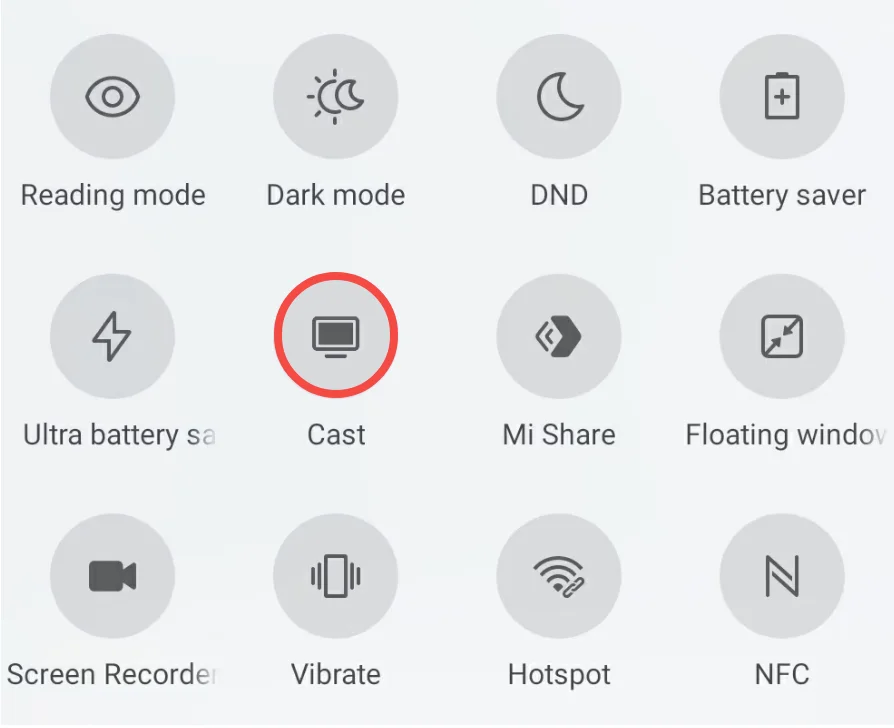
- Motorola : Motorola uses the term Diffuser for screen mirroring, and it's available through the Quick Settings menu. Some Motorola devices also support wireless projection to smart TVs.
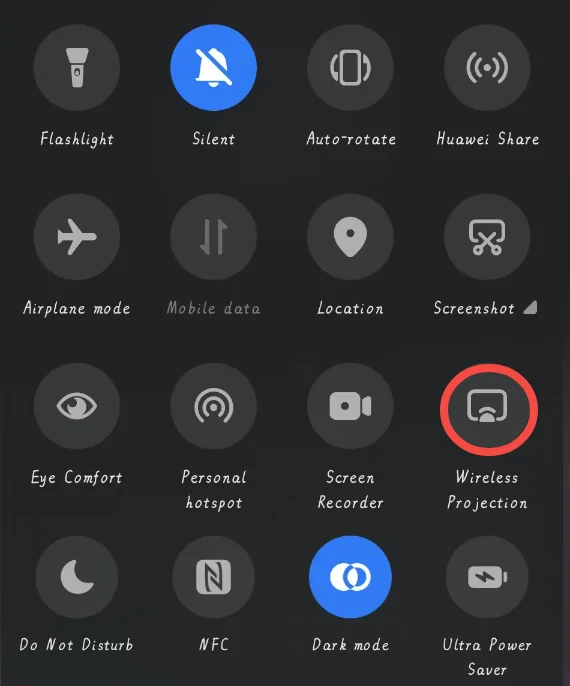
- Huawei : Les appareils Huawei prennent en charge Projection sans fil, which is essentially Huawei's version of screen mirroring. It can be accessed through the Quick Settings menu or Settings app.
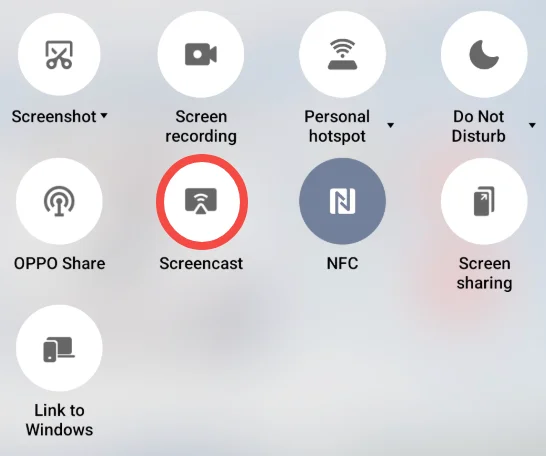
Oppo : Les appareils Oppo utilisent Screencast. For many Oppo devices, the screen mirroring option can be found in the Quick Settings menu, but it may also appear in the Display or Connected Devices section of the Settings app. Oppo's integration of screen mirroring is generally compatible with most smart TVs and streaming devices like Chromecast.
Pourquoi utiliser une application de diffusion TV pour la duplication d'écran ?
While finding the screen mirroring feature on your Android phone may be straightforward for some, it can be confusing for others, especially with different phone models and manufacturers adding custom features. That's where a Application de diffusion TV comes in handy.
TV Cast apps provide a user-friendly solution for screen mirroring from Android to Chromecast, Samsung TV, LG TV, Vizio TV, or Roku TV, eliminating the need to manually search for the option in your device's settings. These apps often offer a seamless experience, where you can cast content with a few taps, whether it's a video, photo, or game.
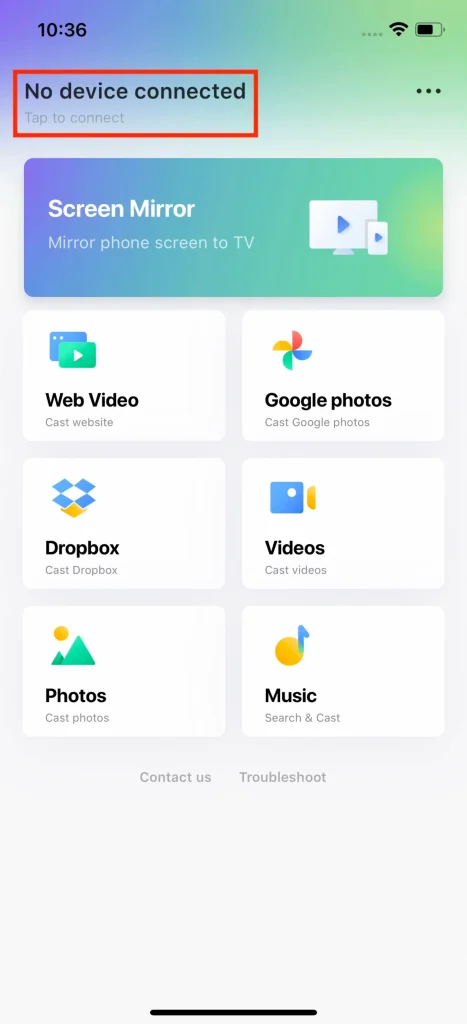
Here's how to use:
Étape 1. Installez l'application sur votre appareil Android et lancez-la.
Téléchargez TV Cast pour Chromecast


Étape 2. Connectez votre appareil Android à votre TV en choisissant votre TV parmi les appareils disponibles.
Étape 3. Une fois connecté, suivez les instructions à l'écran pour commencer la duplication d'écran.
Conclusion
La recherche de la duplication d'écran sur Android peut varier selon la marque et le modèle de votre appareil, mais généralement, vous pouvez y accéder via le menu des paramètres rapides ou l'application Paramètres. Cependant, pour ceux qui préfèrent une expérience plus simplifiée, utiliser une application de diffusion TV comme AllCast, Google Home ou AirScreen est une excellente alternative. Ces applications offrent des solutions conviviales qui vous permettent de diffuser du contenu depuis votre appareil Android en quelques tapotements, rendant la duplication d'écran facile et pratique.
Où se trouve la duplication d'écran sur Android FAQ
Q: Comment diffuser l'écran de mon téléphone Android sur ma TV?
Pour diffuser l'écran de votre téléphone Android sur votre TV, faites glisser vers le bas depuis le haut de votre téléphone pour ouvrir le menu des Paramètres rapides. Appuyez sur Diffuser ou Duplication d'écran, puis sélectionnez votre TV ou appareil compatible dans la liste. Assurez-vous que les deux appareils sont connectés au même réseau Wi-Fi. Alternativement, utilisez une application tierce de duplication d'écran.
Q: Why can't I cast to my TV from my Android phone?
If you can't cast, make sure both your Android phone and TV are on the same Wi-Fi network. Check that your TV supports screen mirroring or casting (like Google Cast or Miracast). Restart both devices, update their software, or ensure your TV's casting feature is enabled.
Vicky Green
Vicky Green est une éditrice de contenu web chez BoostVision qui met régulièrement à jour des blogs pour aider les lecteurs à améliorer leur expérience TV et leur expérience de visionnage. Elle croit qu'une passion sans fin, suffisamment de patience et une forte capacité de réflexion critique peuvent engendrer un grand succès.
