












 English
 Portuguese
 Spanish
 French
 German
 Japanese
 Vicky Green
In today's world, our smartphones are packed with so many useful features that it can sometimes be difficult to navigate all of them. One feature that many Android users may find themselves searching for is "screen mirroring". Whether you want to share your latest photos, play a mobile game, or stream your favorite videos to a larger display, screen mirroring is a simple yet powerful tool.
Aber wo ist bildschirmspiegelung auf Android? Let's dive in and explore where to find it, the common Android brands, and why using a TV Cast app might just be the easiest solution.
Inhaltsverzeichnis
Was ist Android Bildschirmspiegelung?
iPhone hat AirPlay., während hat Android bildschirmspiegelung? Ja!
Bildschirmspiegelung Android ist eine Funktion, mit der Sie share your Android device's display mit einem anderen Bildschirm, wie einem fernseher, Projektor oder Computermonitor. Dies kann für verschiedene Aufgaben nützlich sein, wie Präsentationen, Gaming, Ansehen von Videos oder einfach zum Anzeigen von Fotos und Videos für ein größeres Publikum. Der Prozess beinhaltet typischerweise die drahtlose Verbindung Ihres Geräts mit dem Zielbildschirm, wodurch physische Kabel überflüssig werden.
Wo befindet sich die Bildschirmspiegelung auf Android?
Auf den meisten Android-Geräten kann die bildschirmspiegelung über das Menü für die Schnelleinstellungen oder über eine Funktion wie übertragen oder Smart View. Here's a general guide on where to find screen mirroring on Android:
Finden Sie Bildschirmspiegelung im Schnellmenü der Einstellungen.
Die meisten Android-Telefone enthalten Bildschirmspiegelungsoptionen im Menü "Schnelleinstellungen", das durch Herunterziehen vom oberen Bildschirmrand zugänglich ist.
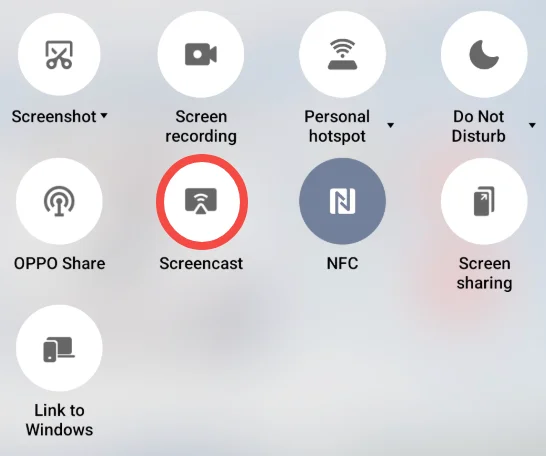
Schritt 1. Wischen Sie vom oberen Bildschirmrand nach unten, um das Schnellmenü zu öffnen.
Schritt 2. Look for an option like "Übertragen", "Bildschirm übertragen", or "Smart View".
- "Cast" is the term used by stock Android (Google Pixel phones, for example).
- "Smart View" is used by Samsung devices to übertragen Sie Android auf Samsung fernseher.
- Andere Hersteller verwenden möglicherweise unterschiedliche Namen, aber in der Regel wird eine Bildschirmspiegelung in demselben Abschnitt enthalten sein.
Schritt 3. Tippen Sie auf diese Option, und Sie sollten eine Liste der verfügbaren Geräte sehen, auf die Sie Ihren bildschirm spiegeln können.
Schritt 4. Wählen Sie Ihren Fernseher oder ein kompatibles Gerät aus, und die bildschirmspiegelung sollte beginnen.
Finden Sie Bildschirmspiegelung in der Einstellungen-App.
If you can't find the mirroring option in the Quick Settings, you can usually locate it through the main Settings app. Here's how:
Schritt 1. Open the Einstellungen App auf Ihrem Android-Gerät.
Schritt 2. Bitte geben Sie mir einen vollständigen Satz oder Absatz, den ich korrigieren und übersetzen kann. Verbunden Geräte section oder Anzeige (das genaue Menü kann je nach Gerät variieren).
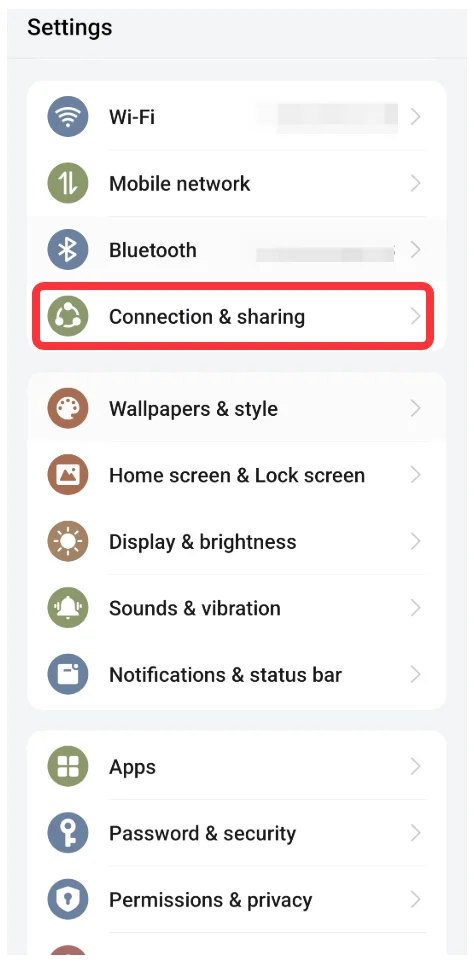
Schritt 3. Tap on Übertragen oder Bildschirmspiegelung.
Schritt 4. Befolgen Sie die Anweisungen auf dem Bildschirm, um eine Verbindung zu Ihrem fernseher oder Display herzustellen.
Gängige Android-Marken und Bildschirmspiegelung
Where is screen mirroring on my Android phone? While the steps for screen mirroring are similar across most Android devices, some Android brands have their own customizations. Here's a quick overview of how different manufacturers implement screen mirroring:
- Samsung: Samsung-Handys und -Tablets verwenden eine Funktion namens Smart View. Wie bereits beschrieben, finden Sie es im Menü "Schnelleinstellungen". Samsung-Geräte unterstützen auch Samsung DeX, das ein erweitertes Desktop-ähnliches Erlebnis bietet, wenn es an kompatible Displays, einschließlich Monitore und intelligente fernseher, angeschlossen ist.
- Google (Pixel): Pixel-Geräte verwenden die Übertragen feature to wirelessly connect to other devices. It's often one of the simplest setups, especially for users familiar with Google's ecosystem, including Chromecast and Google TV.
- OnePlus: OnePlus phones also use the Übertragen Funktion, und es kann in den Schnelleinstellungen oder Anzeigeeinstellungen gefunden werden. Der Prozess ist ziemlich ähnlich wie bei Standard-Android-Geräten.
- Xiaomi: Xiaomi-Geräte verwenden Mi Teilen oder Übertragen im Menü "Schnelleinstellungen". Xiaomi enthält auch andere Funktionen wie Mi-Fernseher für eine einfache Konnektivität mit ihren Smart-Fernsehern.
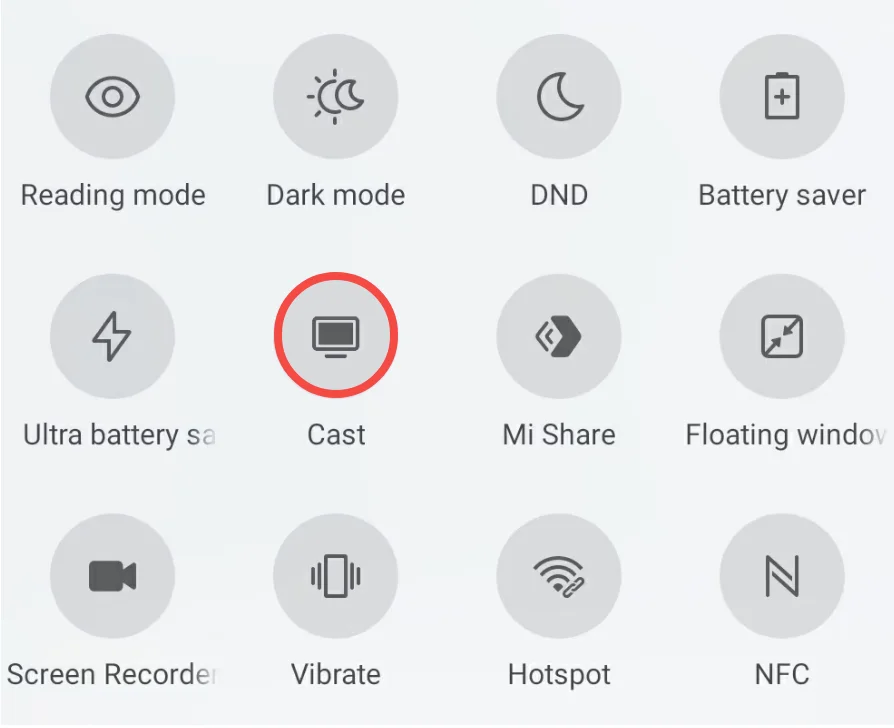
- Motorola: Motorola uses the term Übertragen for screen mirroring, and it's available through the Quick Settings menu. Some Motorola devices also support wireless projection to smart TVs.
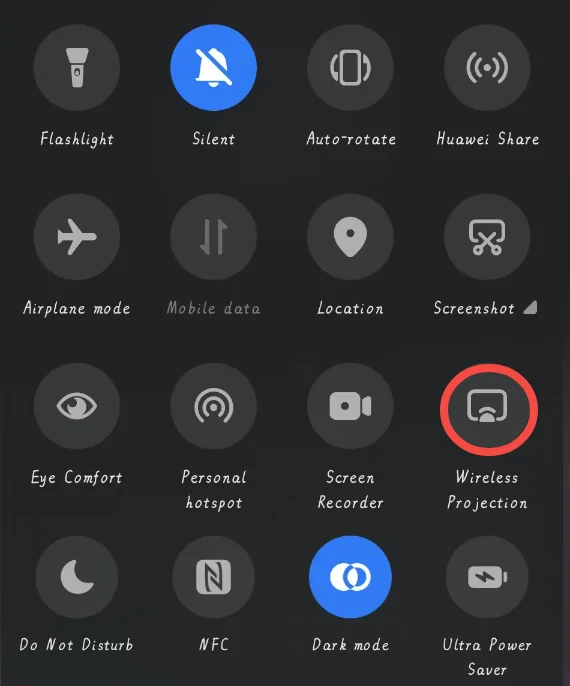
- Huawei: Huawei-Geräteunterstützung Wireless Projection, which is essentially Huawei's version of screen mirroring. It can be accessed through the Quick Settings menu or Settings app.
Oppo: Oppo-Geräte verwenden Bildschirmspiegelung übertragen. For many Oppo devices, the screen mirroring option can be found in the Quick Settings menu, but it may also appear in the Display or Connected Devices section of the Settings app. Oppo's integration of screen mirroring is generally compatible with most smart TVs and streaming devices like Chromecast.
Warum eine Übertragungs-App für Bildschirmspiegelung verwenden?
While finding the screen mirroring feature on your Android phone may be straightforward for some, it can be confusing for others, especially with different phone models and manufacturers adding custom features. That's where a Fernseher Übertragen App kommt gelegen.
TV Cast apps provide a user-friendly solution for screen mirroring from Android to Chromecast, Samsung TV, LG TV, Vizio TV, or Roku TV, eliminating the need to manually search for the option in your device's settings. These apps often offer a seamless experience, where you can cast content with a few taps, whether it's a video, photo, or game.
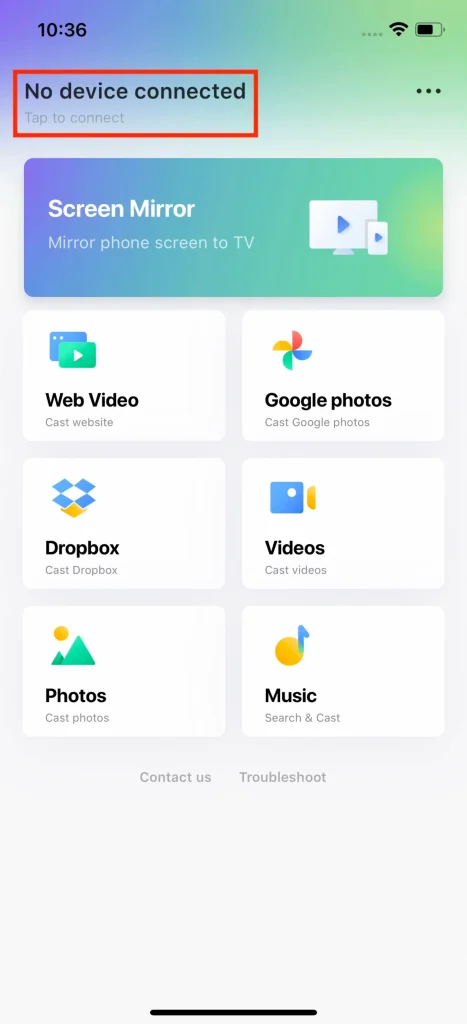
Here's how to use:
Schritt 1. Installieren Sie die App auf Ihrem Android-Gerät und starten Sie sie.
Laden Sie TV Cast für Chromecast herunter


Schritt 2. Verbinden Sie Ihr Android-Gerät mit Ihrem fernseher, indem Sie Ihren fernseher aus den verfügbaren Geräten auswählen.
Schritt 3. Sobald verbunden, folgen Sie den Anweisungen auf dem Bildschirm, um die bildschirmspiegelung zu starten.
Fazit
Das Finden der bildschirmspiegelung auf Android kann je nach Marke und Modell Ihres Geräts variieren, aber im Allgemeinen können Sie darauf über das Menü "Schnelleinstellungen" oder die App "Einstellungen" zugreifen. Für diejenigen, die jedoch ein nahtloseres Erlebnis bevorzugen, ist die Verwendung einer Übertragungs-App wie AllCast, Google Home oder AirScreen eine ausgezeichnete Alternative. Diese Apps bieten benutzerfreundliche Lösungen, die es Ihnen ermöglichen, Inhalte von Ihrem Android-Gerät mit nur wenigen Fingertipps zu übertragen, was die bildschirmspiegelung mühelos und bequem macht.
Wo ist Bildschirmspiegelung auf Android FAQ
F: Wie übertrage ich den Bildschirm meines Android-Telefons auf meinen Fernseher?
Um den Bildschirm Ihres Android-Telefons auf Ihren Fernseher zu übertragen, wischen Sie von oben auf Ihrem Telefon nach unten, um das Menü "Schnelleinstellungen" zu öffnen. Tippen Sie auf Übertragen oder Bildschirmspiegelung, dann wählen Sie Ihren Fernseher oder ein kompatibles Gerät aus der Liste aus. Stellen Sie sicher, dass beide Geräte mit demselben Wi-Fi-Netzwerk verbunden sind. Alternativ können Sie eine Drittanbieter-bildschirmspiegelung-App verwenden.
Q: Why can't I cast to my TV from my Android phone?
If you can't cast, make sure both your Android phone and TV are on the same Wi-Fi network. Check that your TV supports screen mirroring or casting (like Google Cast or Miracast). Restart both devices, update their software, or ensure your TV's casting feature is enabled.
Vicky Green
Vicky Green ist eine Web-Content-Redakteurin von BoostVision, die regelmäßig Blogs aktualisiert, um den Lesern zu helfen, ihr Fernseherlebnis zu verbessern. Sie glaubt, dass endlose Leidenschaft, genügend Geduld und starke kritische Gedanken großen Erfolg bringen können.
