
O que é IPTV? A IPTV funciona na Roku TV? Posso obter IPTV no meu Roku? Este guia responderá a todas as suas perguntas e orientará você em tudo o que você precisa saber. Agora, vamos mergulhar e explorar como você pode desbloquear um novo mundo de entretenimento de TV com IPTV para Roku!
O que é IPTV
IPTV (Internet Protocol Television) é um serviço de streaming que fornece conteúdo de TV pela Internet, em vez dos tradicionais sinais de cabo ou satélite. Ele usa os mesmos protocolos de Internet que alimentam outros serviços online, tornando-o uma forma mais flexível de assistir televisão.
Uma das principais vantagens do IPTV é a flexibilidade que oferece. Com a TV tradicional, você fica preso à programação programada, mas com a IPTV você pode assistir a transmissões ao vivo ou escolher entre uma variedade de conteúdo sob demanda, sem limites de tempo.
Então você pode obter IPTV na Roku TV? Se você tiver uma televisão mais antiga, ela pode não estar configurada para suportar IPTV diretamente. Nesse caso, você precisará de um decodificador como Roku, Apple TV ou Amazon Fire TV. Esses dispositivos atuam como intermediários, convertendo o fluxo de IPTV que você recebe pela conexão com a Internet em um formato que sua TV possa exibir.
Existem vários aplicativos populares de IPTV disponíveis para Roku, como IPTV Pro, OTTplayer, IPTV Player, IPTV Plus, IPTV Next e IPTV Smarters. Neste guia, vamos nos concentrar nos IPTV Smarters como exemplo. No entanto, as etapas para instalar IPTV no Roku são semelhantes na maioria dos dispositivos, portanto, você pode seguir estas instruções para qualquer aplicativo de IPTV de sua escolha.
Como obter IPTV mais inteligentes na Roku TVComo o Roku usa um sistema operacional de código fechado, você só pode instalar aplicativos disponíveis na Roku Channel Store. Isso significa que você não pode baixar IPTV Smarters diretamente na Roku TV como faria em uma Android TV, como [instalar IPTV Smarter no Firestick](https://www.boostvision.tv/blog/how-to-download-iptv-smarters-on-firestick).
Felizmente, você pode usar um computador para ajudá-lo a baixar IPTV para Roku TV. Agora basta seguir as instruções específicas sobre como adicionar IPTV ao Roku TV com paciência.
Parte 1. Ativar o modo de desenvolvedor no Roku
Para fazer o sideload de aplicativos no seu Roku, a primeira etapa essencial é ativar o Modo de desenvolvedor Roku. Isso permite que você instale aplicativos que não estão disponíveis na Roku Channel Store.

Etapa 1. Ligue o Roku e pressione os seguintes botões no controle remoto: botão Home 3 vezes, botão Para cima duas vezes, botão Direito uma vez, botão Esquerdo uma vez, botão Direito uma vez, botão esquerdo uma vez e botão Direito uma vez.
Bônus: Se o seu controle remoto Roku não estiver funcionando, você poderá instalar um aplicativo remoto Roku no dispositivo móvel da BoostVision. Depois que os dispositivos estiverem conectados à mesma rede sem fio, você poderá tocar no controle remoto virtual para continuar o processo de ativação do desenvolvedor.
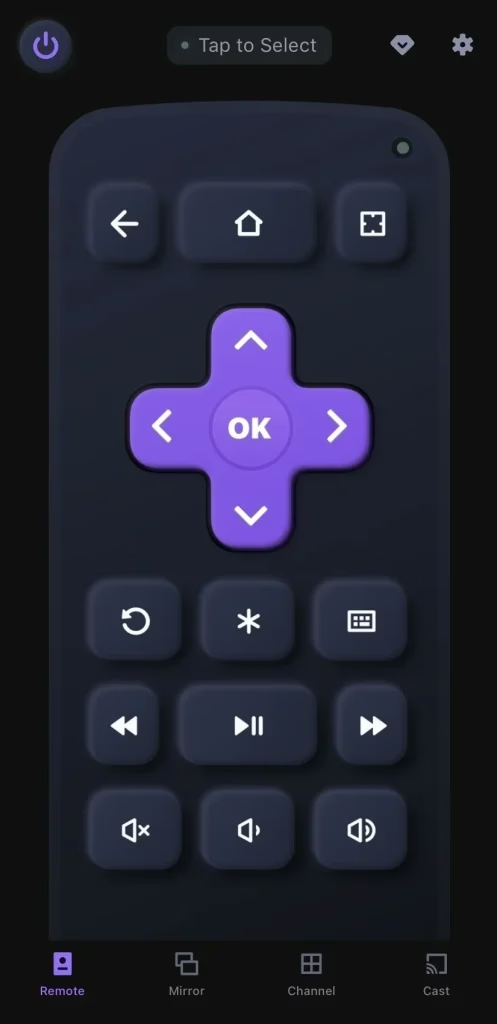
Baixe o controle remoto para Roku TV
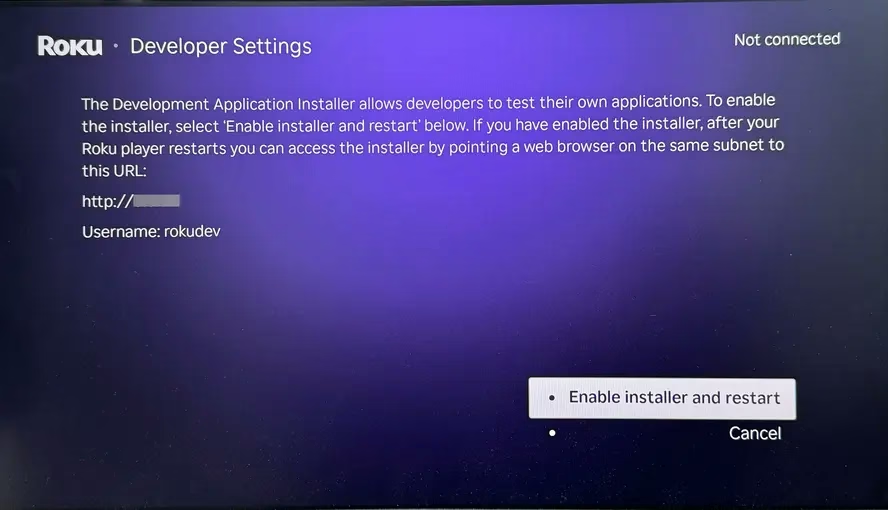
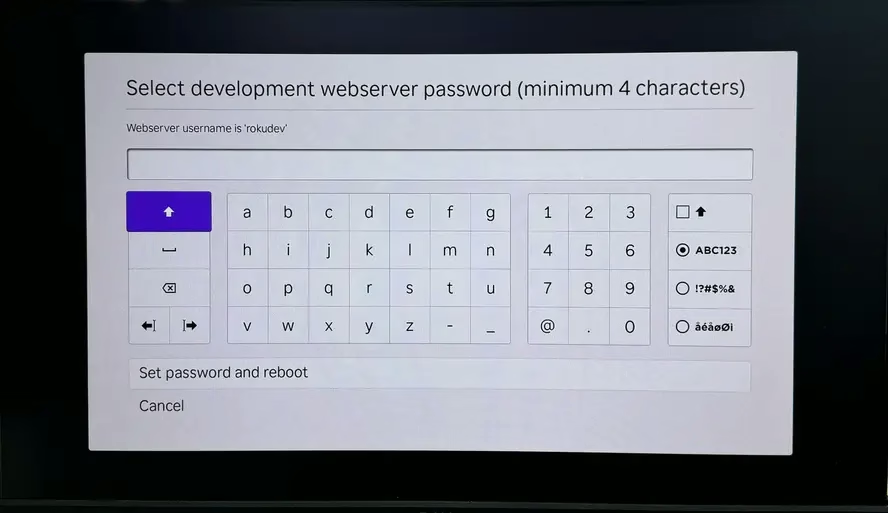
Etapa 3. Digite uma senha para o seu dispositivo Roku (observe que as senhas diferenciam maiúsculas de minúsculas e você precisará dela em uma etapa posterior). Clique em Definir senha e reiniciar para reiniciar seu Roku. Quando o dispositivo termina de reiniciar, ele é ativado no modo de desenvolvedor e está pronto para carregar canais lateralmente.
Parte 2. Adicionar canal IPTV Smarters
Em seguida, você precisa adicionar o canal IPTV Smarters à conta Roku para poder começar a usá-lo.
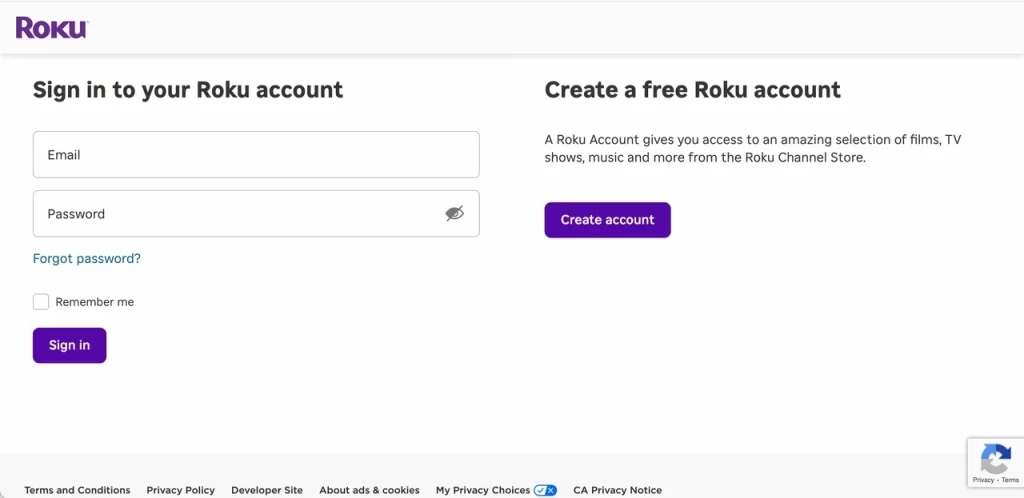
Etapa 1. Abra o navegador do seu computador e navegue até my.roku.com. Digite suas informações para fazer login em sua conta Roku.
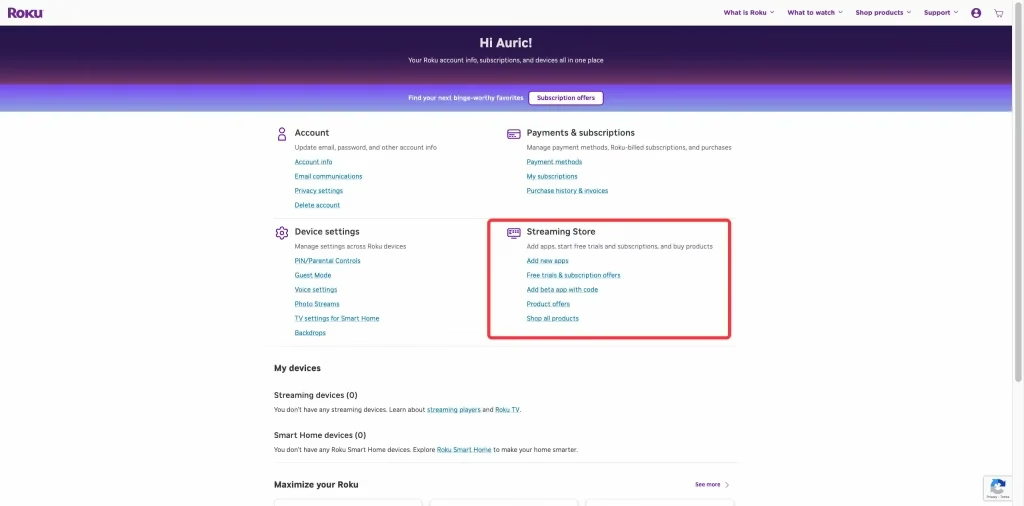
Etapa 2. Escolha Adicionar canal com um código em Gerenciar conta.
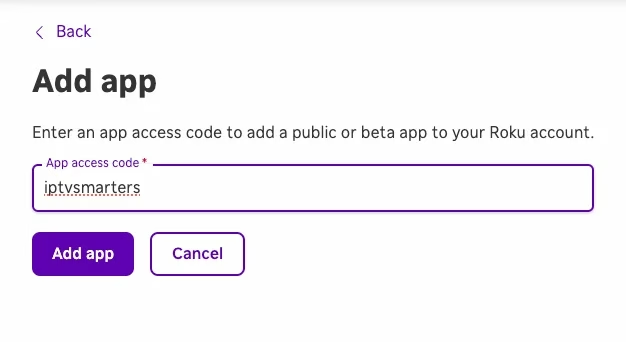
Etapa 3. Digite iptvsmarters exatamente na caixa e selecione Adicionar Canal para adicioná-lo ao seu Roku. Continue clicando em OK e em Sim, adicionar opções de canal para finalizar esta parte.
Parte 3.Instalar o arquivo IPTV Smarters no computador
Nesta parte, você deve baixar IPTV Smarters e salvar o arquivo em seu computador onde poderá encontrá-lo facilmente mais tarde.
Parte 4. Instale IPTV Smarters no RokuComo obter IPTV no Roku? Para a etapa final, você precisará do link da URL e da senha do servidor web que você anotou e criou anteriormente.
Etapa 1. Inicie qualquer navegador em seu computador e insira o link URL do Roku que você anotou anteriormente.
Etapa 2. Uma caixa de login será exibida. Para o nome de usuário, digite rokudev, e para a senha, digite a senha do servidor web que você criou antes. Por fim, clique em Entrar.
Etapa 3. Clique em Carregar na próxima página.
Etapa 4. No seu computador, navegue no pacote IPTV Smarters, selecione a pasta de download e clique em Abrir.
Etapa 5. Clique na opção Instalar assim que o arquivo for carregado. E se você vir a tela, você fez isso corretamente!
Etapa 6. Retorne ao seu dispositivo Roku e IPTV Smarters estará na televisão. Faça login com as informações do IPTV Smarters e aproveite IPTV no Roku com IPTV Smarters.
Como assistir IPTV no Roku sem aplicativo
Se você achar a instalação do IPTV Smarters para Roku um pouco complicada, não se preocupe – você sempre pode espelhar a tela do serviço de IPTV do seu telefone ou computador para o seu Roku. Dessa forma, você ainda pode aproveitar o conteúdo sem precisar lidar com o processo de instalação.
Etapa 1. Certifique-se de que seu dispositivo Roku e Android estejam na mesma rede Wi-Fi.
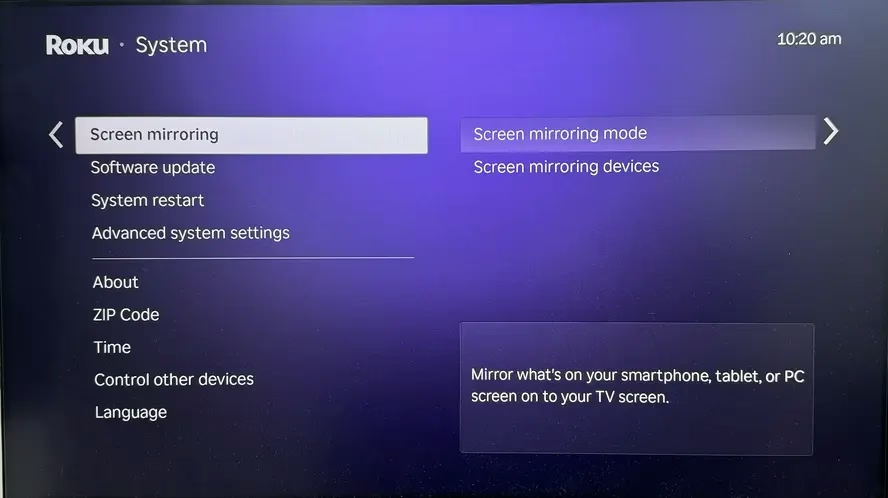
Etapa 2. Inicie o Roku, navegue Configurações > Sistema > Espelhamento de tela e habilite o recurso.
Etapa 3. Em seu dispositivo Android, vá para Configurações > Tela > Transmitir tela e selecione seu dispositivo Roku na lista de dispositivos disponíveis para conectar.
Etapa 1. Certifique-se de que seu iPhone ou Macbook e Roku estejam conectados à mesma rede sem fio.
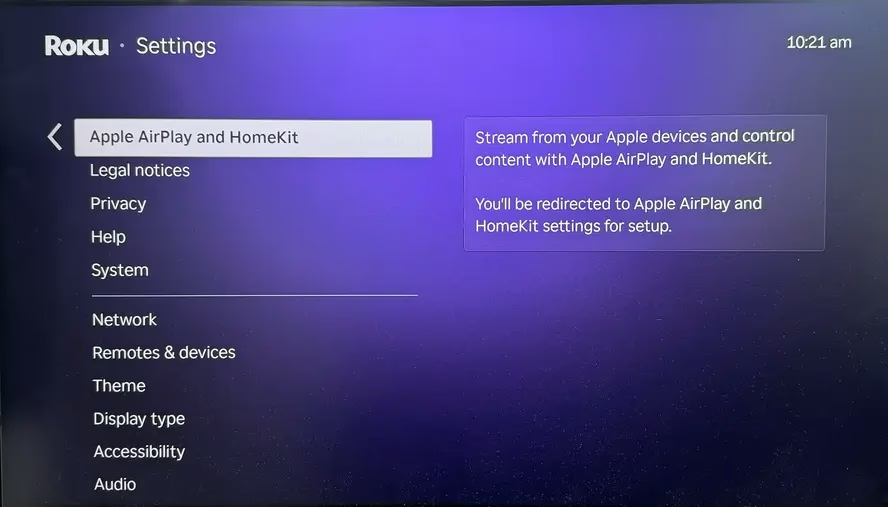
Etapa 2. Pressione o botão Home no controle remoto Roku para acessar o menu Configurações > selecione Configurações do Apple AirPlay e Homekit > selecione AirPlay e ligue-o.
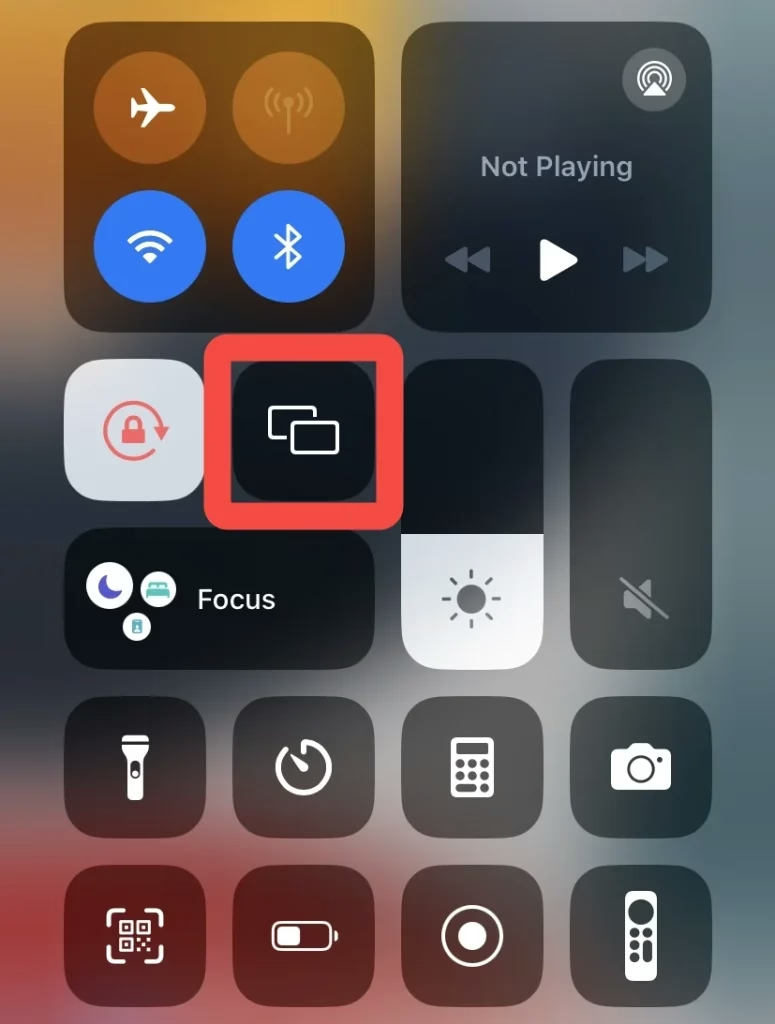
Etapa 3. Toque na função Screen Mirroring no ControlCenter em seu dispositivo Apple e escolha seu dispositivo Roku para emparelhar. Se você não encontrar esse recurso no Centro de Controle, abra Configurações > Centro de Controle > toque no botão verde + ao lado de Espelhamento de tela para adicioná-lo ao seu Centro de Controle.
Observação: Certifique-se de que seu iPhone ou iPad esteja executando iOS 12.3 ou posterior e que seu Mac esteja executando macOS 10.14.5 ou posterior. Caso contrário, vá para Configurações > Geral > Atualização de software e toque em Instalar agora ou Instalar hoje à noite para atualizar seu dispositivo. Isso garantirá que o recurso funcione corretamente.
Etapa 1. Certifique-se de que seu dispositivo Roku e PC estejam cobertos pela mesma rede.
Etapa 2. Ligue o Roku e ative seu recurso de espelhamento de tela em Configurações > Sistema > Espelhamento de tela.
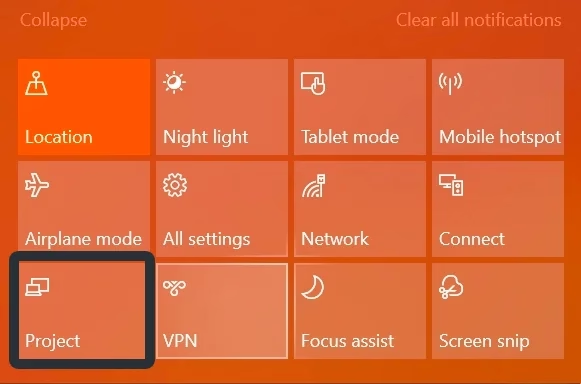
Etapa 3. No seu PC, clique no ícone Notificação no canto inferior direito e selecione Projeto.
Etapa 4. Escolha Conectar a um monitor sem fio e clique no seu dispositivo Roku na lista para finalizar a conexão.
Assim que o processo de emparelhamento for bem-sucedido, você pode reproduzir IPTV no dispositivo móvel ou PC, Mac para espelhar a tela de IPTV no Roku Stick.
ConclusãoA IPTV oferece uma experiência de visualização mais eficiente e personalizada em comparação com a TV tradicional a cabo ou via satélite. Ele permite que você personalize o conteúdo com base em seus interesses, o que o torna uma ótima opção para o Roku. Portanto, se você possui uma TV Roku inteligente, definitivamente vale a pena considerar adicionar IPTV ao seu dispositivo.
Embora o processo de instalação possa parecer um pouco complexo no início, as etapas são simples de seguir. Além disso, você também pode espelhar a tela no seu Roku para assistir IPTV, e o guia cobre a maioria dos dispositivos que você provavelmente usará para esta opção.
Perguntas frequentes sobre IPTV para Roku
P: O Roku tem um aplicativo de IPTV?
Sim, o Roku tem vários aplicativos de IPTV e você pode verificar a loja de canais para encontrá-los. No entanto, para instalar um aplicativo IPTV em seu Roku, você precisará de um computador para auxiliar no processo.
P: Como faço para obter TV ao vivo no Roku?
Você pode assistir aos canais Roku ou usar uma antena HDTV. Para uma antena HDTV, basta conectá-la à porta traseira da TV e alterar a entrada da TV.
P: Como instalar o Downloader no Roku?
Não há downloader no Roku, mas você pode pressionar o controle remoto do Roku para acessar as configurações do desenvolvedor e instalar alguns aplicativos de terceiros: Home✖️3, Up✖️2, Right, Left, Right, Left e Right.