
Was ist IPTV? Funktioniert IPTV auf Roku TV? Kann ich IPTV auf meinem Roku empfangen? Dieser Leitfaden beantwortet alle Ihre Fragen und führt Sie durch alles, was Sie wissen müssen. Lassen Sie uns jetzt eintauchen und erkunden, wie Sie mit IPTV für Roku eine neue Welt der TV-Unterhaltung erschließen können!
Was ist IPTV?
IPTV (Internet Protocol Television) ist ein Streaming-Dienst, der Fernsehinhalte über das Internet statt über herkömmliche Kabel- oder Satellitensignale liefert. Es verwendet dieselben Internetprotokolle, die auch andere Online-Dienste unterstützen, was es zu einer flexibleren Möglichkeit macht, fernzusehen.
Einer der Hauptvorteile von IPTV ist die Flexibilität, die es bietet. Beim herkömmlichen Fernsehen sind Sie an geplante Programme gebunden, aber mit IPTV können Sie ohne zeitliche Begrenzung Live-Übertragungen ansehen oder aus einer Vielzahl von On-Demand-Inhalten auswählen.
Können Sie also IPTV auf Roku TV empfangen? Wenn Sie einen älteren Fernseher haben, ist dieser möglicherweise nicht für die direkte Unterstützung von IPTV eingerichtet. In diesem Fall benötigen Sie eine Set-Top-Box wie Roku, Apple TV oder Amazon Fire TV. Diese Geräte fungieren als Vermittler und wandeln den IPTV-Stream, den Sie über Ihre Internetverbindung empfangen, in ein Format um, das Ihr Fernseher anzeigen kann.
Für Roku sind mehrere beliebte IPTV-Apps verfügbar, z. B. IPTV Pro, OTTplayer, IPTV-Player, IPTV Plus, IPTV Next und IPTV Smarters. In diesem Leitfaden konzentrieren wir uns als Beispiel auf IPTV Smarter. Die Schritte zur Installation von IPTV auf Roku sind jedoch auf den meisten Geräten ähnlich, sodass Sie diese Anweisungen für jede IPTV-App Ihrer Wahl befolgen können.
So erhalten Sie IPTV-Smarter auf Roku TV
Da Roku ein Closed-Source-Betriebssystem verwendet, können Sie nur Apps installieren, die im Roku Channel Store verfügbar sind. Das bedeutet, dass Sie IPTV Smarters nicht direkt auf Roku TV herunterladen können, wie Sie es auf einem Android-TV tun würden, z. B. Installation von IPTV Smarter auf Firestick.
Glücklicherweise können Sie einen Computer verwenden, der Ihnen beim Herunterladen von IPTV für Roku TV hilft. Befolgen Sie nun einfach geduldig die spezifischen Anweisungen zum Hinzufügen von IPTV zu Roku TV.
Teil 1. Entwicklermodus auf Roku aktivieren
Um Apps seitlich auf Ihr Roku zu laden, ist der erste wesentliche Schritt die Aktivierung des Roku-Entwicklermodus. Dadurch können Sie Apps installieren, die nicht im Roku Channel Store verfügbar sind.

Schritt 1. Schalten Sie Ihren Roku ein und drücken Sie die folgenden Tasten auf Ihrer Fernbedienung: Home-Taste dreimal, Aufwärtstaste zweimal, Rechtstaste einmal, Linkstaste einmal, Rechtstaste einmal, Linkstaste einmal und Rechtstaste einmal.
Bonus: Wenn Ihre Roku-Fernbedienung nicht funktioniert, können Sie stattdessen eine Roku-Remote-App von BoostVision auf dem Mobilgerät installieren. Nachdem die Geräte mit demselben drahtlosen Netzwerk verbunden sind, können Sie auf die virtuelle Fernbedienung tippen, um den Entwickleraktivierungsprozess fortzusetzen.
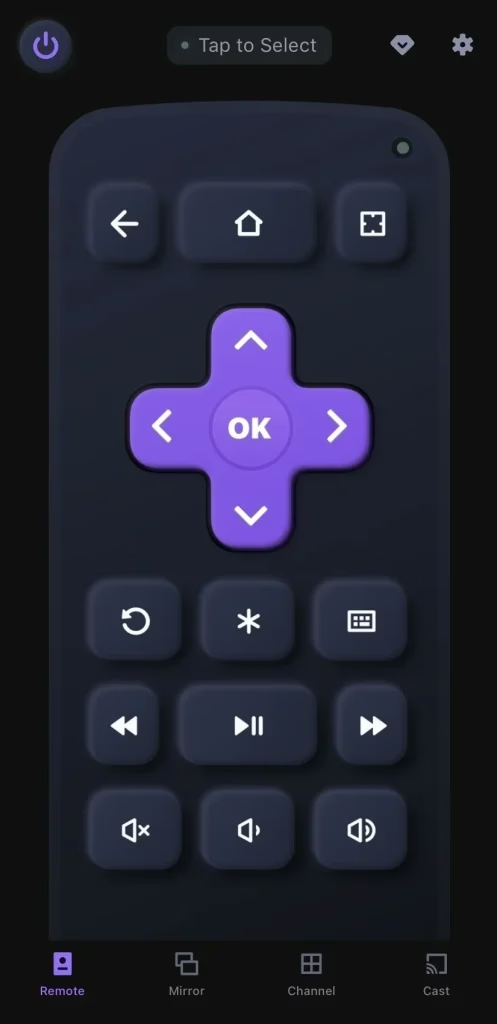
Laden Sie Remote für Roku TV herunter
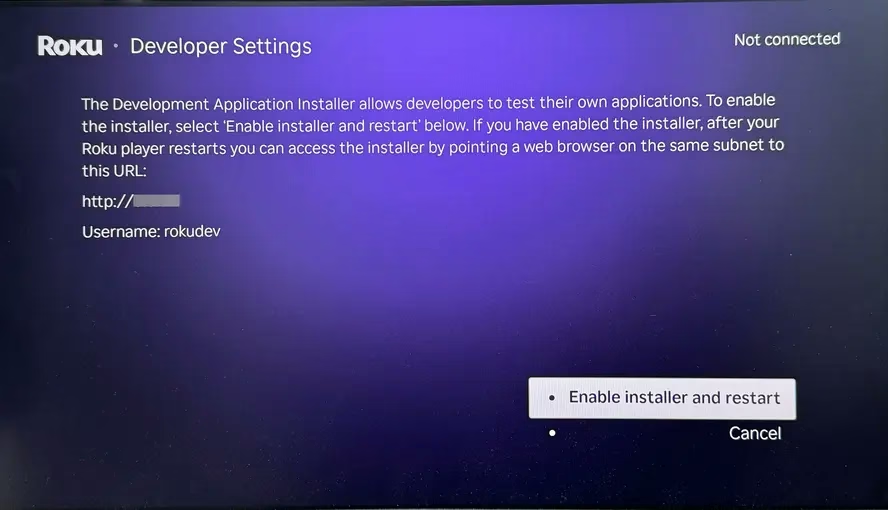
Schritt 2. Notieren Sie sich den URL-Link, der im Menü „Entwicklereinstellungen“ aufgeführt ist. Wählen Sie die Option Installationsprogramm aktivieren und neu starten und scrollen Sie nach unten, um auf Ich stimme der Lizenzvereinbarung für Entwicklertools zu zu klicken.
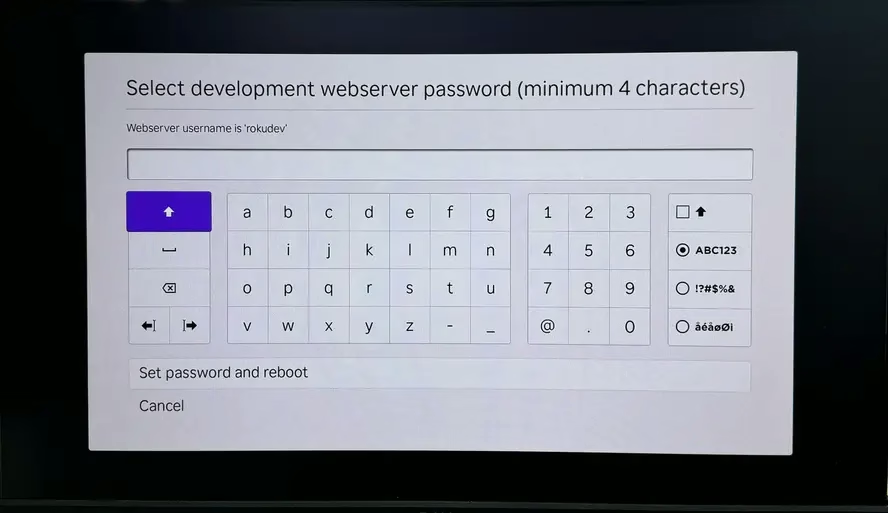
Schritt 3. Geben Sie ein Passwort für Ihr Roku-Gerät ein (beachten Sie, dass bei Passwörtern die Groß-/Kleinschreibung beachtet wird und Sie es für einen späteren Schritt benötigen). Klicken Sie auf Passwort festlegen und neu starten , um Ihr Roku neu zu starten. Wenn das Gerät den Neustart abgeschlossen hat, wird es im Entwicklermodus aktiviert und ist bereit für das Querladen von Kanälen.
Teil 2. IPTV Smarters Channel hinzufügen
Als Nächstes müssen Sie den IPTV Smarters-Kanal zum Roku-Konto hinzufügen, damit Sie ihn verwenden können.
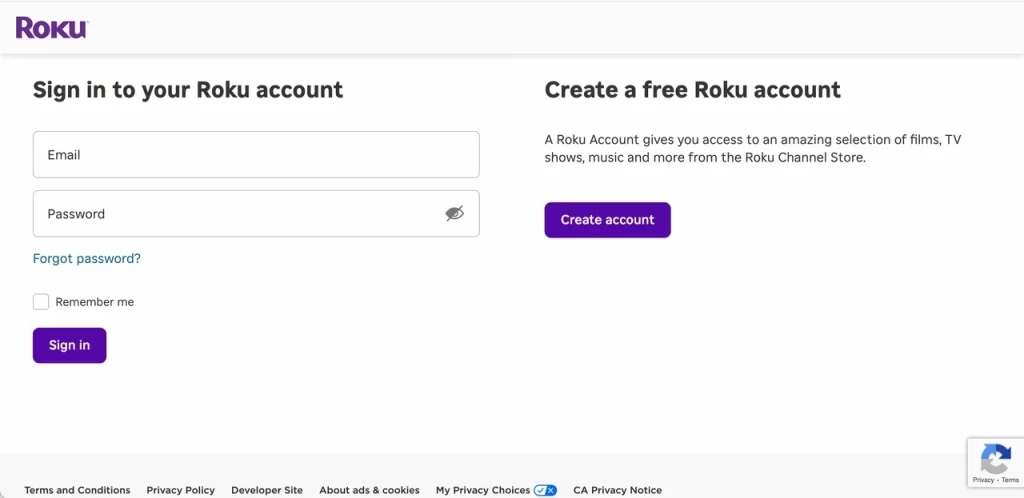
Schritt 1. Öffnen Sie den Browser Ihres Computers und navigieren Sie zu my.roku.com. Geben Sie Ihre Daten ein, um sich bei Ihrem Roku-Konto anzumelden.
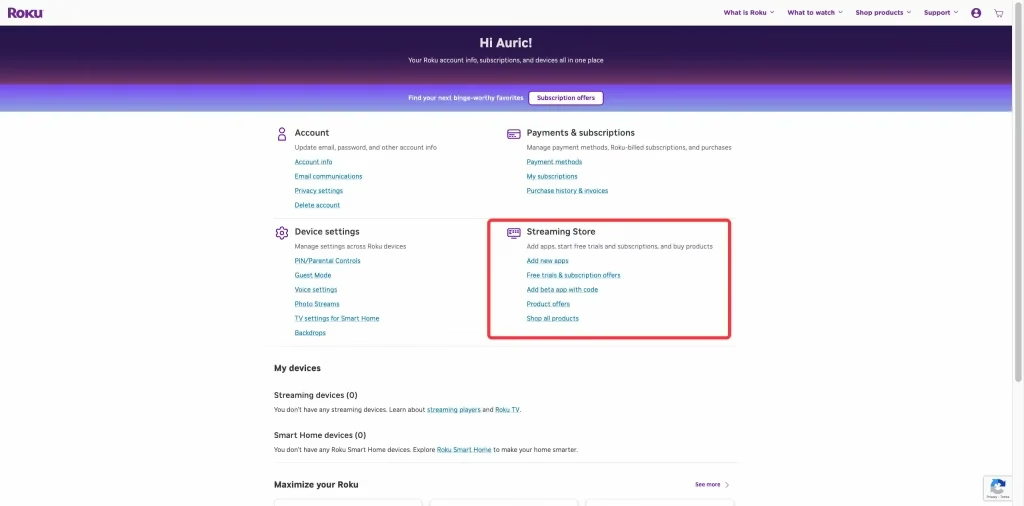
Schritt 2. Wählen Sie Kanal mit einem Code hinzufügen unter Konto verwalten.
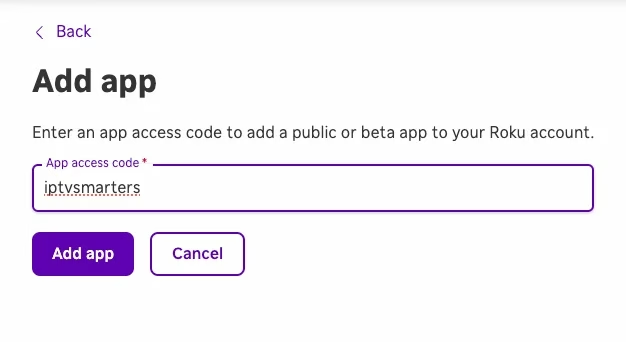
Schritt 3. Geben Sie iptvsmarters genau in das Feld ein und wählen Sie dann Hinzufügen Kanal, um es zu Ihrem Roku hinzuzufügen. Klicken Sie weiterhin auf die Optionen OK und Ja, Kanal hinzufügen, um diesen Teil abzuschließen.
Teil 3. Installieren Sie die IPTV Smarters-Datei auf dem Computer
In diesem Teil sollten Sie [IPTV-Smarter] (https://www.iptvsmarters.com) herunterladen und die Datei auf Ihrem Computer speichern, wo Sie sie später leicht finden können.
Teil 4. IPTV Smarters auf Roku installieren
Wie bekomme ich IPTV auf Roku? Für den letzten Schritt benötigen Sie den URL-Link und das Webserver-Passwort, das Sie zuvor notiert und erstellt haben.
Schritt 1. Starten Sie einen beliebigen Browser auf Ihrem Computer und geben Sie den URL-Link von Roku ein, den Sie zuvor notiert haben.
Schritt 2. Ein Anmeldefeld wird angezeigt. Geben Sie als Benutzernamen rokudev und als Passwort das zuvor erstellte Webserver-Passwort ein. Klicken Sie abschließend auf Anmelden.
Schritt 3. Klicken Sie auf der nächsten Seite auf Hochladen .
Schritt 4. Durchsuchen Sie auf Ihrem Computer das IPTV Smarters-Paket, wählen Sie den Download-Ordner aus und klicken Sie auf Öffnen.
Schritt 5. Klicken Sie nach dem Hochladen der Datei auf die Option Installieren. Und wenn Sie den Bildschirm sehen, haben Sie es richtig gemacht!
Schritt 6. Kehren Sie zu Ihrem Roku-Gerät zurück und IPTV Smarters wird auf dem Fernseher zu sehen sein. Melden Sie sich mit Ihren IPTV Smarters-Informationen an und genießen Sie IPTV auf Roku mit IPTV Smarters.
So schauen Sie IPTV auf Roku ohne App
Wenn Ihnen die Installation von IPTV Smarters für Roku etwas kompliziert erscheint, machen Sie sich keine Sorgen – Sie können den IPTV-Dienst jederzeit per Bildschirmspiegelung von Ihrem Telefon oder Computer auf Ihr Roku übertragen. Auf diese Weise können Sie den Inhalt weiterhin genießen, ohne sich um den Installationsprozess kümmern zu müssen.
Schritt 1. Stellen Sie sicher, dass sich Ihr Roku- und Android-Gerät im selben Wi-Fi-Netzwerk befinden.
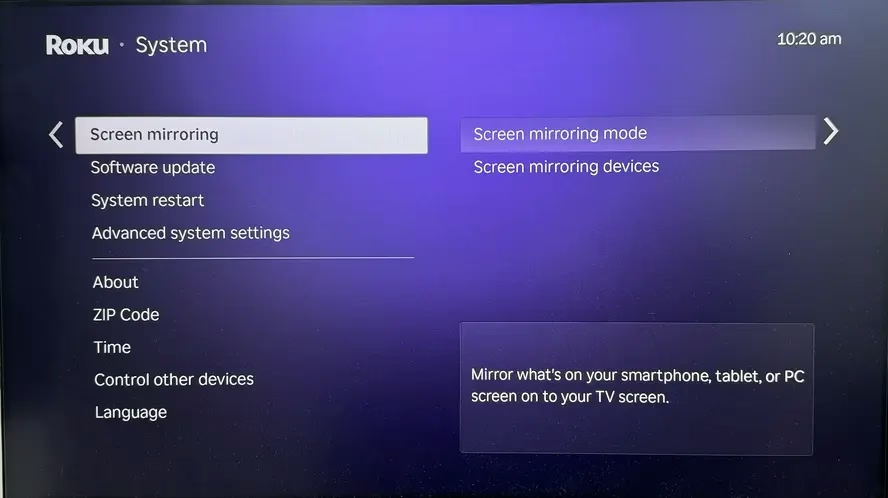
Schritt 2. Starten Sie Roku, navigieren Sie zu Einstellungen > System > Bildschirmspiegelung und aktivieren Sie die Funktion.
Schritt 3. Gehen Sie auf Ihrem Android-Gerät zu Einstellungen > Anzeige > Bildschirm übertragen und wählen Sie Ihr Roku-Gerät aus der Liste der verfügbaren Geräte aus, um eine Verbindung herzustellen.
Schritt 1. Stellen Sie sicher, dass Ihr iPhone oder Macbook und Roku beide mit demselben drahtlosen Netzwerk verbunden sind.
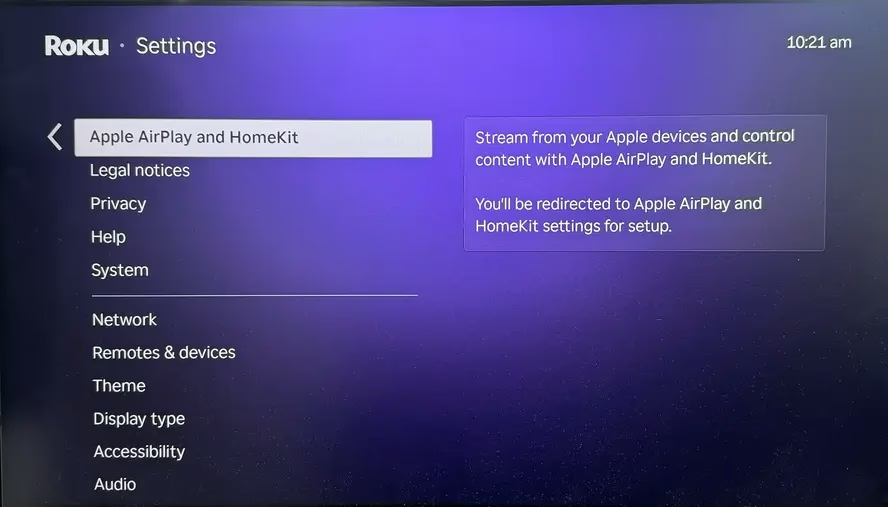
Schritt 2. Drücken Sie die Home-Taste auf der Roku-Fernbedienung, um auf das Menü Einstellungen zuzugreifen > wählen Sie Apple AirPlay- und Homekit-Einstellungen > wählen Sie AirPlay und schalten Sie es ein.
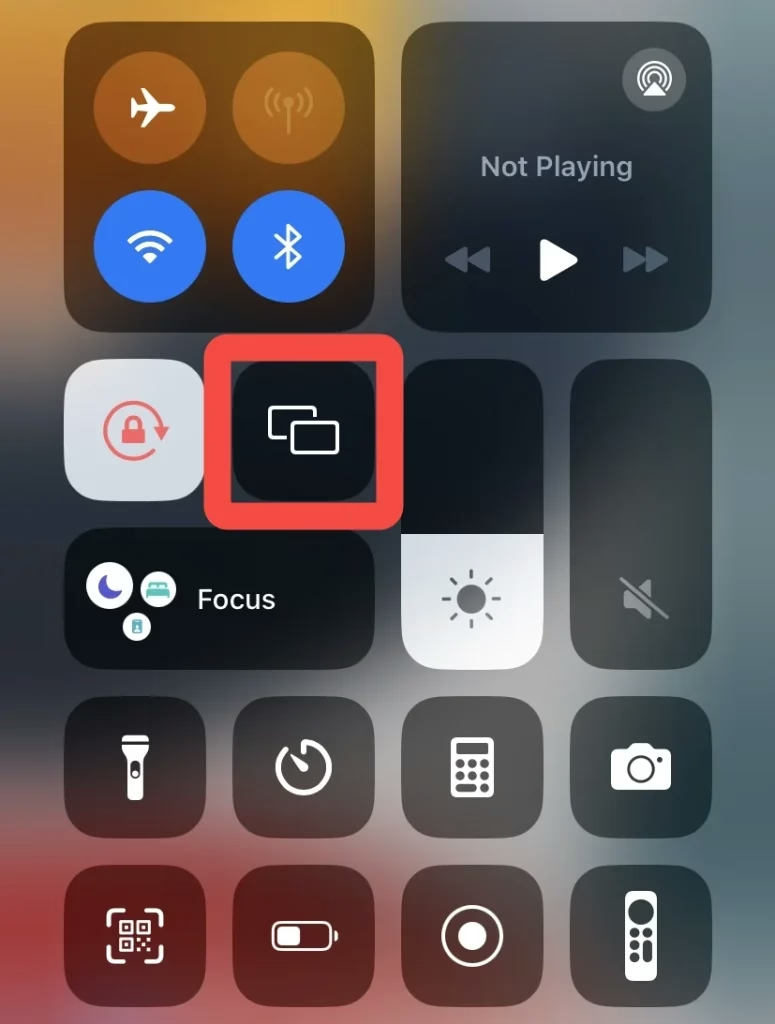
Schritt 3. Tippen Sie im ControlCenter auf Ihrem Apple-Gerät auf die Funktion Screen Mirroring und wählen Sie Ihr Roku-Gerät zum Koppeln aus. Wenn Sie diese Funktion im Kontrollzentrum nicht finden, öffnen Sie Einstellungen > Kontrollzentrum > tippen Sie auf die grüne *+-Schaltfläche neben „Bildschirmspiegelung“, um sie Ihrem Kontrollzentrum hinzuzufügen.
Hinweis: Stellen Sie sicher, dass auf Ihrem iPhone oder iPad iOS 12.3 oder höher läuft und auf Ihrem Mac macOS 10.14.5 oder höher. Wenn nicht, gehen Sie zu Einstellungen > Allgemein > Software-Update und tippen Sie auf Jetzt installieren oder Heute Abend installieren, um Ihr Gerät zu aktualisieren. Dadurch wird sichergestellt, dass die Funktion ordnungsgemäß funktioniert.
Schritt 1. Stellen Sie sicher, dass Ihr Roku-Gerät und Ihr PC über dasselbe Netzwerk verfügen.
Schritt 2. Schalten Sie Roku ein und aktivieren Sie die Bildschirmspiegelungsfunktion unter Einstellungen > System > Bildschirmspiegelung.
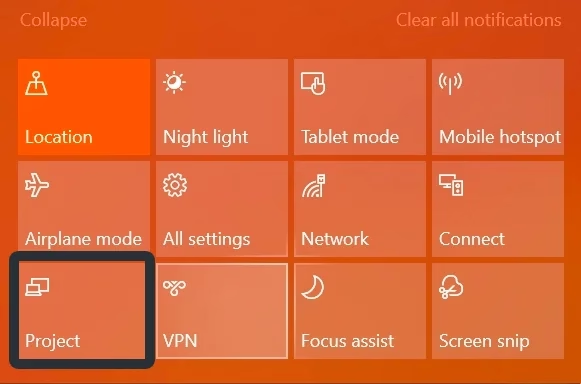
Schritt 3. Klicken Sie auf Ihrem PC unten rechts auf das Symbol Benachrichtigung und wählen Sie dann Projekt aus.
Schritt 4. Wählen Sie Mit einem drahtlosen Display verbinden und klicken Sie in der Liste auf Ihr Roku-Gerät, um die Verbindung herzustellen.
Sobald der Kopplungsvorgang erfolgreich ist, können Sie IPTV auf dem Mobilgerät oder PC oder Mac wiedergeben, um IPTV auf dem Roku Stick zu spiegeln.
Abschluss
IPTV bietet im Vergleich zu herkömmlichem Kabel- oder Satellitenfernsehen ein effizienteres und personalisierteres Seherlebnis. Damit können Sie Inhalte basierend auf Ihren Interessen anpassen, was es zu einer großartigen Ergänzung für Roku macht. Wenn Sie also einen Smart-Roku-Fernseher besitzen, ist es auf jeden Fall eine Überlegung wert, IPTV zu Ihrem Gerät hinzuzufügen.
Auch wenn der Installationsprozess zunächst etwas komplex erscheinen mag, sind die Schritte einfach zu befolgen. Darüber hinaus können Sie auch die Bildschirmspiegelung auf Ihrem Rokuto-IPTV-Gerät nutzen. Die Anleitung deckt die meisten Geräte ab, die Sie wahrscheinlich für diese Option verwenden werden.
Häufig gestellte Fragen zu IPTV für Roku
F: Verfügt Roku über eine IPTV-App?
Ja, Roku verfügt über mehrere IPTV-Apps und Sie können sie im Kanalspeicher finden. Um jedoch eine IPTV-App auf Ihrem Roku zu installieren, benötigen Sie einen Computer, der Sie bei diesem Vorgang unterstützt.
F: Wie erhalte ich Live-TV auf Roku?
Sie können die Roku-Kanäle ansehen oder eine HDTV-Antenne verwenden. Wenn Sie eine HDTV-Antenne benötigen, schließen Sie diese einfach an den Anschluss Ihres Fernsehgeräts an und ändern Sie den Eingang des Fernsehgeräts.
F: Wie installiere ich Downloader auf Roku?
Auf Roku gibt es keinen Downloader, aber Sie können die Roku-Fernbedienung drücken, um auf die Entwicklereinstellungen zuzugreifen und einige Apps von Drittanbietern zu installieren: Home✖️3, Up✖️2, Right, Left, Right, Left und Right.