
Qu’est-ce que l’IPTV ? L'IPTV fonctionne-t-il sur Roku TV ? Puis-je obtenir l'IPTV sur mon Roku ? Ce guide répondra à toutes vos questions et vous guidera à travers tout ce que vous devez savoir. Maintenant, plongeons-nous et explorons comment vous pouvez débloquer un nouveau monde de divertissement télévisé avec IPTV pour Roku !
Qu'est-ce que l'IPTV
IPTV (Internet Protocol Television) est un service de streaming qui diffuse du contenu télévisé sur Internet, plutôt que via les signaux traditionnels du câble ou du satellite. Il utilise les mêmes protocoles Internet que ceux qui alimentent d'autres services en ligne, ce qui en fait un moyen plus flexible de regarder la télévision.
L’un des principaux avantages de l’IPTV est la flexibilité qu’elle offre. Avec la télévision traditionnelle, vous êtes limité à une programmation programmée, mais avec l'IPTV, vous pouvez regarder des émissions en direct ou choisir parmi une variété de contenus à la demande sans limite de temps.
Alors, pouvez-vous obtenir l’IPTV sur Roku TV ? Si vous possédez un téléviseur plus ancien, il se peut qu’il ne soit pas configuré pour prendre directement en charge l’IPTV. Dans ce cas, vous aurez besoin d'un décodeur comme Roku, Apple TV ou Amazon Fire TV. Ces appareils agissent comme des intermédiaires, convertissant le flux IPTV que vous recevez via votre connexion Internet dans un format que votre téléviseur peut afficher.
Il existe plusieurs applications IPTV populaires disponibles pour Roku, telles que IPTV Pro, OTTplayer, Lecteur IPTV, IPTV Plus, IPTV Next et IPTV Smarters. Dans ce guide, nous nous concentrerons sur les IPTV Smarters à titre d'exemple. Cependant, les étapes d'installation d'IPTV sur Roku sont similaires sur la plupart des appareils, vous pouvez donc suivre ces instructions pour n'importe quelle application IPTV de votre choix.
Comment obtenir des IPTV plus intelligents sur Roku TV
Étant donné que Roku utilise un système d'exploitation à source fermée, vous ne pouvez installer que les applications disponibles dans le Roku Channel Store. Cela signifie que vous ne pouvez pas télécharger directement IPTV Smarters sur Roku TV comme vous le feriez sur un Android TV, tel que installer IPTV Smarter sur Firestick.
Heureusement, vous pouvez utiliser un ordinateur pour vous aider à télécharger IPTV pour Roku TV. Suivez maintenant simplement les instructions spécifiques sur la façon d’ajouter IPTV à Roku TV avec patience.
Partie 1. Activer le mode développeur sur Roku
Pour charger des applications sur votre Roku, la première étape essentielle consiste à activer le Mode développeur Roku. Cela vous permet d'installer des applications qui ne sont pas disponibles dans le Roku Channel Store.

Étape 1. Allumez votre Roku et appuyez sur les boutons suivants de votre télécommande : Bouton Accueil 3 fois, Bouton Haut deux fois, Bouton Droite une fois, Bouton gauche une fois, Bouton droit une fois, Bouton gauche une fois et bouton Droite ** une fois.
Bonus : Si votre télécommande Roku ne fonctionne pas, vous êtes autorisé à installer une Application à distance Roku sur l'appareil mobile à partir de BoostVision à la place. Une fois les appareils connectés au même réseau sans fil, vous pouvez appuyer sur la télécommande virtuelle pour poursuivre le processus d'activation du développeur.
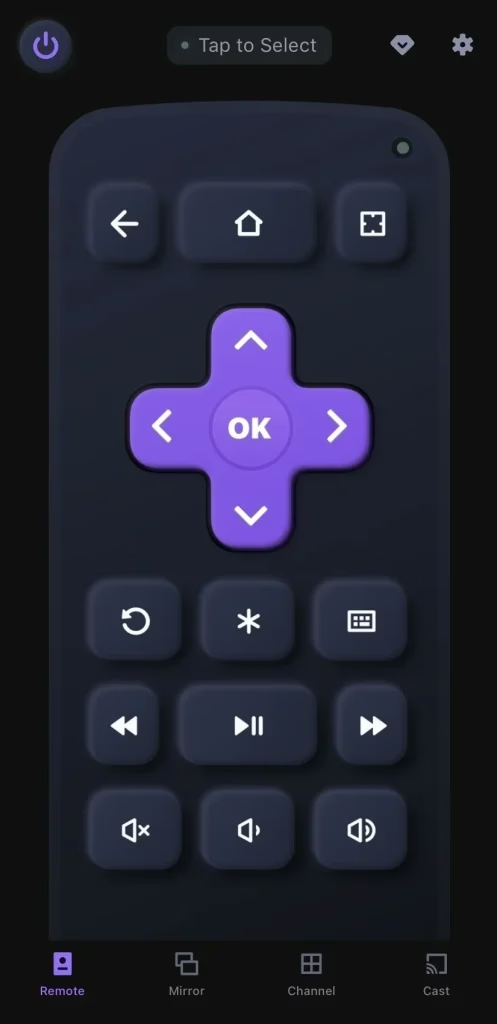
Télécharger la télécommande pour Roku TV
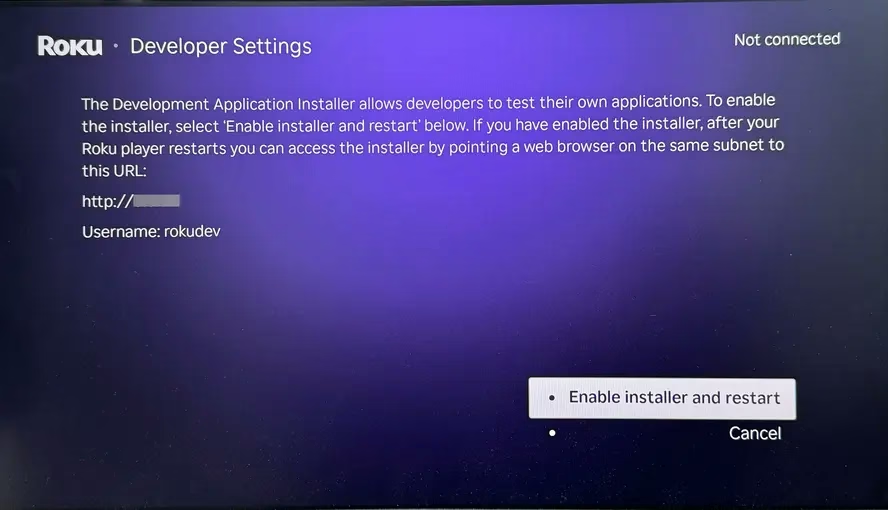
Étape 2. Notez le lien URL répertorié dans le menu Paramètres du développeur. Sélectionnez l'option Activer le programme d'installation et redémarrer et faites défiler vers le bas pour cliquer sur J'accepte le contrat de licence des outils de développement.
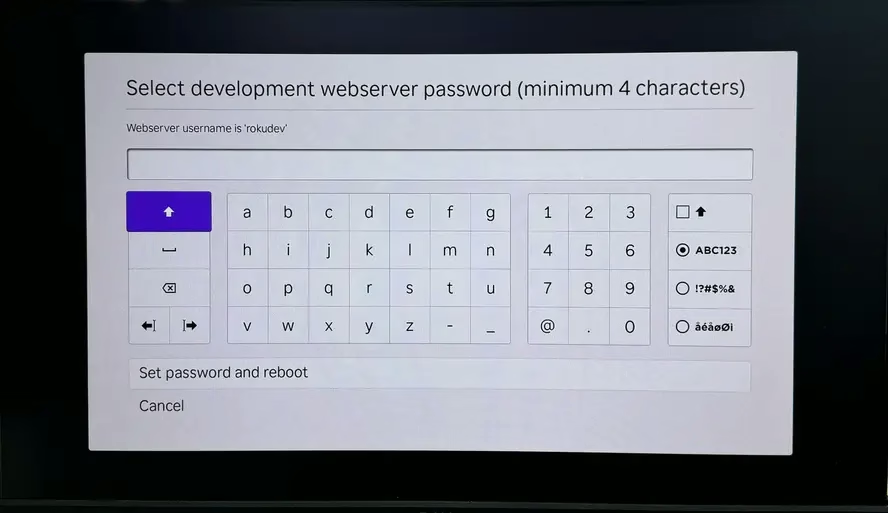
Étape 3. Saisissez un mot de passe pour votre appareil Roku (notez que les mots de passe sont sensibles à la casse et que vous en aurez besoin pour une étape ultérieure). Cliquez sur Définir le mot de passe et redémarrer pour redémarrer votre Roku. Lorsque l'appareil a fini de redémarrer, il est activé en mode développeur et prêt pour le chargement latéral des chaînes.
Partie 2. Ajouter une chaîne IPTV Smarters
Ensuite, vous devez ajouter la chaîne IPTV Smarters au compte Roku pour pouvoir commencer à l'utiliser.
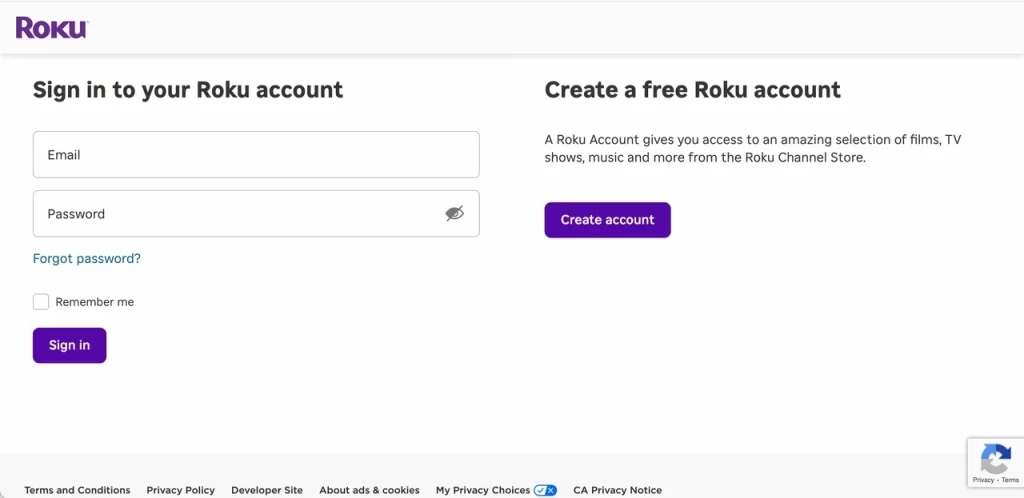
Étape 1. Ouvrez le navigateur de votre ordinateur et accédez à mon.roku.com. Saisissez vos informations pour vous connecter à votre compte Roku.
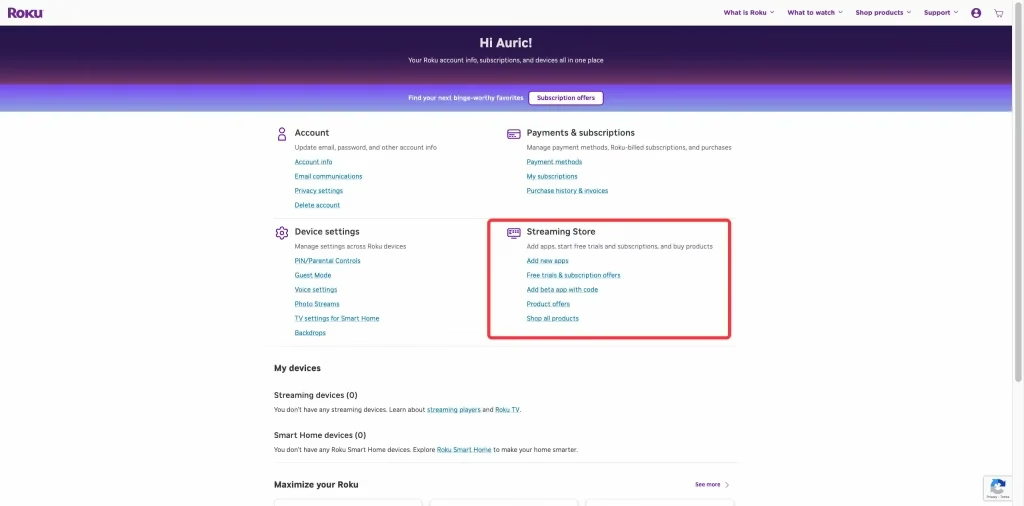
Étape 2. Choisissez Ajouter une chaîne avec un code sous Gérer le compte.
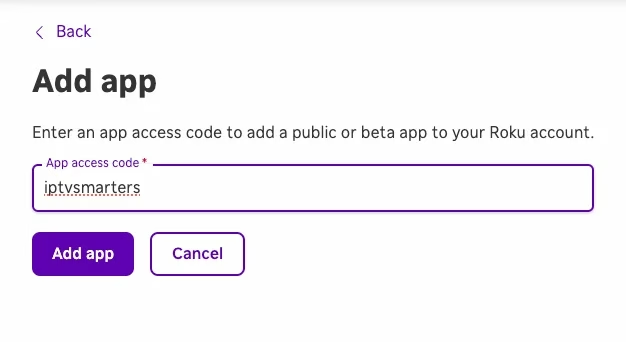
Étape 3. Entrez iptvsmarters exactement dans la case, puis sélectionnez Ajouter Channel pour l'ajouter à votre Roku. Continuez à cliquer sur les options OK et Oui, ajouter une chaîne pour terminer cette partie.
Partie 3.Installer le fichier IPTV Smarters sur l'ordinateur
Dans cette partie, vous devez télécharger IPTV intelligents et enregistrer le fichier sur votre ordinateur où vous pourrez facilement le retrouver plus tard.
Partie 4. Installez IPTV Smarters sur Roku
Comment obtenir l’IPTV sur Roku ? Pour la dernière étape, vous aurez besoin du lien URL et du mot de passe du serveur Web que vous avez noté et créé précédemment.
Étape 1. Lancez n'importe quel navigateur sur votre ordinateur et entrez le lien URL de Roku que vous avez noté plus tôt.
Étape 2. Une boîte de connexion apparaîtra. Pour le nom d'utilisateur, tapez rokudev et pour le mot de passe, tapez le mot de passe du serveur Web que vous avez créé précédemment. Enfin, cliquez sur Connexion.
Étape 3. Cliquez sur Télécharger sur la page suivante.
Étape 4. Sur votre ordinateur, parcourez le package IPTV Smarters, sélectionnez le dossier de téléchargement et cliquez sur Ouvrir.
Étape 5. Cliquez sur l'option Installer une fois le fichier téléchargé. Et si vous voyez l’écran, vous avez bien fait !
Étape 6. Revenez à votre appareil Roku et IPTV Smarters sera sur le téléviseur. Connectez-vous avec vos informations IPTV Smarters et profitez de l'IPTV sur Roku avec IPTV Smarters.
Comment regarder IPTV sur Roku sans application
Si vous trouvez l'installation d'IPTV Smarters pour Roku un peu compliquée, ne vous inquiétez pas : vous pouvez toujours mettre en miroir le service IPTV de votre téléphone ou de votre ordinateur sur votre Roku. De cette façon, vous pouvez toujours profiter du contenu sans vous soucier du processus d'installation.
Étape 1. Assurez-vous que votre appareil Roku et Android sont sur le même réseau Wi-Fi.
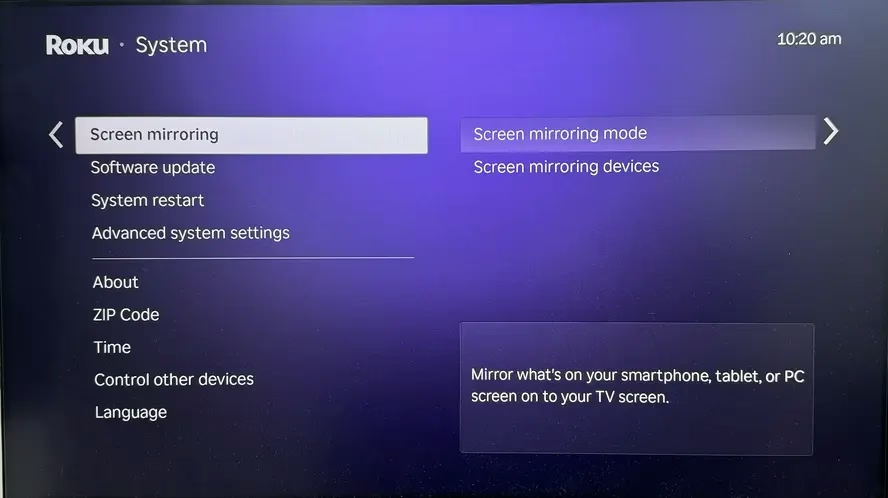
Étape 2. Lancez Roku, parcourez Paramètres > Système > Mise en miroir d'écran et activez la fonctionnalité.
Étape 3. Sur votre appareil Android, accédez à Paramètres > Affichage > Écran de diffusion et sélectionnez votre appareil Roku dans la liste des appareils disponibles pour vous connecter.
Étape 1. Assurez-vous que votre iPhone ou Macbook et votre Roku sont tous deux connectés au même réseau sans fil.
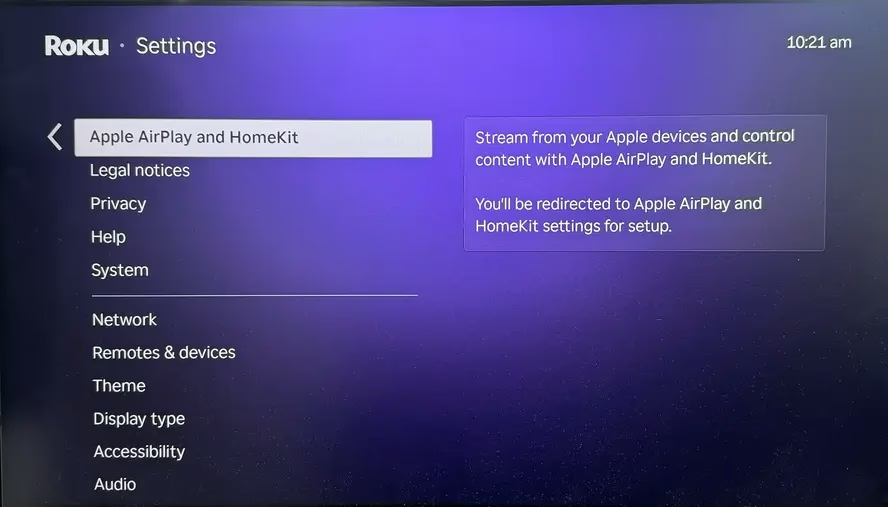
Étape 2. Appuyez sur le bouton Accueil de la télécommande Roku pour accéder au menu Paramètres > sélectionnez Paramètres Apple AirPlay et Homekit > sélectionnez AirPlay et allumez-le.
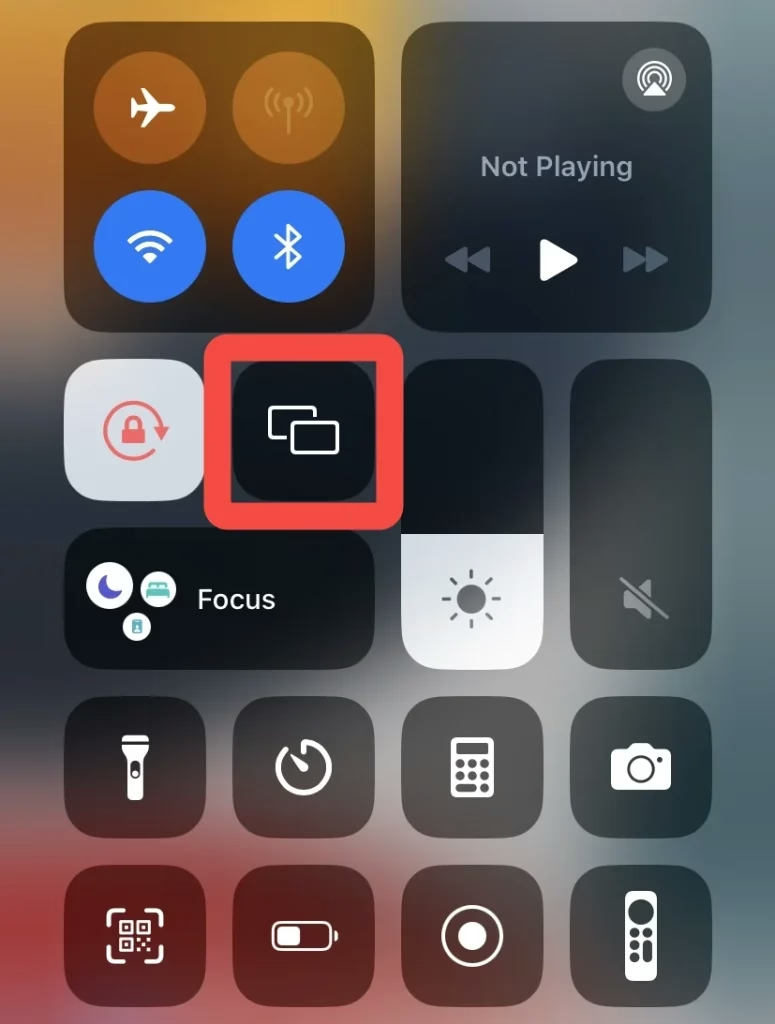
Étape 3. Appuyez sur la fonction Screen Mirroring depuis le ControlCenter sur votre appareil Apple et choisissez votre appareil Roku à associer. Si vous ne trouvez pas cette fonctionnalité dans le centre de contrôle, ouvrez Paramètres > Centre de contrôle > appuyez sur le bouton vert + à côté de Screen Mirroring pour l'ajouter à votre centre de contrôle.
Remarque : Assurez-vous que votre iPhone ou iPad exécute iOS 12.3 ou une version ultérieure et que votre Mac est sous macOS 10.14.5 ou une version ultérieure. Sinon, accédez à Paramètres > Général * Mise à jour du logiciel et appuyez sur Installer maintenant ou Installer ce soir pour mettre à jour votre appareil. Cela garantira que la fonctionnalité fonctionne correctement.
Étape 1. Assurez-vous que votre appareil Roku et votre PC sont couverts par le même réseau.
Étape 2. Allumez Roku et activez sa fonction de mise en miroir d'écran à partir de Paramètres > Système > Mise en miroir d'écran.
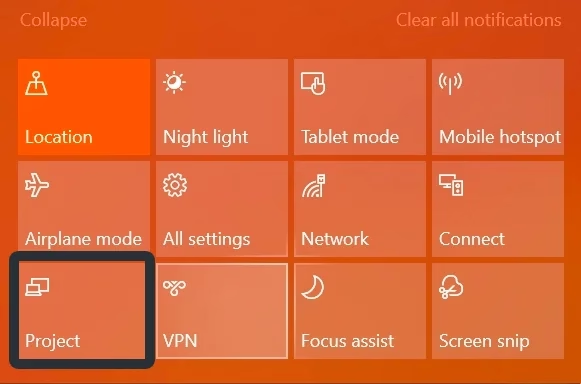
Étape 3. Sur votre PC, cliquez sur l'icône Notification dans le coin inférieur droit, puis sélectionnez Projet.
Étape 4. Choisissez Se connecter à un écran sans fil et cliquez sur votre appareil Roku dans la liste pour terminer la connexion.
Une fois le processus de couplage réussi, vous pouvez lire l'IPTV sur l'appareil mobile ou le PC, Mac pour refléter l'IPTV sur le Roku Stick.
Conclusion
L'IPTV offre une expérience visuelle plus efficace et personnalisée par rapport à la télévision traditionnelle par câble ou par satellite. Il vous permet de personnaliser le contenu en fonction de vos intérêts, ce qui en fait un excellent choix pour Roku. Donc, si vous possédez un téléviseur intelligent Roku, cela vaut vraiment la peine d'envisager d'ajouter l'IPTV à votre appareil.
Même si le processus d'installation peut sembler un peu complexe au début, les étapes sont simples à suivre. De plus, vous pouvez également mettre en miroir l'écran sur votre montre IPTV Rokuto, et le guide couvre la plupart des appareils que vous utiliserez probablement pour cette option.
FAQ IPTV pour Roku
Q : Roku a-t-il une application IPTV ?
Oui, Roku propose plusieurs applications IPTV et vous pouvez consulter le magasin de chaînes pour les trouver. Cependant, pour installer une application IPTV sur votre Roku, vous aurez besoin d'un ordinateur pour vous aider dans le processus.
Q : Comment puis-je obtenir la télévision en direct sur Roku ?
Vous pouvez regarder les chaînes Roku ou utiliser une antenne HDTV. Pour une antenne HDTV, branchez-la simplement sur le port arrière de votre téléviseur et modifiez l'entrée du téléviseur.
Q : Comment installer le téléchargeur sur Roku ?
Il n'y a pas de téléchargeur sur Roku, mais vous pouvez appuyer sur la télécommande Roku pour accéder aux paramètres du développeur afin d'installer certaines applications tierces : Accueil✖️3, Haut✖️2, Droite, Gauche, Droite, Gauche et Droite.