
¿Qué es IPTV? ¿IPTV funciona en Roku TV? ¿Puedo obtener IPTV en mi Roku? Esta guía responderá todas sus preguntas y lo guiará a través de todo lo que necesita saber. Ahora, ¡profundicemos y exploremos cómo puedes desbloquear un nuevo mundo de entretenimiento televisivo con IPTV para Roku!
¿Qué es IPTV?
IPTV (Televisión por protocolo de Internet) es un servicio de transmisión que ofrece contenido de televisión a través de Internet, en lugar de las señales tradicionales de cable o satélite. Utiliza los mismos protocolos de Internet que impulsan otros servicios en línea, lo que lo convierte en una forma más flexible de ver televisión.
Una de las principales ventajas de IPTV es la flexibilidad que ofrece. Con la televisión tradicional, estás limitado a la programación programada, pero con IPTV, puedes ver transmisiones en vivo o elegir entre una variedad de contenido bajo demanda sin límites de tiempo.
Entonces, ¿puedes obtener IPTV en Roku TV? Si tiene un televisor antiguo, es posible que no esté configurado para admitir IPTV directamente. En ese caso, necesitarás un decodificador como Roku, Apple TV o Amazon Fire TV. Estos dispositivos actúan como intermediarios, convirtiendo la transmisión de IPTV que recibe a través de su conexión a Internet en un formato que su televisor puede mostrar.
Hay varias aplicaciones de IPTV populares disponibles para Roku, como IPTV Pro, OTTplayer, IPTV Player, IPTV Plus, IPTV Next e IPTV Smarters. En esta guía, nos centraremos en IPTV Smarters como ejemplo. Sin embargo, los pasos para instalar IPTV en Roku son similares en la mayoría de los dispositivos, por lo que puedes seguir estas instrucciones para cualquier aplicación de IPTV que elijas.
Cómo obtener IPTV más inteligentes en Roku TVDado que Roku utiliza un sistema operativo de código cerrado, solo puede instalar aplicaciones que estén disponibles en Roku Channel Store. Esto significa que no puede descargar IPTV Smarters directamente en Roku TV como lo haría en un Android TV, como [instalar IPTV Smarter en Firestick] (https://www.boostvision.tv/blog/how-to-download-iptv-smarters-on-firestick).
Afortunadamente, puedes usar una computadora para ayudarte a descargar IPTV para Roku TV. Ahora simplemente siga las instrucciones específicas sobre cómo agregar IPTV a Roku TV con paciencia.
Parte 1. Activar el modo desarrollador en Roku
Para descargar aplicaciones en su Roku, el primer paso esencial es habilitar el [Modo de desarrollador de Roku] (https://www.boostvision.tv/blog/roku-developer-mode). Esto le permite instalar aplicaciones que no están disponibles en Roku Channel Store.

Paso 1. Enciende tu Roku y presiona los siguientes botones en tu control remoto: botón Inicio 3 veces, botón Arriba dos veces, botón Derecha una vez, botón Izquierdo una vez, botón Derecho una vez, botón izquierdo una vez y botón Derecho una vez.
Bonificación: Si su control remoto Roku no funciona, puede instalar una aplicación remota Roku en el dispositivo móvil desde BoostVision. Una vez que los dispositivos estén conectados a la misma red inalámbrica, puede tocar el control remoto virtual para continuar con el proceso de activación del desarrollador.
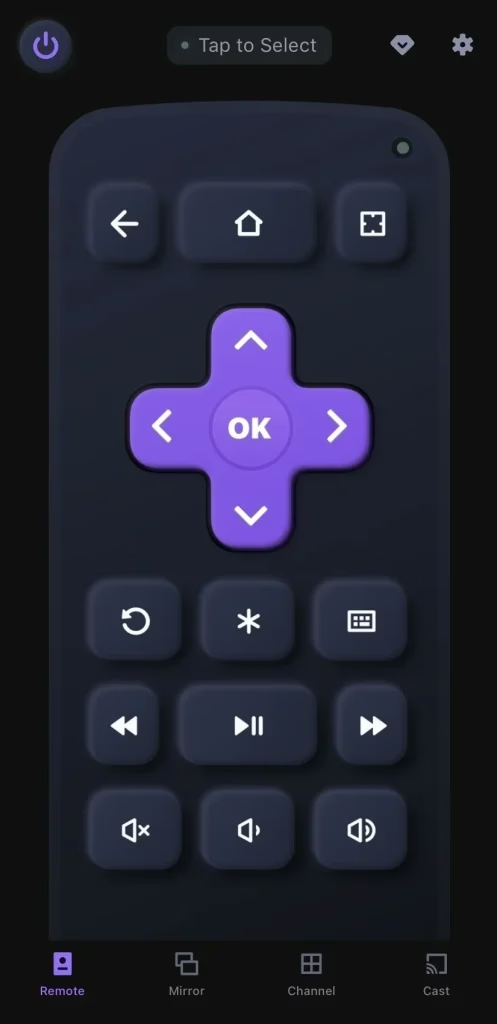
Descargar control remoto para Roku TV
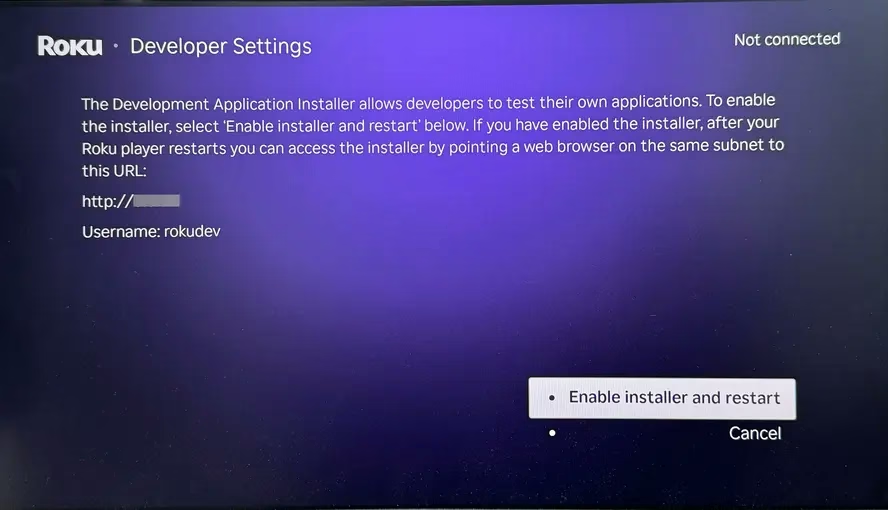
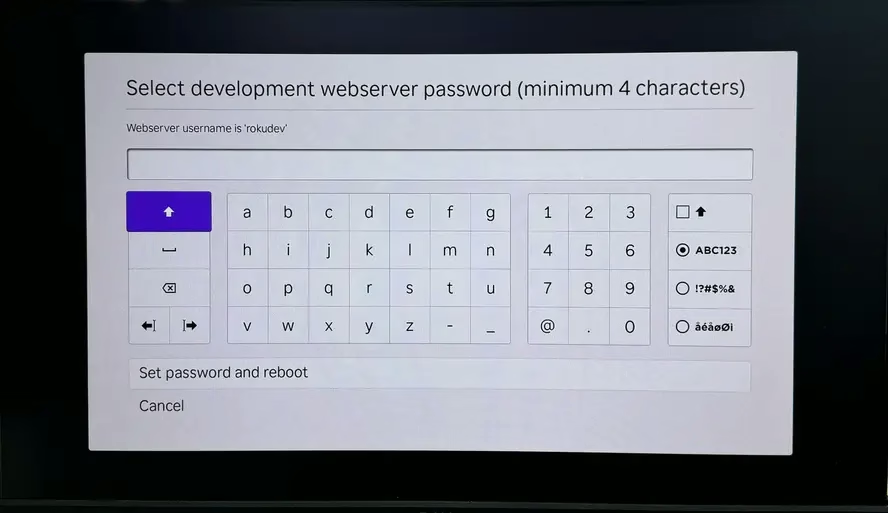
Paso 3. Ingrese una contraseña para su dispositivo Roku (tenga en cuenta que las contraseñas distinguen entre mayúsculas y minúsculas y la necesitará para un paso posterior). Haga clic en Establecer contraseña y reiniciar para reiniciar su Roku. Cuando el dispositivo termina de reiniciarse, se activa en modo desarrollador y está listo para descargar canales.
Parte 2. Agregar el canal IPTV Smarters
A continuación, debe agregar el canal IPTV Smarters a la cuenta de Roku para poder comenzar a usarlo.
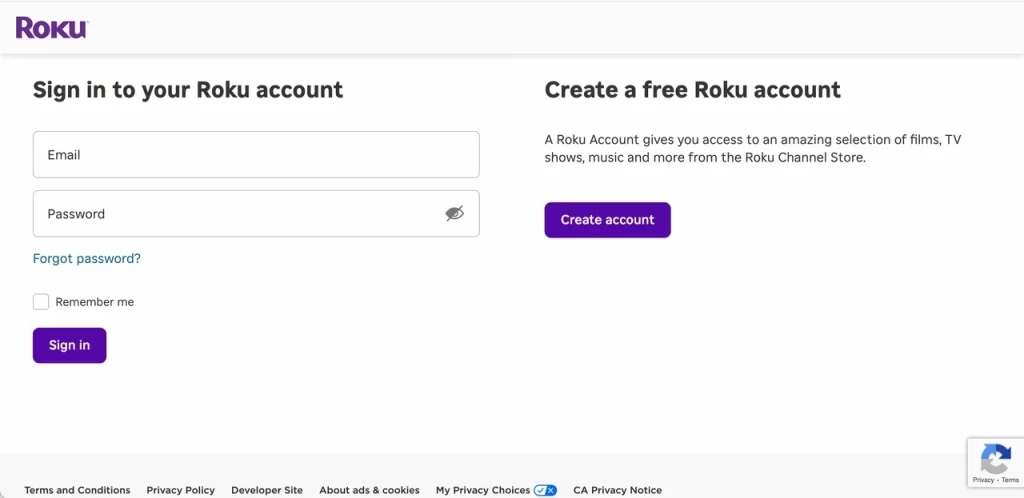
Paso 1. Abra el navegador de su computadora y navegue hasta my.roku.com. Escriba su información para iniciar sesión en su cuenta de Roku.
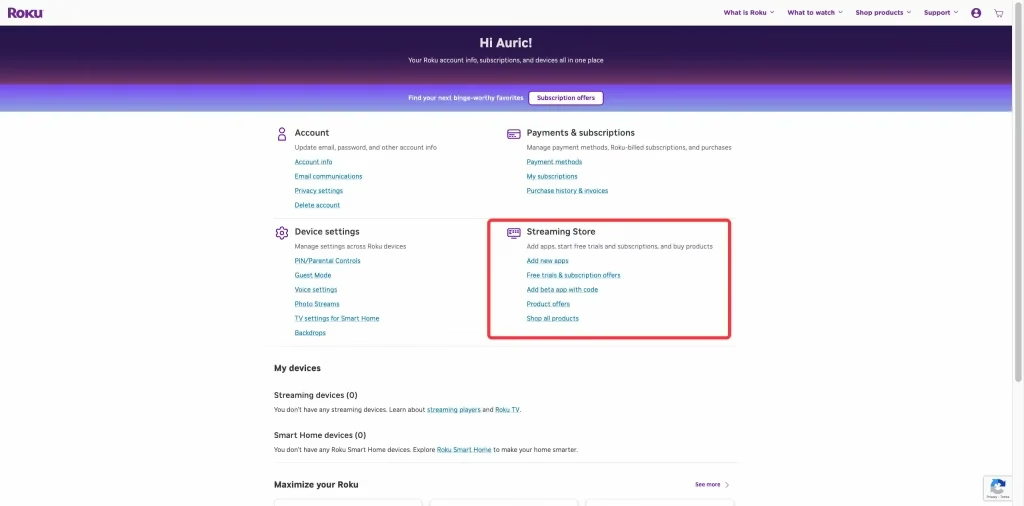
Paso 2. Elija Agregar canal con un código en Administrar cuenta.
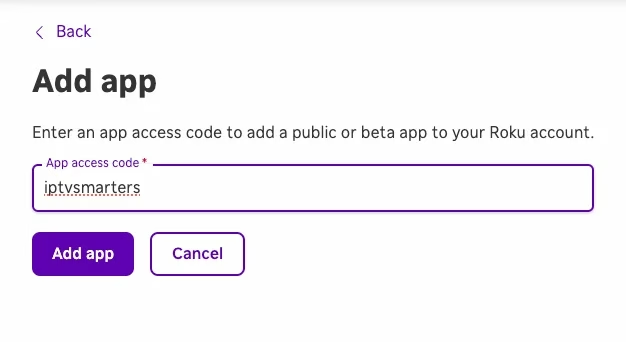
Paso 3. Ingresa iptvsmarters exactamente en el cuadro, luego selecciona Agregar Canal para agregarlo a tu Roku. Continúe haciendo clic en las opciones Aceptar y Sí, agregar canal para finalizar esta parte.
Parte 3. Instale el archivo IPTV Smarters en la computadora
En esta parte, debe descargar IPTV Smarters y guardar el archivo en su computadora, donde podrá encontrarlo fácilmente más tarde.
Parte 4. Instalar IPTV Smarters en Roku¿Cómo obtener IPTV en Roku? Para el paso final, necesitará el enlace URL y la contraseña del servidor web que anotó y creó anteriormente.
Paso 1. Inicie cualquier navegador en su computadora e ingrese el enlace URL de Roku que anotó anteriormente.
Paso 2. Aparecerá un cuadro de inicio de sesión. Para Nombre de usuario, escriba rokudev y para Contraseña, escriba la contraseña del servidor web que creó anteriormente. Finalmente, haga clic en Iniciar sesión.
Paso 3. Haga clic en Cargar en la página siguiente.
Paso 4. En su computadora, busque el paquete IPTV Smarters, seleccione la carpeta de descarga y haga clic en Abrir.
Paso 5. Haga clic en la opción Instalar una vez cargado el archivo. Y si ves la pantalla, ¡lo has hecho correctamente!
Paso 6. Regrese a su dispositivo Roku y IPTV Smarters estará en el televisor. Inicie sesión con su información de IPTV Smarters y disfrute de IPTV en Roku con IPTV Smarters.
Cómo ver IPTV en Roku sin aplicación
Si le resulta un poco complicado instalar IPTV Smarters para Roku, no se preocupe: siempre puede reflejar la pantalla del servicio IPTV desde su teléfono o computadora a su Roku. De esta manera, aún podrás disfrutar del contenido sin tener que lidiar con el proceso de instalación.
Paso 1. Asegúrate de que tu Roku y tu dispositivo Android estén en la misma red Wi-Fi.
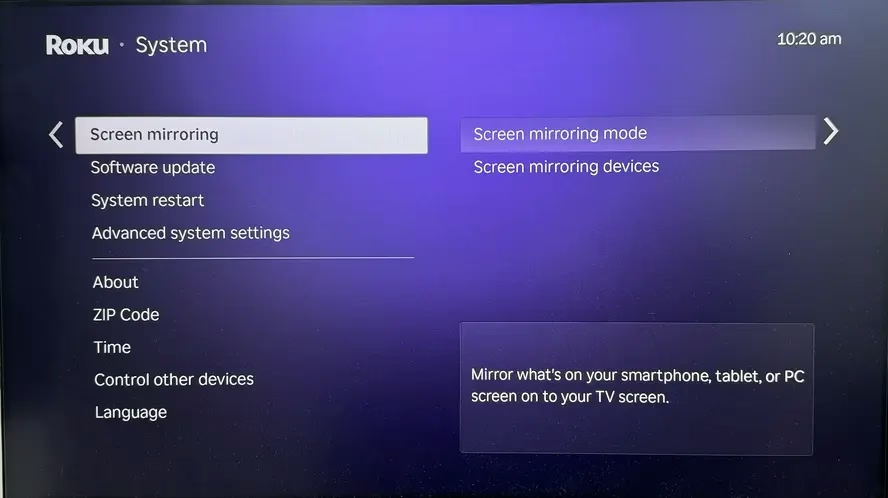
Paso 2. Inicie Roku, navegue por Configuración > Sistema > Duplicación de pantalla y habilite la función.
Paso 3. En su dispositivo Android, vaya a Configuración > Pantalla > Transmitir pantalla y seleccione su dispositivo Roku de la lista de dispositivos disponibles para conectarse.
Paso 1. Asegúrate de que tu iPhone o Macbook y Roku estén conectados a la misma red inalámbrica.
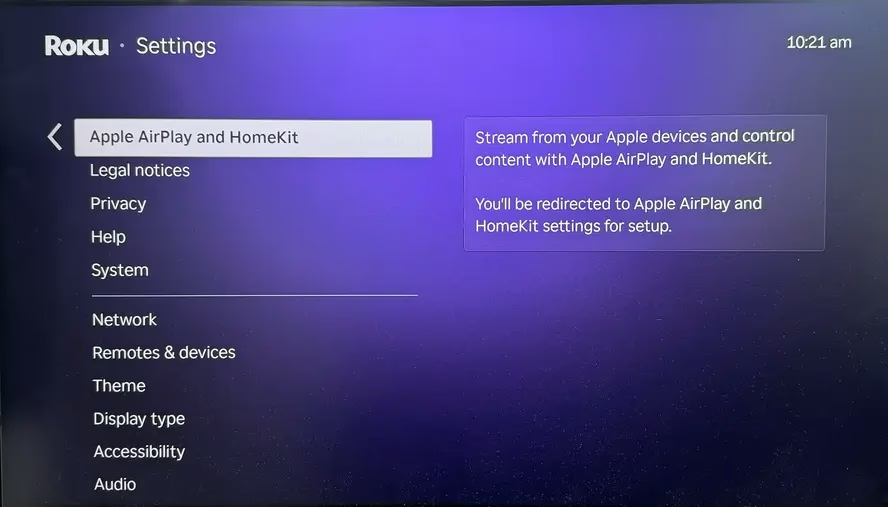
Paso 2. Presione el botón Inicio en el control remoto de Roku para acceder al menú Configuración > seleccione Configuración de Apple AirPlay y Homekit > seleccione AirPlay y enciéndalo.
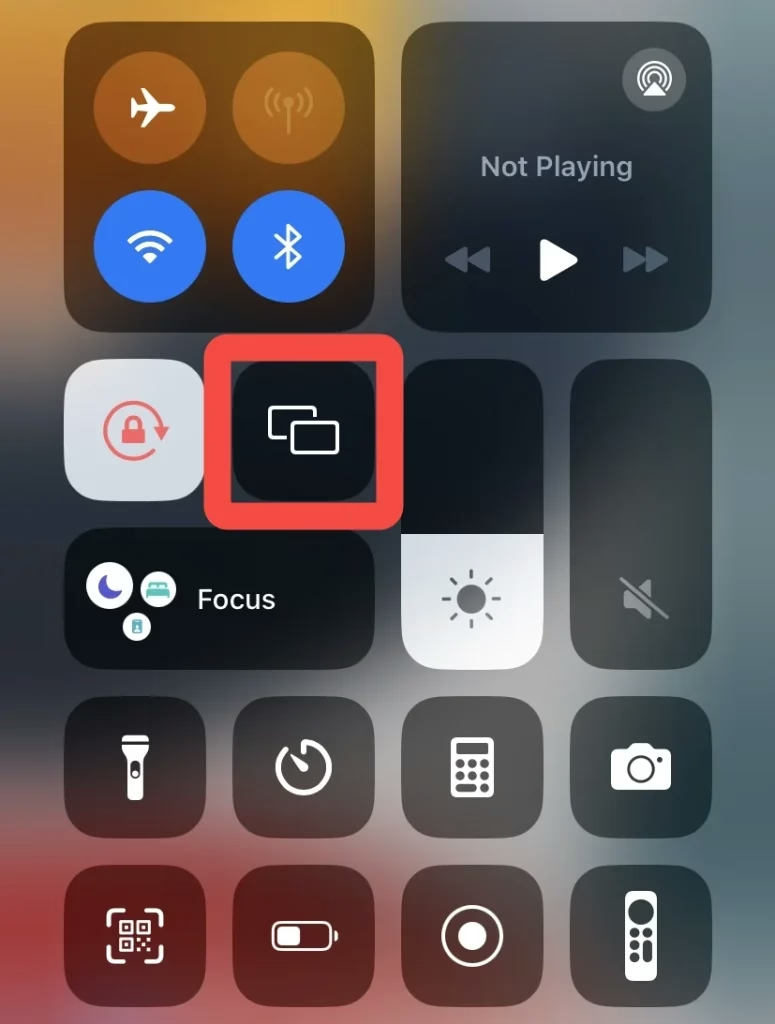
Paso 3. Toca la función Screen Mirroring desde el Centro de control* de tu dispositivo Apple y elige tu dispositivo Roku para emparejar. Si no encuentra esta función en el Centro de control, abra Configuración > Centro de control > toque el botón verde +** junto a Screen Mirroring para agregarla a su Centro de control.
Nota: Asegúrese de que su iPhone o iPad tenga iOS 12.3 o posterior y que su Mac tenga macOS 10.14.5 o posterior. De lo contrario, vaya a Configuración > General > Actualización de software y toque Instalar ahora o Instalar esta noche para actualizar su dispositivo. Esto asegurará que la función funcione correctamente.
Paso 1. Asegúrese de que su dispositivo Roku y su PC estén cubiertos por la misma red.
Paso 2. Enciende Roku y activa su función de duplicación de pantalla desde Configuración > Sistema > Duplicación de pantalla.
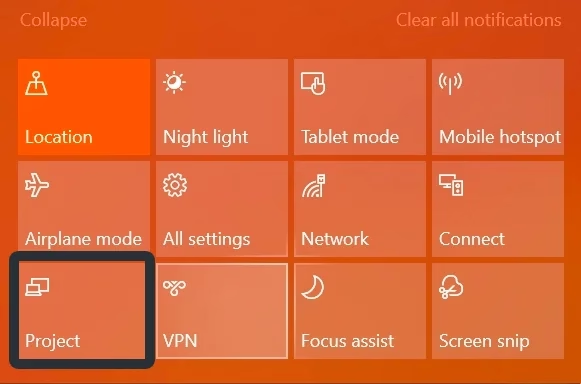
Paso 3. En su PC, haga clic en el ícono Notificación en la esquina inferior derecha y luego seleccione Proyecto.
Paso 4. Elija Conectar a una pantalla inalámbrica y haga clic en su dispositivo Roku en la lista para finalizar la conexión.
Una vez que el proceso de emparejamiento se realice correctamente, podrá reproducir IPTV en el dispositivo móvil o PC, Mac para reflejar la pantalla de IPTV en Roku Stick.
ConclusiónIPTV proporciona una experiencia de visualización más eficiente y personalizada en comparación con la televisión tradicional por cable o satélite. Te permite personalizar el contenido según tus intereses, lo que lo convierte en una excelente opción para Roku. Entonces, si posee un televisor inteligente Roku, definitivamente vale la pena considerar agregar IPTV a su dispositivo.
Si bien el proceso de instalación puede parecer un poco complejo al principio, los pasos son sencillos de seguir. Además, también puedes duplicar la pantalla en tu reloj IPTV Rokuto, y la guía cubre la mayoría de los dispositivos que probablemente usarás para esta opción.
Preguntas frecuentes sobre IPTV para Roku
P: ¿Roku tiene una aplicación IPTV?
Sí, Roku tiene varias aplicaciones de IPTV y puedes consultar la tienda de canales para encontrarlas. Sin embargo, para instalar una aplicación IPTV en tu Roku, necesitarás una computadora que te ayude con el proceso.
P: ¿Cómo obtengo televisión en vivo en Roku?
Puedes ver los canales de Roku o utilizar una antena HDTV. Para una antena HDTV, simplemente conéctela al puerto de su televisor y cambie la entrada del televisor.
P: ¿Cómo instalar Downloader en Roku?
No hay un Descargador en Roku, pero puedes presionar el control remoto de Roku para acceder a la Configuración del desarrollador e instalar algunas aplicaciones de terceros: Inicio✖️3, Arriba✖️2, Derecha, Izquierda, Derecha, Izquierda y Derecha.