
SmartThings permite que você controle sua TV Samsung ou outros aparelhos Samsung usando seu smartphone. Assim, proporciona grande comodidade para controlar sua TV Samsung quando o O controle remoto Samsung está faltando. No entanto, o aplicativo também causa problemas, e o problema do aplicativo SmartThings não funcionar ou conectar-se à TV é irritante.
Por que o problema acontece? Como resolver o problema? Encontre as respostas nesta postagem.
Razões para o aplicativo SmartThings não funcionar
Os motivos para o aplicativo Samsung SmartThings não funcionar são vários, desde conexão de rede instável até sistemas desatualizados. De qualquer forma, o problema é sempre desencadeado pelos seguintes.
12 soluções para consertar o Samsung SmartThings que não funciona
Com base nas possíveis razões do problema, são projetadas 12 soluções. Se o problema o prender, como "O aplicativo SmartThings não funciona na TV Samsung" ou "O SmartThings não se conecta à TV", experimente um por um até que o problema seja resolvido.
Correção 1. Verifique a conexão de rede sem fio
Primeiro, verifique se a sua TV Samsung e o telefone com o aplicativo instalado estão conectados à mesma rede. A mesma conexão de rede é um pré-requisito para uma conexão bem-sucedida entre o aplicativo e a TV.
Se o seu telefone e a TV Samsung usarem redes Wi-Fi diferentes, faça um ajuste. Aqui recomendo que você faça alterações em seu telefone em busca de comodidade.
Se não houver diferença na conexão de rede, passe para a próxima solução.
Correção 2. Faça login na mesma conta Samsung
Além de usar a mesma rede sem fio, a conta Samsung na qual você faz login no telefone e na TV também deve ser a mesma. Portanto, verifique suas informações de login no telefone e na TV. Se forem diferentes, desconecte sua conta Samsung do telefone e faça login na outra conta usada pela sua TV.
Assim que a diferença da conta Samsung for excluída, veja se o aplicativo SmartThings pode ser conectado à sua TV Samsung e funcionar bem no seu telefone.
Correção 3. Verifique a lista de dispositivos suportados
Em seguida, certifique-se de que sua TV Samsung seja compatível com o aplicativo SmartThings. Aqui está como fazer isso.
Etapa 1. Inicie o aplicativo e toque no ícone mais em seu smartphone.
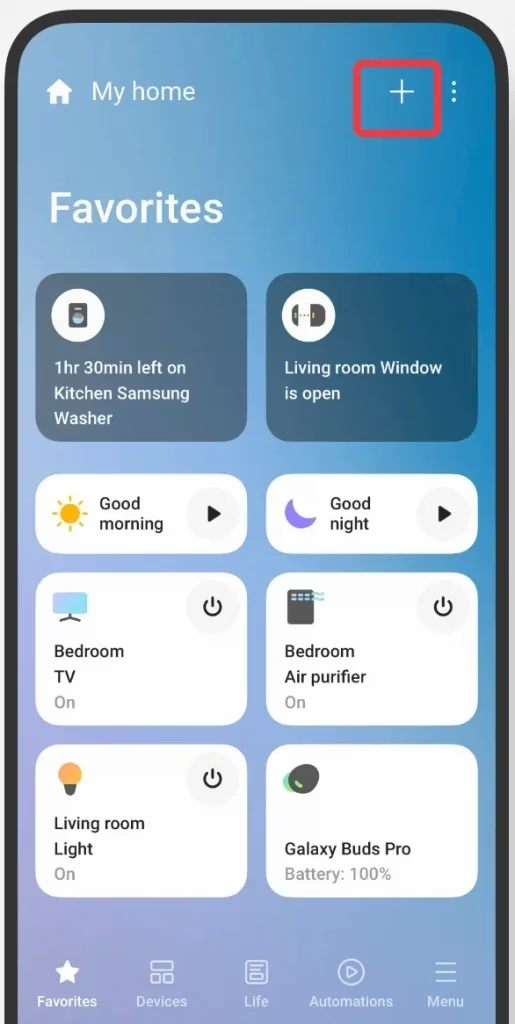
Etapa 2. Navegue até Dispositivo > Por tipo de dispositivo > TV > Samsung > Certifique-se de que sua TV seja compatível.
Etapa 3. Toque no link da lista dispositivos suportados exibido em seu telefone e verifique a lista de dispositivos.
Etapa 4. Toque na barra Pesquisar na parte superior da tela se sua TV Samsung não estiver na lista.
Etapa 5. Insira o número do modelo da sua TV Samsung.
Depois de garantir que sua TV é compatível, tente registrar o dispositivo no aplicativo novamente e veja se há algum problema com o aplicativo.
Correção 4. Desconecte outros dispositivos do seu roteador Wi-Fi
Quantos dispositivos estão conectados ao seu roteador Wi-Fi? Conectar muitos dispositivos ao roteador pode causar congestionamento na rede Wi-Fi, o que dificulta a conexão do aplicativo SmartThings com a Internet.
Portanto, desconecte outros dispositivos do seu roteador Wi-Fi, como laptops. Uma maneira rápida de resolver sua rede Wi-Fi congestionada é redefinir o roteador.
Etapa 1. Mantenha o roteador conectado e procure o botão Reiniciar (um pequeno orifício) na parte traseira ou inferior do roteador Wi-Fi.
Etapa 2. Use um clipe de papel para manter pressionado o botão por 30 segundos e solte-o.
Etapa 3. Aguarde o roteador ligar novamente.
Após a redefinição de fábrica, conecte sua TV e telefone Samsung à rede Wi-Fi novamente. Em seguida, tente usar o aplicativo SmartThings para conectar-se à TV.
Correção 5. Mantenha o telefone e o roteador mais próximos
Uma longa distância entre o telefone e o roteador Wi-Fi pode ser responsável pelo problema de “O aplicativo SmartThings não funciona na Samsung TV”. Se o roteador estiver muito longe do telefone, este último pode não conseguir estabelecer uma conexão estável com o primeiro, e a conexão de rede instável faz com que o aplicativo SmartThings demore muito para carregar ou salvar as configurações modificadas.
Encurte a distância entre esses dois dispositivos para garantir uma conexão de rede sem fio estável. Sugere-se que você coloque seu roteador em um andar superior para garantir que ficará diretamente abaixo do roteador enquanto estiver usando o aplicativo.
Correção 6. Mantenha outros dispositivos eletrônicos longe do roteador
Você precisa aproximar o telefone do roteador e manter outros dispositivos eletrônicos longe do roteador ao mesmo tempo. Alguns dispositivos eletrônicos podem gerar interferência na sua conexão Wi-Fi se você os colocar perto do roteador e esses dispositivos eletrônicos incluem fornos de micro-ondas, telefones com antena, rádios sem fio e babás eletrônicas.
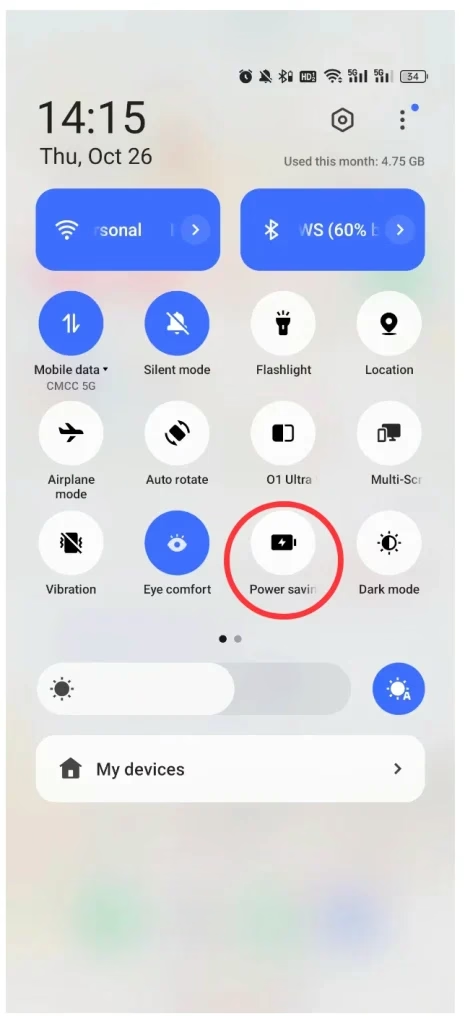
Correção 7. Desative a economia de bateria em seu telefone
Verifique se o recurso de economia de bateria está ativado em seu smartphone. Se sim, toque nele para desativá-lo em seu telefone.
O recurso de economia de bateria ajuda você a economizar energia, especialmente quando a bateria do telefone está fraca. No entanto, isso acontece reduzindo a velocidade dos aplicativos, o que pode fazer com que seu aplicativo SmartThings fique disfuncional.
Correção 8. Limpe o cache do aplicativo SmartThings
Se o problema “SmartThings não conecta à TV” ainda persistir, tente limpar o cache do aplicativo. Fazer isso apenas remove arquivos temporários que não são importantes e todas as suas configurações não serão alteradas ou abandonadas.
Para limpar o cache do aplicativo no Android, navegue até Configurações > Aplicativos > SmartThings > Armazenamento > Limpar cache no seu telefone. Quando o cache for removido, reinicie o telefone.
Se você estiver usando um iPhone, limpar o cache do aplicativo é um pouco complicado, pois o iOS não oferece um recurso integrado para isso. Para remover o cache do aplicativo, você deve desinstalar o aplicativo e instalá-lo novamente. Observe que a reinstalação removerá as configurações e os dados do aplicativo.
Veja se você consegue usar o aplicativo para controlar sua TV Samsung. Se ainda não funcionar conforme o esperado, passe para a próxima solução.
Correção 9. Atualize o aplicativo SmartThings
Atualizar o aplicativo para sua versão mais recente pode corrigir bugs que desencadeiam o problema de “O aplicativo SmartThings não funciona na Samsung TV”. Para atualizar o aplicativo, acesse a Google Play Store ou App Store, procure o aplicativo e toque no botão Atualizar se estiver disponível. Se não estiver disponível, significa que o aplicativo está atualizado.
Correção 10. Reinstale o aplicativo SmartThings
Se não houver uma nova versão do aplicativo SmartThings, tente reinstalar o aplicativo em seu telefone. Para fazer isso, primeiro você precisa desinstalá-lo e depois instalá-lo novamente na Google Play Store ou na Apple Store.
Uma maneira rápida de remover o aplicativo do seu telefone é tocar no ícone do aplicativo por alguns segundos, soltá-lo quando vir a opção Desinstalar e tocar na opção.
Depois de reinstalar o aplicativo em seu telefone, verifique se sua TV pode ser descoberta no aplicativo e se o aplicativo pode controlar o dispositivo perfeitamente.
Correção 11. Atualize seu telefone, roteador e TV
Se o aplicativo SmartThings ainda se recusar a funcionar no seu telefone, tente atualizar seus dispositivos, incluindo telefone, roteador e TV.
Atualize seu telefone:
Configurações no telefone e toque nele. Em seguida, escolha a opção Sobre o telefone e toque na zonaSO. O telefone deve verificar atualizações automaticamente. - Para usuários iOS, procure o
Configurações no telefone e toque nele. Em seguida, vá paraGeral>Atualização de Software.
Se mais de uma opção de atualização de software estiver disponível, escolha aquela que deseja instalar.
Etapa 1. Conecte seu computador à rede do roteador.
Etapa 2. Digite o endereço IP do seu roteador na barra de pesquisa de um navegador da web no seu computador. O endereço IP do roteador está sempre na parte traseira, lateral ou inferior de um roteador.
Etapa 3. Digite o nome de usuário e a senha na página de endereço IP para abrir a página de configuração. Se você não alterou o nome de usuário e a senha, poderá encontrá-los no seu roteador.
Etapa 4. Na página de configuração, localize a opção chamada Atualização de firmware, Atualização do roteador ou Atualização.
Etapa 5. Clique no botão Verificar para ver se há atualizações disponíveis.
Etapa 6. Se houver alguma atualização, baixe a mais recente e siga as instruções na tela para instalá-la.
Atualize o firmware da sua TV Samsung:
Você pode atualizar sua TV Samsung por meio de uma unidade USB ou rede, e aqui está como atualizar o firmware da sua TV por meio de uma unidade USB.
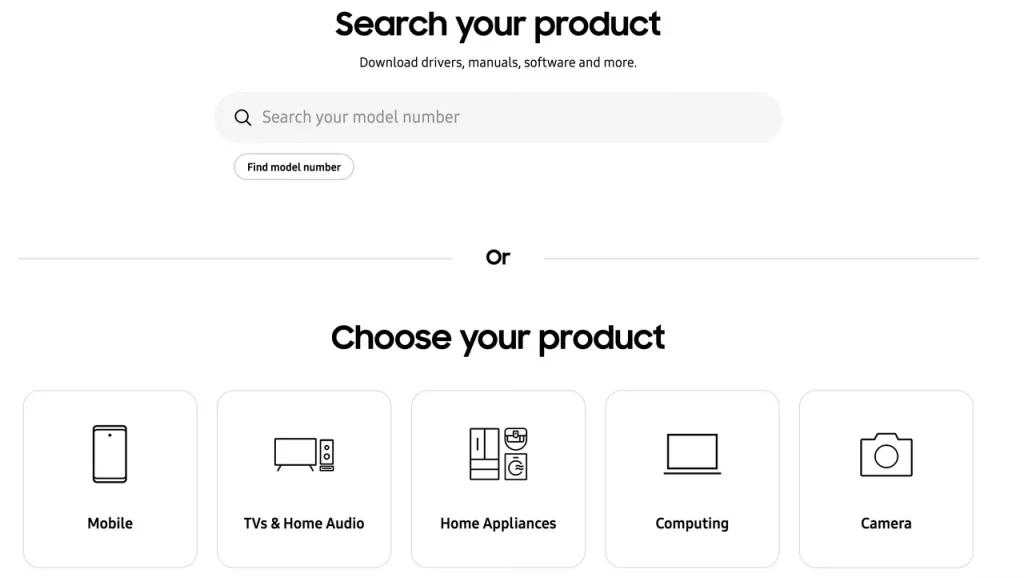
Etapa 1. Procure o código do modelo da sua TV no site Suporte Samsung e baixe o arquivo de atualização.
Etapa 2. Descompacte o arquivo e armazene-o no diretório inferior da sua unidade USB para que sua TV possa localizá-lo.
Etapa 3. Insira a unidade USB no slot USB da sua TV Samsung. A atualização do firmware deve começar automaticamente.
Durante a atualização, não desligue a TV, desconecte a alimentação ou remova a unidade USB.
Depois de atualizar esses dispositivos, veja se o aplicativo SmartThings funciona bem.
Correção 12. Redefinir sua TV para os padrões de fábrica
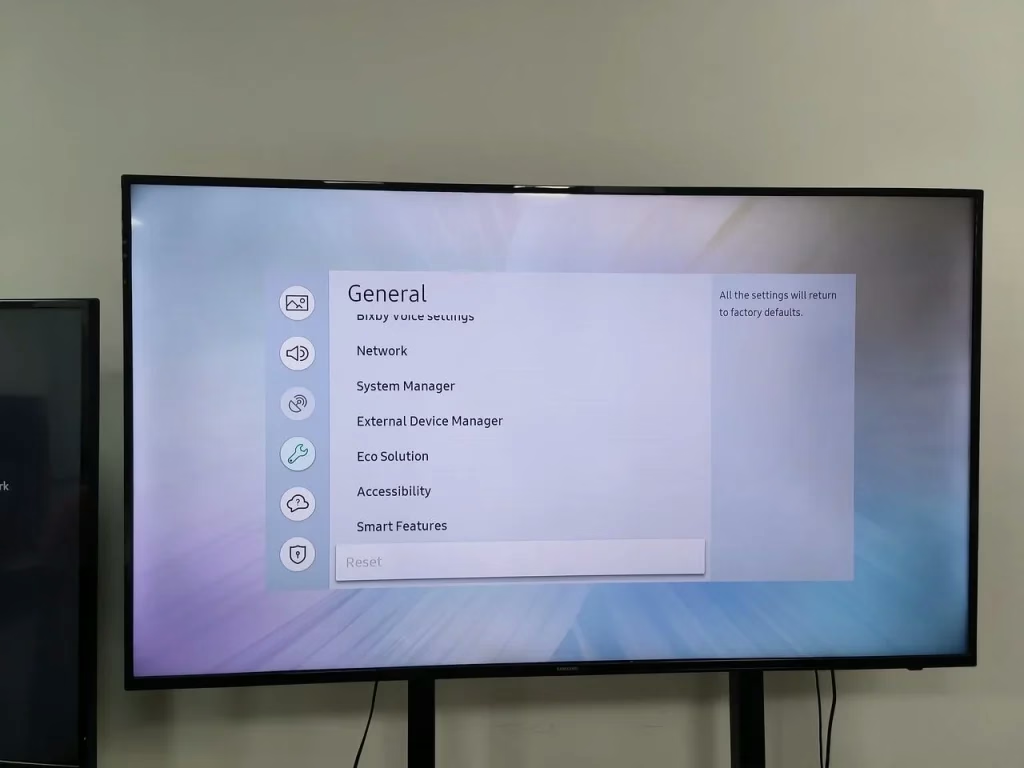
Se nenhuma dessas soluções falhar em tornar o SmartThings funcional novamente, o último recurso é redefinir a sua TV Samsung para os padrões de fábrica. Uma redefinição de fábrica restaurará sua TV às configurações originais de fábrica. Para redefinir sua TV Samsung, vá para Configurações > Geral > Redefinir.
Substitua SmartThings disfuncionais pelo controle remoto de TV Samsung da BoostVision
Existem muitos substitutos para o aplicativo SmartThings, e o aplicativo Controle remoto da TV Samsung da BoostVisão pode ser o ideal. Como Substituição do controle remoto da TV Samsung, o aplicativo BoostVision possui funções ricas para controle remoto da TV e esses recursos compartilham uma interface, economizando tempo na troca de interface.
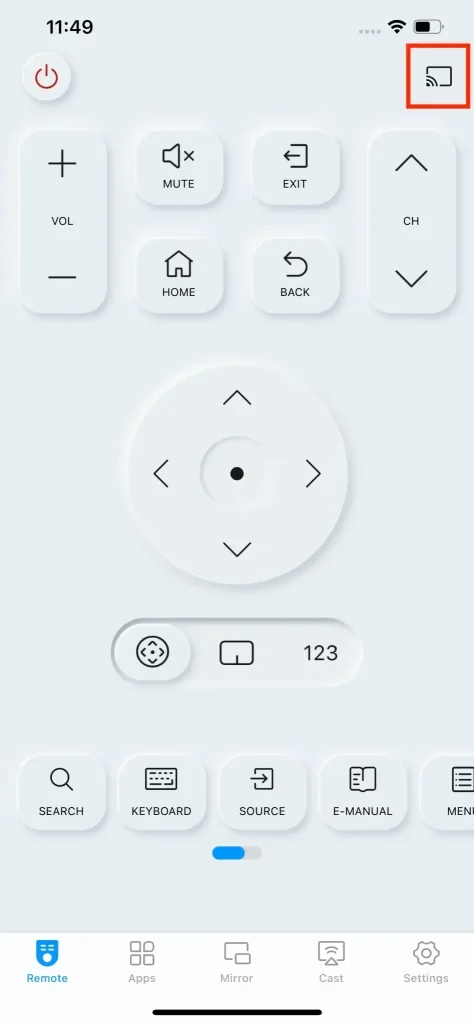
Além disso, o aplicativo BoostVision pode funcionar em dispositivos Android e iOS e controlar TVs Samsung universais.
Como substituir o aplicativo SmartThings pelo aplicativo Samsung TV Remote? É muito fácil.
Observação: certifique-se de que seu smartphone e sua TV estejam usando a mesma rede antes de prosseguir para as próximas etapas.
Etapa 1. Baixe o aplicativo substituto e instale-o em seu telefone.
Baixe o controle remoto para TV Samsung
Etapa 2. Quando sua TV estiver ligada, inicie o aplicativo e toque no botão conectar na guia Remoto.
Etapa 3. Escolha o nome da sua TV Samsung na lista e siga as instruções na tela para configurar a conexão.
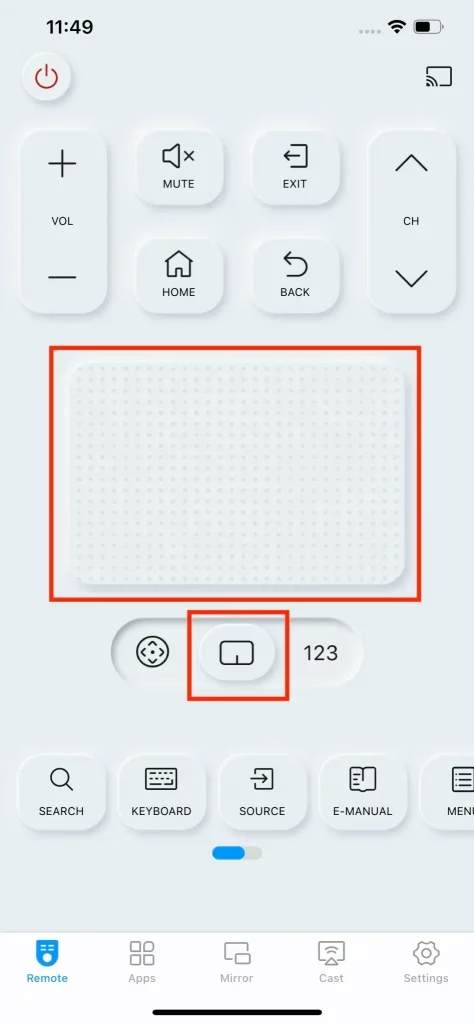
Etapa 4. Quando a conexão for estabelecida, você pode tocar nos botões do telefone para se comunicar perfeitamente com a TV. Por exemplo, toque no botão do touchpad para acessar o touchpad na tela, no qual você pode deslizar a ponta dos dedos para navegar rapidamente para qualquer lugar.
Leitura recomendada: 5 principais soluções para ligar a TV Samsung sem controle remoto em 2023 (funcionou para todos os modelos!)
Conclusão
Controlar a TV por meio do aplicativo SmartThings é conveniente, mas também deixa as pessoas irritadas por causa do mau funcionamento do aplicativo, como o SmartThings não funcionar. Esta postagem fornece 12 soluções para o problema do aplicativo e espero que você possa resolver o problema com algumas delas. Se você se cansar dessas soluções, poderá mudar para o aplicativo Samsung TV Remote da BoostVision para controlar sua TV Samsung novamente.
Perguntas frequentes sobre o aplicativo SmartThings que não funciona
P: O aplicativo SmartThings funciona apenas com Samsung?
O aplicativo SmartThings é usado para controlar todos os dispositivos inteligentes Samsung instalados em sua casa. Funciona em telefones Samsung e também em alguns telefones que não são da Samsung. No entanto, quando o aplicativo é instalado em telefones que não sejam da Samsung, alguns recursos do aplicativo ficam indisponíveis.
P: O aplicativo SmartThings requer WiFi?
Sim, o aplicativo precisa de uma conexão Wi-Fi, caso contrário não funcionará. Além do mais, a conexão Wi-Fi deve estar estável caso o SmartThings não funcione ou não se conecte à TV.
P: O aplicativo SmartThings está fora do ar?
A partir de agora (2025), o aplicativo SmartThings está totalmente operacional em todas as regiões, incluindo as Américas, Europa e Ásia-Pacífico. Portanto, você ainda pode obtê-lo na app store, como Google Play ou App Store.
P: Como faço para redefinir meu aplicativo SmartThings?
Para redefinir um aplicativo no Android, você pode limpar seu cache ou dados no aplicativo Configurações. Enquanto estiver em um iPhone, você precisa descarregar o aplicativo do aplicativo Configurações. Como alternativa, você pode optar por remover o aplicativo do seu smartphone e reinstalar a versão mais recente na Google Play Store ou na Apple App Store.
P: Posso excluir o SmartThings?
Sim, mas a capacidade de excluir o aplicativo SmartThings depende do seu dispositivo. Se você tiver um smartphone Samsung e o aplicativo estiver pré-instalado, o aplicativo não poderá ser totalmente desinstalado. Se você instalou o aplicativo manualmente em dispositivos que não sejam da Samsung, poderá excluí-lo.
 Mar 12, 2026