
SmartThings le permite controlar su televisor Samsung u otros electrodomésticos Samsung utilizando su teléfono inteligente. Por lo tanto, proporciona una gran comodidad para controlar su televisor Samsung cuando Falta el control remoto Samsung. Sin embargo, la aplicación también causa problemas y el problema de que la aplicación SmartThings no funcione o que no se conecte al televisor es molesto.
¿Por qué ocurre el problema? ¿Cómo solucionar el problema? Encuentra las respuestas en este post.
Razones por las que la aplicación SmartThings no funciona
Las razones por las que la aplicación Samsung SmartThings no funciona son varias, desde una conexión de red inestable hasta sistemas obsoletos. De todos modos, el problema siempre se desencadena por los siguientes.
12 soluciones para reparar Samsung SmartThings que no funcionan
En función de los posibles motivos del problema, se diseñan 12 soluciones. Si el problema lo atrapa, como "La aplicación SmartThings no funciona en el televisor Samsung" o "SmartThings no se conecta al televisor", pruébelos uno por uno hasta que se resuelva el problema.
Solución 1. Verifique la conexión de red inalámbrica
Primero, verifique si su televisor Samsung y su teléfono con la aplicación instalada están conectados a la misma red. La misma conexión de red es un requisito previo para una conexión exitosa entre la aplicación y el televisor.
Si su teléfono y su televisor Samsung utilizan redes Wi-Fi diferentes, realice un ajuste. Aquí te recomiendo que realices cambios en tu teléfono en busca de comodidad.
Si no hay diferencia en la conexión de red, pase a la siguiente solución.
Solución 2. Inicie sesión en la misma cuenta Samsung
Además de utilizar la misma red inalámbrica, la cuenta Samsung en la que inicia sesión en su teléfono y televisor también debe ser la misma. Por lo tanto, verifique su información de inicio de sesión en su teléfono y televisor. Si son diferentes, cierre la sesión de su cuenta Samsung en su teléfono e inicie sesión en la otra cuenta utilizada por su televisor.
Una vez que se excluye la diferencia de la cuenta Samsung, vea si la aplicación SmartThings se puede conectar a su televisor Samsung y funciona bien en su teléfono.
Solución 3. Verifique la lista de dispositivos compatibles
A continuación, asegúrese de que su televisor Samsung sea compatible con su aplicación SmartThings. Aquí se explica cómo hacerlo.
Paso 1. Inicie la aplicación y toque el ícono más en su teléfono inteligente.
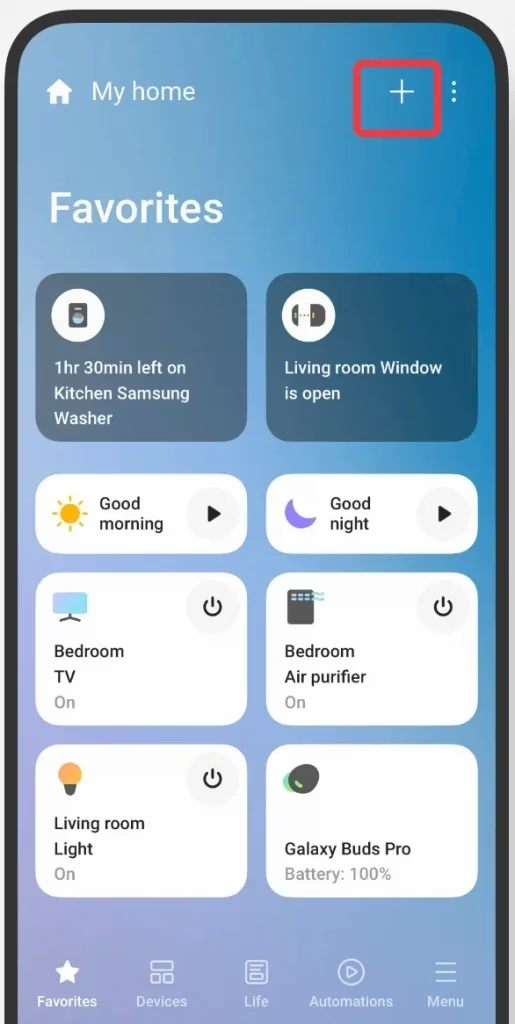
Paso 2. Navegue hasta Dispositivo > Por tipo de dispositivo > TV > Samsung > Asegúrese de que su televisor sea compatible.
Paso 3. Toque el enlace de la lista de dispositivos compatibles que se muestra en su teléfono y verifique la lista de dispositivos.
Paso 4. Toca la barra Buscar en la parte superior de la pantalla si tu televisor Samsung no está en la lista.
Paso 5. Ingrese el número de modelo de su televisor Samsung.
Una vez que se asegure de que su televisor sea compatible, intente registrar el dispositivo en la aplicación nuevamente y vea si hay algún problema con la aplicación.
Solución 4. Desconecte otros dispositivos de su enrutador Wi-Fi
¿Cuántos dispositivos hay conectados a su enrutador Wi-Fi? Conectar demasiados dispositivos al enrutador puede congestionar su red Wi-Fi, lo que dificulta que su aplicación SmartThings obtenga una conexión a Internet.
Por lo tanto, desconecte otros dispositivos de su enrutador Wi-Fi, como sus computadoras portátiles. Una forma rápida de solucionar tu red Wi-Fi congestionada es restablecer el enrutador.
Paso 1. Mantenga el enrutador enchufado y busque el botón Restablecer (un pequeño orificio) en la parte posterior o inferior de su enrutador Wi-Fi.
Paso 2. Utilice un clip para mantener presionado el botón durante 30 segundos y suéltelo.
Paso 3. Espere a que el enrutador se vuelva a encender.
Después del restablecimiento de fábrica, vuelva a conectar su televisor y teléfono Samsung a la red Wi-Fi. Luego, intente usar su aplicación SmartThings para conectarse al televisor.
Solución 5. Mantenga el teléfono y el enrutador más cerca
Una gran distancia entre su teléfono y el enrutador Wi-Fi puede ser responsable del problema "La aplicación SmartThings no funciona en el televisor Samsung". Si el enrutador está demasiado lejos del teléfono, es posible que este último no pueda establecer una conexión estable con el primero, y la conexión de red inestable hace que la aplicación SmartThings tarde mucho en cargar o guardar la configuración modificada.
Acorte la distancia entre estos dos dispositivos para garantizar una conexión de red inalámbrica estable. Se sugiere que coloque su enrutador en un piso superior para asegurarse de permanecer directamente debajo del enrutador mientras usa la aplicación.
Solución 6. Mantenga otros dispositivos electrónicos alejados del enrutador
Debe acercar su teléfono al enrutador y mantener otros dispositivos electrónicos alejados del enrutador al mismo tiempo. Algunos dispositivos electrónicos pueden generar interferencias con su conexión Wi-Fi si los coloca cerca de su enrutador y estos dispositivos electrónicos incluyen hornos microondas, teléfonos con antena, radios inalámbricas y monitores para bebés.
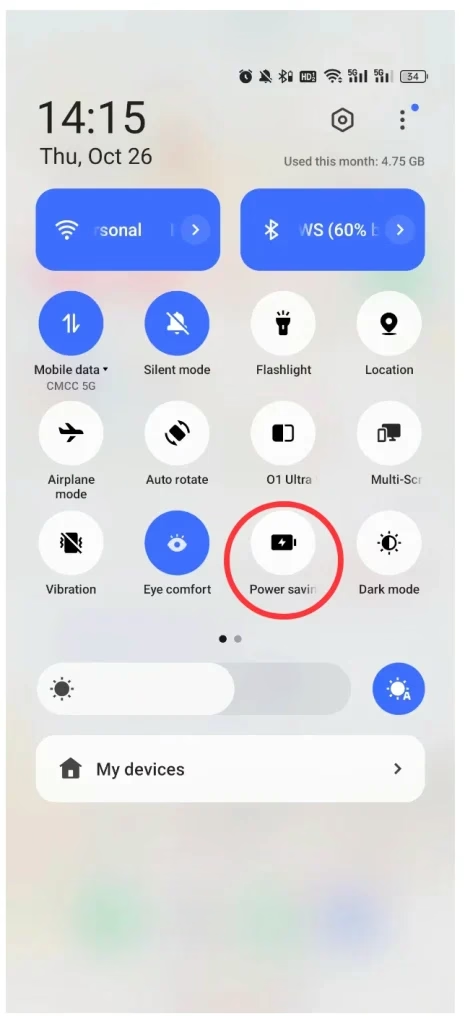
Solución 7. Desactive el ahorro de batería en su teléfono
Compruebe si la función de ahorro de batería está habilitada en su teléfono inteligente. En caso afirmativo, tóquelo para desactivarlo en su teléfono.
La función de ahorro de batería le ayuda a ahorrar energía, especialmente cuando la batería del teléfono tiene poca energía. Sin embargo, lo logra reduciendo la velocidad de las aplicaciones, lo que puede provocar que su aplicación SmartThings no funcione correctamente.
Solución 8. Borre el caché de la aplicación SmartThings
Si el problema "SmartThings no se conecta al televisor" aún persiste, intente borrar el caché de la aplicación. Al hacerlo, solo se eliminan los archivos temporales que no son importantes y todas sus configuraciones no se cambiarán ni se abandonarán.
Para borrar el caché de la aplicación en Android, navegue hasta Configuración > Aplicaciones > SmartThings > Almacenamiento > Borrar caché en su teléfono. Cuando se elimine el caché, reinicie su teléfono.
Si estás usando un iPhone, borrar el caché de la aplicación es un poco complicado ya que iOS no ofrece una función integrada para eso. Para eliminar el caché de la aplicación, debe desinstalar la aplicación e instalarla nuevamente. Tenga en cuenta que la reinstalación eliminará la configuración y los datos de la aplicación.
Vea si puede usar la aplicación para controlar su televisor Samsung. Si aún no funciona como se esperaba, pase a la siguiente solución.
Solución 9. Actualice la aplicación SmartThings
Actualizar la aplicación a su última versión puede corregir errores que desencadenan el problema "La aplicación SmartThings no funciona en Samsung TV". Para actualizar la aplicación, vaya a Google Play Store o App Store, busque la aplicación y toque el botón Actualizar si está disponible. Si no está disponible, significa que la aplicación está actualizada.
Solución 10. Reinstale la aplicación SmartThings
Si no hay una nueva versión de la aplicación SmartThings, intente reinstalar la aplicación en su teléfono. Para hacerlo, primero debe desinstalarlo y luego volver a instalarlo desde Google Play Store o Apple Store.
Una forma rápida de eliminar la aplicación de su teléfono es tocar el ícono de la aplicación durante varios segundos, soltarlo cuando vea la opción Desinstalar y tocar la opción.
Después de reinstalar la aplicación en su teléfono, verifique si su televisor es detectable en la aplicación y si la aplicación puede controlar el dispositivo sin problemas.
Solución 11. Actualice su teléfono, enrutador y televisor
Si la aplicación SmartThings aún se niega a funcionar en su teléfono, intente actualizar sus dispositivos, incluidos su teléfono, enrutador y televisor.
Actualiza tu teléfono:
Configuración en el teléfono y tócala. Luego, elija la opción Acerca del teléfono y toque la zona SO. El teléfono debería buscar actualizaciones automáticamente. - Para usuarios de iOS, busque el
Configuración en el teléfono y tócala. Luego, vaya aGeneral>Actualización de software.
Si hay más de una opción de actualización de software disponible, elija la que desea instalar.
Paso 1. Conecte su computadora a la red de su enrutador.
Paso 2. Escriba la dirección IP de su enrutador en la barra de búsqueda de un navegador web en su computadora. La dirección IP del enrutador siempre se encuentra en la parte posterior, lateral o inferior del enrutador.
Paso 3. Ingrese el nombre de usuario y la contraseña en la página de dirección IP para abrir la página de configuración. Si no ha cambiado el nombre de usuario y la contraseña, puede encontrarlos en su enrutador.
Paso 4. En la página de configuración, ubique la opción llamada Actualización de firmware, Actualización del enrutador o Actualización.
Paso 5. Haga clic en el botón Verificar para ver si hay actualizaciones disponibles.
Paso 6. Si hay algunas actualizaciones, descargue la más reciente y siga las instrucciones en pantalla para instalarla.
Actualiza el firmware de tu televisor Samsung:
Puede actualizar su televisor Samsung a través de una unidad USB o de una red, y aquí le explicamos cómo actualizar el firmware de su televisor a través de una unidad USB.
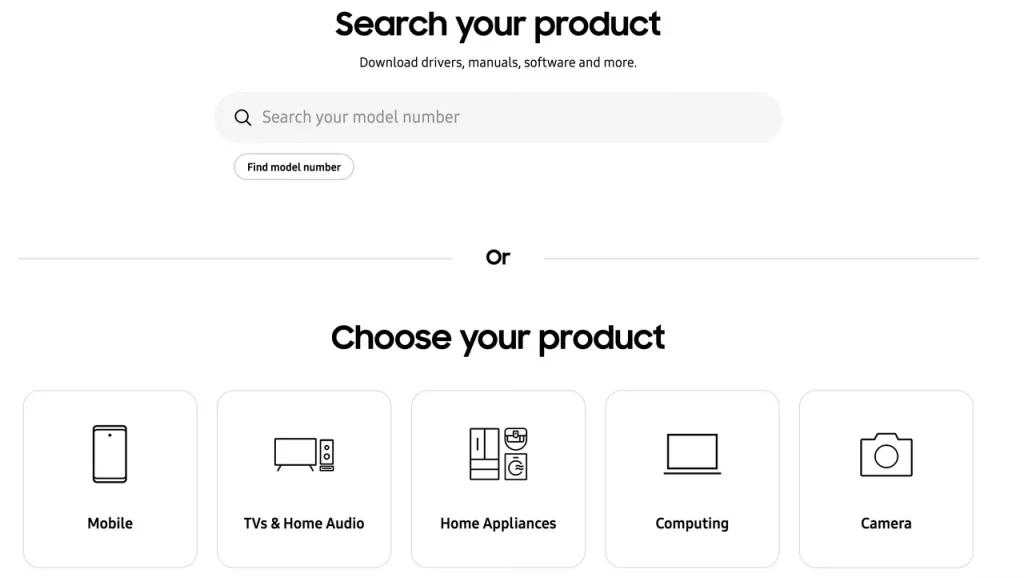
Paso 1. Busque el código de modelo de su televisor en el sitio web de Soporte Samsung y descargue el archivo de actualización.
Paso 2. Descomprime el archivo y guárdalo en el directorio de tu unidad USB para que tu televisor pueda localizarlo.
Paso 3. Inserta la unidad USB en la ranura USB de tu televisor Samsung. La actualización del firmware debería comenzar automáticamente.
Durante la actualización, no apague el televisor, no lo desconecte ni retire la unidad USB.
Después de actualizar estos dispositivos, vea si la aplicación SmartThings funciona bien.
Solución 12. Restablecimiento de fábrica de su televisor
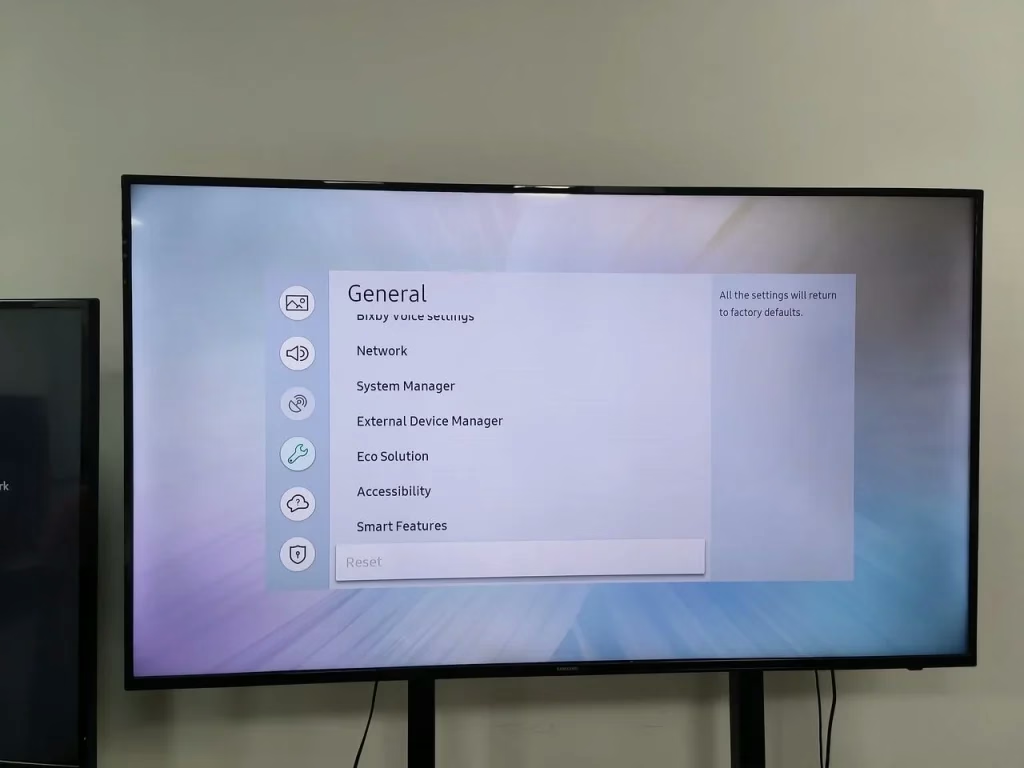
Si ninguna de estas soluciones logra que SmartThings vuelva a funcionar, el último recurso es restablecer los valores de fábrica de su televisor Samsung. Un restablecimiento de fábrica restaurará su televisor a la configuración original de fábrica. Para restablecer su televisor Samsung, vaya a Configuración > General > Restablecer.
Reemplace SmartThings disfuncionales con el control remoto de TV Samsung de BoostVision
Existen muchos sustitutos para la aplicación SmartThings, y la aplicación Control remoto de TV Samsung de ImpulsarVisión podría ser la óptima. Como Reemplazo del control remoto del televisor Samsung, la aplicación BoostVision cuenta con funciones completas para controlar el televisor de forma remota y estas funciones comparten una interfaz, lo que ahorra tiempo al cambiar de interfaz.
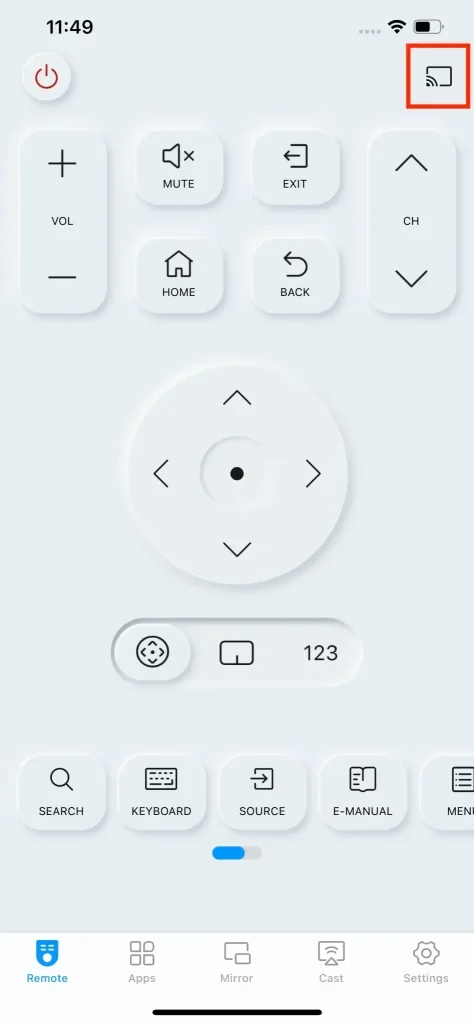
Además, la aplicación BoostVision puede funcionar en dispositivos Android e iOS y controlar televisores Samsung universales.
¿Cómo reemplazar la aplicación SmartThings con la aplicación Samsung TV Remote? Es bastante fácil.
Nota: asegúrese de que su teléfono inteligente y su televisor estén usando la misma red antes de continuar con los siguientes pasos.
Paso 1. Descarga la aplicación de reemplazo e instálala en tu teléfono.
Descargar control remoto para TV Samsung
Paso 2. Cuando tu televisor esté encendido, inicia la aplicación y toca el botón conectar en la pestaña Control remoto.
Paso 3. Elija el nombre de su televisor Samsung de la lista y siga las instrucciones en pantalla para configurar la conexión.
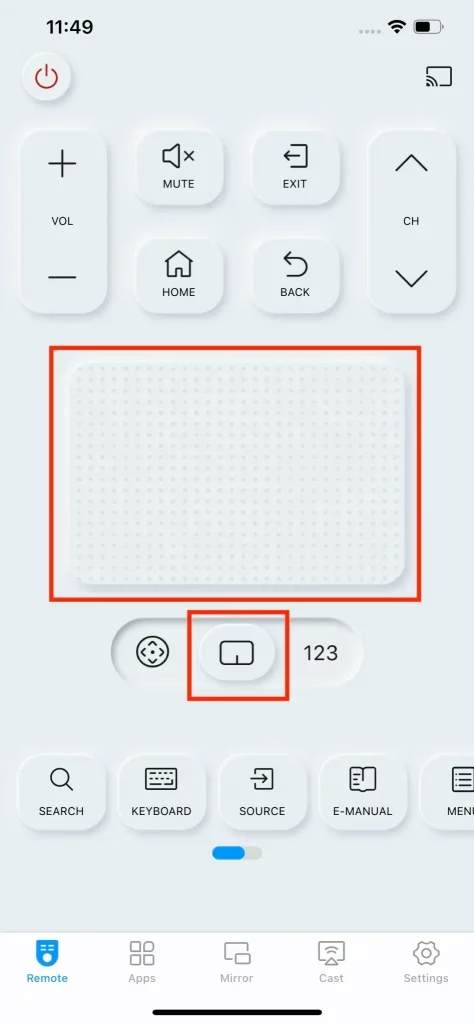
Paso 4. Cuando se establezca la conexión, puede tocar los botones de su teléfono para comunicarse sin problemas con su televisor. Por ejemplo, toque el botón del panel táctil para activar el panel táctil en pantalla en el que puede deslizar los dedos para navegar rápidamente a cualquier lugar.
Lectura recomendada: Las 5 mejores soluciones para encender un televisor Samsung sin control remoto en 2023 (¡funcionó para todos los modelos!)
Conclusión
Controlar el televisor a través de la aplicación SmartThings es conveniente, pero eso también molesta a la gente debido al mal funcionamiento de la aplicación, como que SmartThings no funciona. Esta publicación proporciona 12 soluciones al problema con la aplicación y espero que puedas resolver el problema con algunas de ellas. Si se cansa de estas soluciones, puede cambiar a la aplicación Samsung TV Remote de BoostVision para controlar su televisor Samsung nuevamente.
Preguntas frecuentes sobre la aplicación SmartThings no funciona
P: ¿La aplicación SmartThings solo funciona con Samsung?
La aplicación SmartThings se utiliza para controlar todos los dispositivos Samsung inteligentes instalados en el hogar. Funciona en teléfonos Samsung y en algunos teléfonos que no son Samsung. Sin embargo, cuando la aplicación se instala en teléfonos que no son Samsung, algunas funciones de la aplicación dejan de estar disponibles.
P: ¿La aplicación SmartThings requiere WiFi?
Sí, la aplicación necesita una conexión Wi-Fi, de lo contrario no funcionará. Además, la conexión Wi-Fi debe ser estable en caso de que SmartThings no funcione o no se conecte al televisor.
P: ¿Está inactiva la aplicación SmartThings?
A partir de ahora (2025), la aplicación SmartThings está en pleno funcionamiento en todas las regiones, incluidas América, Europa y Asia Pacífico. Por lo tanto, aún puedes obtenerlo en la tienda de aplicaciones, como Google Play o App Store.
P: ¿Cómo reinicio mi aplicación SmartThings?
Para restablecer una aplicación en Android, puede borrar su caché o sus datos desde la aplicación Configuración. Mientras estás en un iPhone, debes descargar la aplicación desde la aplicación Configuración. Alternativamente, puede optar por eliminar la aplicación de su teléfono inteligente y luego reinstalar la última versión desde Google Play Store o Apple App Store.
P: ¿Puedo eliminar SmartThings?
Sí, pero la posibilidad de eliminar la aplicación SmartThings depende de su dispositivo. Si tiene un teléfono inteligente Samsung y la aplicación está preinstalada, no se puede desinstalar por completo. Si instaló la aplicación manualmente en dispositivos que no son Samsung, puede eliminarla.
 Mar 12, 2026