
SmartThings vous permet de contrôler votre téléviseur Samsung ou d'autres appareils Samsung à l'aide de votre smartphone. Ainsi, il est très pratique de contrôler votre téléviseur Samsung lorsque la La télécommande Samsung est manquante. Cependant, l'application pose également des problèmes et le problème de l'application SmartThings qui ne fonctionne pas ou de la connexion au téléviseur est ennuyeux.
Pourquoi le problème se produit-il ? Comment résoudre le problème ? Trouvez les réponses dans cet article.
Raisons pour lesquelles l'application SmartThings ne fonctionne pas
Les raisons pour lesquelles l'application Samsung SmartThings ne fonctionne pas sont diverses, allant d'une connexion réseau instable aux systèmes obsolètes. Quoi qu'il en soit, le problème est toujours déclenché par les suivants.
12 solutions pour réparer Samsung SmartThings qui ne fonctionne pas
Sur la base des raisons possibles du problème, 12 solutions sont conçues. Si le problème vous piège, comme « L'application SmartThings ne fonctionne pas sur le téléviseur Samsung » ou « SmartThings ne se connecte pas au téléviseur », essayez-les un par un jusqu'à ce que le problème soit résolu.
Correctif 1. Vérifiez la connexion réseau sans fil
Tout d’abord, vérifiez si votre téléviseur Samsung et votre téléphone sur lequel l’application est installée sont connectés au même réseau. La même connexion réseau est une condition préalable à une connexion réussie entre l'application et le téléviseur.
Si votre téléphone et votre téléviseur Samsung utilisent des réseaux Wi-Fi différents, veuillez effectuer un ajustement. Ici, je vous recommande d'apporter des modifications sur votre téléphone par souci de commodité.
S'il n'y a aucune différence dans la connexion réseau, veuillez passer à la solution suivante.
Correctif 2. Connectez-vous au même compte Samsung
En plus d'utiliser le même réseau sans fil, le compte Samsung auquel vous vous connectez sur votre téléphone et votre téléviseur doit également être le même. Par conséquent, vérifiez vos informations de connexion sur votre téléphone et votre téléviseur. S'ils sont différents, veuillez déconnecter votre compte Samsung de votre téléphone et vous connecter à l'autre compte utilisé par votre téléviseur.
Une fois la différence de compte Samsung exclue, vérifiez si l'application SmartThings peut être connectée à votre téléviseur Samsung et fonctionner correctement sur votre téléphone.
Correctif 3. Vérifiez la liste des appareils pris en charge
Ensuite, assurez-vous que votre téléviseur Samsung est pris en charge par votre application SmartThings. Voici comment procéder.
Étape 1. Lancez l'application et appuyez sur l'icône plus sur votre smartphone.
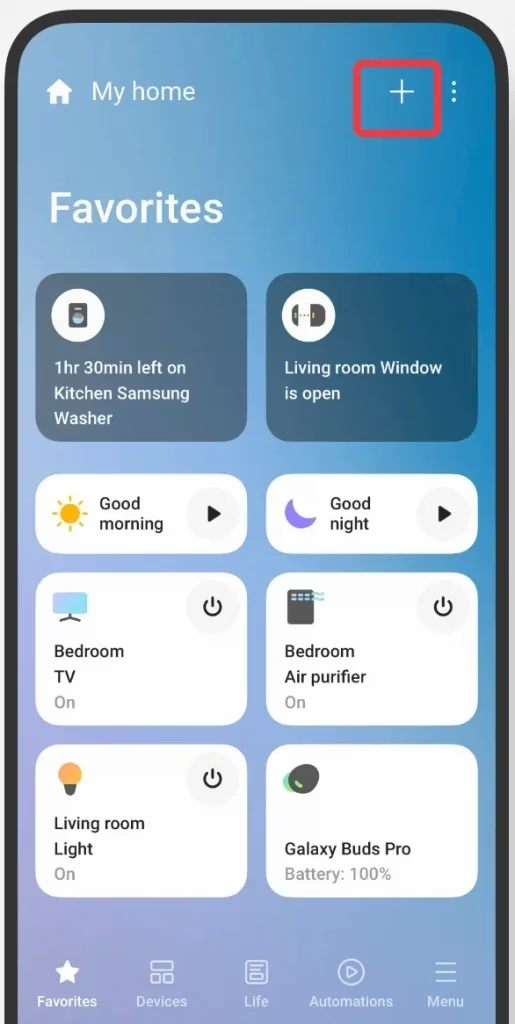
Étape 2. Accédez à Appareil > Par type d'appareil > TV > Samsung > Assurez-vous que votre téléviseur est pris en charge.
Étape 3. Appuyez sur le lien de la liste des appareils pris en charge affiché sur votre téléphone et vérifiez la liste des appareils.
Étape 4. Appuyez sur la barre Recherche en haut de l'écran si votre téléviseur Samsung ne figure pas dans la liste.
Étape 5. Entrez le numéro de modèle de votre téléviseur Samsung.
Une fois que vous vous êtes assuré que votre téléviseur est pris en charge, essayez à nouveau d'enregistrer l'appareil sur l'application et voyez s'il y a un problème avec l'application.
Correctif 4. Déconnectez les autres appareils de votre routeur Wi-Fi
Combien d'appareils sont connectés à votre routeur Wi-Fi ? Connecter trop d'appareils au routeur peut entraîner une congestion de votre réseau Wi-Fi, ce qui rend difficile pour votre application SmartThings d'obtenir une connexion Internet.
Par conséquent, déconnectez les autres appareils de votre routeur Wi-Fi, comme vos ordinateurs portables. Un moyen rapide de résoudre votre réseau Wi-Fi encombré consiste à réinitialiser le routeur.
Étape 1. Gardez le routeur branché et recherchez le bouton Réinitialiser (un petit trou) à l'arrière ou au bas de votre routeur Wi-Fi.
Étape 2. Utilisez un trombone pour maintenir le bouton enfoncé pendant 30 secondes et relâchez-le.
Étape 3. Attendez que le routeur se rallume.
Après la réinitialisation d'usine, connectez à nouveau votre téléviseur et votre téléphone Samsung au réseau Wi-Fi. Ensuite, essayez d'utiliser votre application SmartThings pour vous connecter au téléviseur.
Correctif 5. Gardez le téléphone et le routeur plus proches
Une longue distance entre votre téléphone et le routeur Wi-Fi peut être responsable du problème « L'application SmartThings ne fonctionne pas sur le téléviseur Samsung ». Si le routeur est trop éloigné du téléphone, ce dernier risque de ne pas être en mesure d'établir une connexion stable avec le premier, et la connexion réseau instable fait que l'application SmartThings met beaucoup de temps à charger ou à enregistrer les paramètres modifiés.
Veuillez réduire la distance entre ces deux appareils pour garantir une connexion réseau sans fil stable. Il est suggéré de placer votre routeur à un étage supérieur pour vous assurer de rester directement en dessous du routeur pendant que vous utilisez l'application.
Correctif 6. Éloignez les autres appareils électroniques du routeur
Vous devez rapprocher votre téléphone de votre routeur et éloigner les autres appareils électroniques du routeur en même temps. Certains appareils électroniques peuvent générer des interférences avec votre connexion Wi-Fi si vous les placez autour de votre routeur. Ces appareils électroniques incluent les fours à micro-ondes, les téléphones à antenne, les radios sans fil et les interphones pour bébé.
Correctif 7. Désactivez l'économiseur de batterie sur votre téléphone
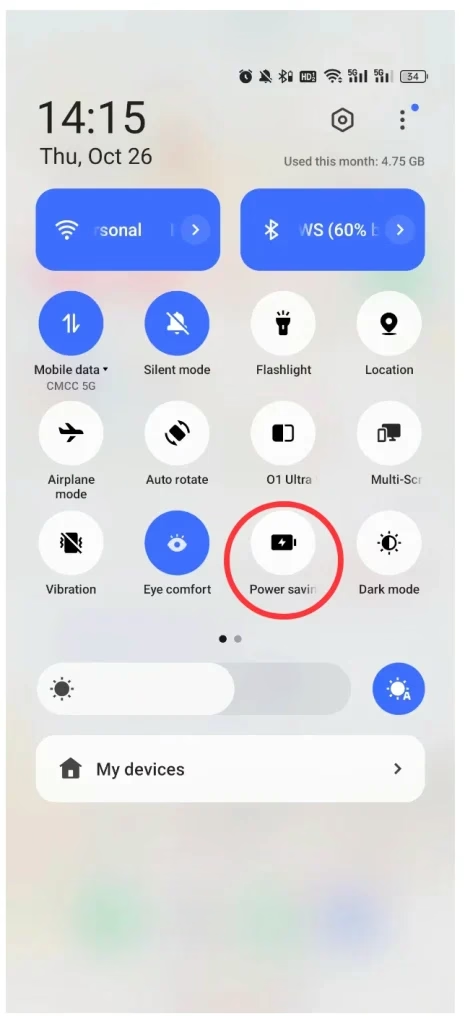
Vérifiez si la fonction d'économie de batterie est activée sur votre smartphone. Si oui, appuyez dessus pour le désactiver sur votre téléphone.
La fonction d'économie de batterie vous aide à économiser de l'énergie, en particulier lorsque la batterie du téléphone est faible. Cependant, cela se fait en réduisant la vitesse des applications, ce qui peut entraîner un dysfonctionnement de votre application SmartThings.
Correctif 8. Videz le cache de l'application SmartThings
Si le problème « SmartThings ne se connecte pas au téléviseur » persiste, essayez de vider le cache de l'application. Cela supprime uniquement les fichiers temporaires qui ne sont pas importants et tous vos paramètres ne seront ni modifiés ni abandonnés.
Pour vider le cache de l'application sur Android, accédez à Paramètres > Applications > SmartThings > Stockage > Vider le cache sur votre téléphone. Une fois le cache supprimé, redémarrez votre téléphone.
Si vous utilisez un iPhone, vider le cache de l'application est un peu délicat car iOS n'offre pas de fonctionnalité intégrée pour cela. Pour supprimer le cache de l'application, vous devez désinstaller l'application et la réinstaller. Notez que la réinstallation supprimera les paramètres et les données de l'application.
Vérifiez si vous pouvez utiliser l'application pour contrôler votre téléviseur Samsung. Si cela ne fonctionne toujours pas comme prévu, passez à la solution suivante.
Correctif 9. Mettez à jour l'application SmartThings
La mise à jour de l'application vers sa dernière version peut corriger des bugs qui déclenchent le problème « L'application SmartThings ne fonctionne pas sur le téléviseur Samsung ». Pour mettre à jour l'application, accédez au Google Play Store ou à l'App Store, recherchez l'application et appuyez sur le bouton Mettre à jour si elle est disponible. Si elle n'est pas disponible, cela signifie que l'application est à jour.
Correctif 10. Réinstallez l'application SmartThings
S'il n'y a pas de nouvelle version de l'application SmartThings, essayez de réinstaller l'application sur votre téléphone. Pour ce faire, vous devez d'abord le désinstaller, puis le réinstaller depuis Google Play Store ou Apple Store.
Un moyen rapide de supprimer l'application de votre téléphone consiste à appuyer sur l'icône de l'application pendant plusieurs secondes, à la relâcher lorsque vous voyez l'option Désinstaller, puis à appuyer sur l'option.
Après avoir réinstallé l'application sur votre téléphone, vérifiez si votre téléviseur est détectable dans l'application et si l'application peut contrôler l'appareil de manière transparente.
Correctif 11. Mettez à jour votre téléphone, votre routeur et votre téléviseur
Si l'application SmartThings refuse toujours de fonctionner sur votre téléphone, essayez de mettre à jour vos appareils, notamment votre téléphone, votre routeur et votre téléviseur.
Mettez à jour votre téléphone :
Paramètres sur le téléphone et appuyez dessus. Ensuite, choisissez l'optionÀ propos du téléphone et appuyez sur la zoneOS. Le téléphone devrait rechercher automatiquement les mises à jour. - Pour les utilisateurs iOS, recherchez le
Paramètres sur le téléphone et appuyez dessus. Ensuite, accédez àGénéral>Mise à jour du logiciel.
Si plusieurs options de mise à jour logicielle sont disponibles, choisissez celle que vous souhaitez installer.
Étape 1. Connectez votre ordinateur au réseau de votre routeur.
Étape 2. Tapez l'adresse IP de votre routeur dans la barre de recherche d'un navigateur Web sur votre ordinateur. L'adresse IP du routeur se trouve toujours à l'arrière, sur le côté ou en bas du routeur.
Étape 3. Entrez le nom d'utilisateur et le mot de passe sur la page d'adresse IP pour ouvrir la page de configuration. Si vous n'avez pas modifié le nom d'utilisateur et le mot de passe, vous pouvez les retrouver sur votre routeur.
Étape 4. Sur la page de configuration, recherchez l'option appelée Mise à jour du micrologiciel, Mise à niveau du routeur ou Mise à jour.
Étape 5. Cliquez sur le bouton Vérifier pour voir si des mises à jour sont disponibles.
Étape 6. S'il existe des mises à jour, téléchargez la dernière et suivez les instructions à l'écran pour l'installer.
Mettez à jour le micrologiciel de votre téléviseur Samsung :
Vous pouvez mettre à jour votre téléviseur Samsung via une clé USB ou un réseau, et voici comment mettre à jour le micrologiciel de votre téléviseur via une clé USB.
Étape 1. Recherchez le code de modèle de votre téléviseur sur le site Web Assistance Samsung et téléchargez le fichier de mise à niveau.
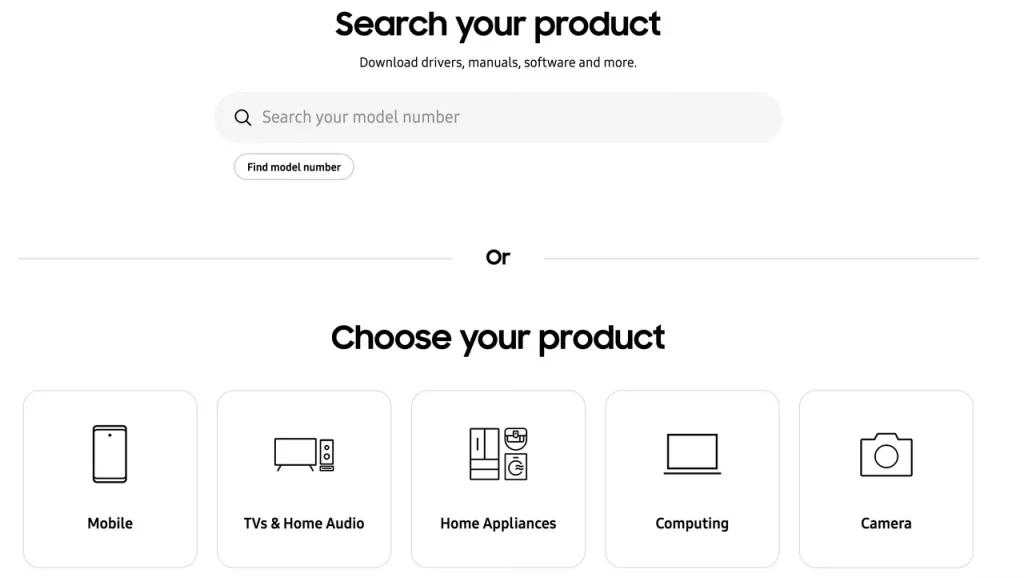
Étape 2. Décompressez le fichier et stockez-le dans le répertoire pied de votre clé USB afin que votre téléviseur puisse le localiser.
Étape 3. Insérez la clé USB dans le port USB de votre téléviseur Samsung. La mise à jour du firmware devrait commencer automatiquement.
Pendant la mise à jour, n'éteignez pas votre téléviseur, ne débranchez pas l'alimentation et ne retirez pas la clé USB.
Après avoir mis à jour ces appareils, vérifiez si l'application SmartThings fonctionne bien.
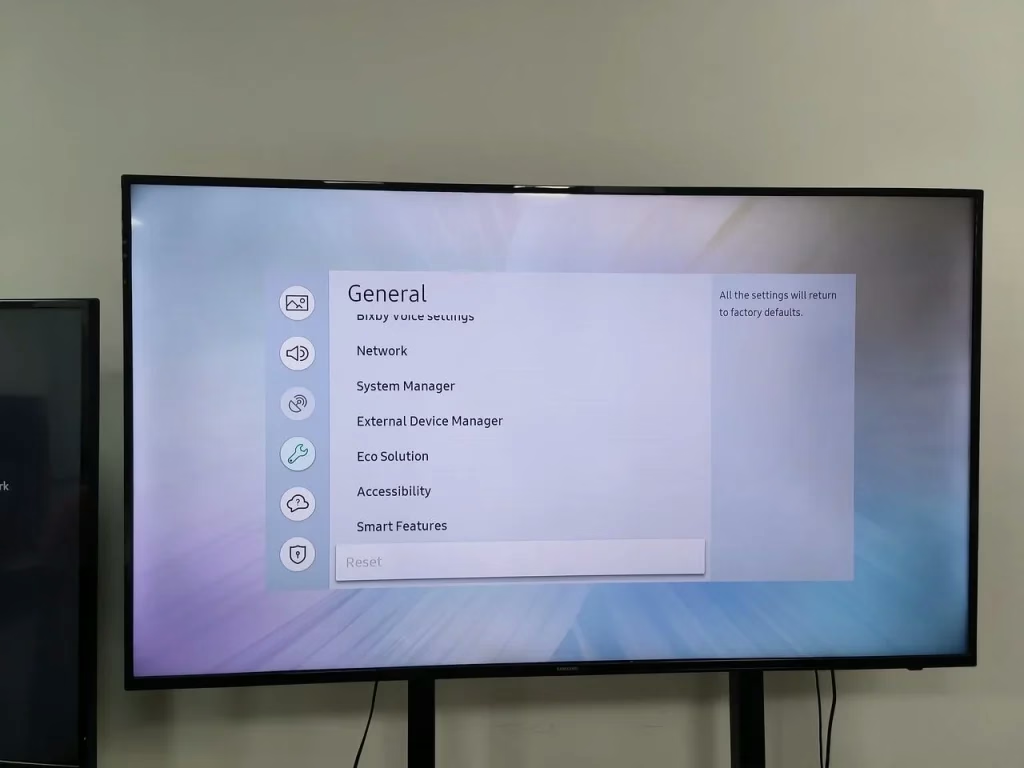
Correctif 12. Réinitialiser votre téléviseur aux paramètres d'usine
Si aucune de ces solutions ne parvient à rendre SmartThings fonctionnel à nouveau, le dernier recours consiste à réinitialiser votre téléviseur Samsung aux paramètres d'usine. Une réinitialisation d'usine restaurera votre téléviseur aux paramètres d'usine d'origine. Pour réinitialiser votre téléviseur Samsung, accédez à Paramètres > Général > Réinitialiser.
Remplacez les SmartThings dysfonctionnels par la télécommande Samsung TV de BoostVision
Il existe de nombreux remplacements pour l'application SmartThings, et l'application Télécommande pour téléviseur Samsung de BoostVision pourrait être la meilleure. En tant que Remplacement de la télécommande d'un téléviseur Samsung, l'application BoostVision offre de riches fonctions pour contrôler à distance le téléviseur et ces fonctionnalités partagent une seule interface, ce qui permet de gagner du temps lors du changement d'interface.
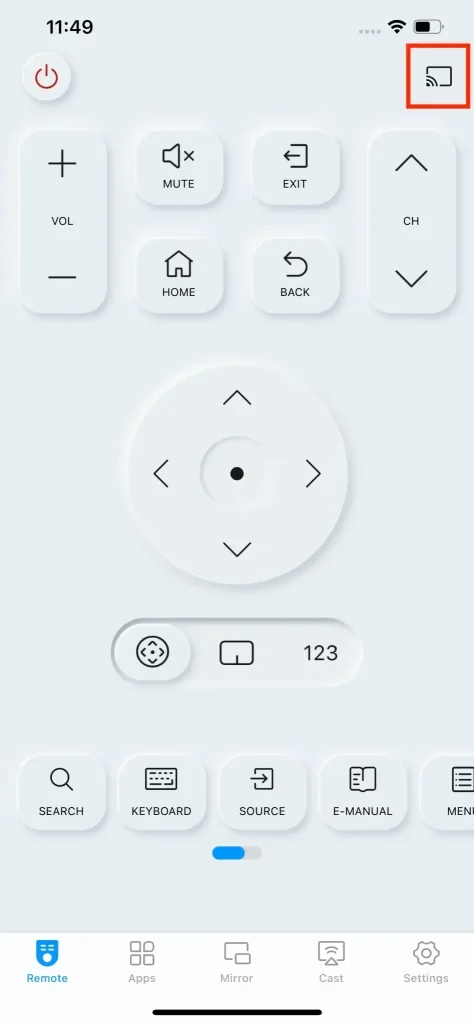
De plus, l'application BoostVision peut fonctionner sur les appareils Android et iOS et contrôler les téléviseurs Samsung universels.
Comment remplacer l'application SmartThings par l'application Samsung TV Remote ? C'est assez simple.
Remarque : assurez-vous que votre smartphone et votre téléviseur utilisent le même réseau avant de passer aux étapes suivantes.
Étape 1. Téléchargez l'application de remplacement et installez-la sur votre téléphone.
Télécharger la télécommande pour téléviseur Samsung
Étape 2. Lorsque votre téléviseur est allumé, lancez l'application et appuyez sur le bouton connecter dans l'onglet Télécommande.
Étape 3. Choisissez le nom de votre téléviseur Samsung dans la liste et suivez les instructions à l'écran pour configurer la connexion.
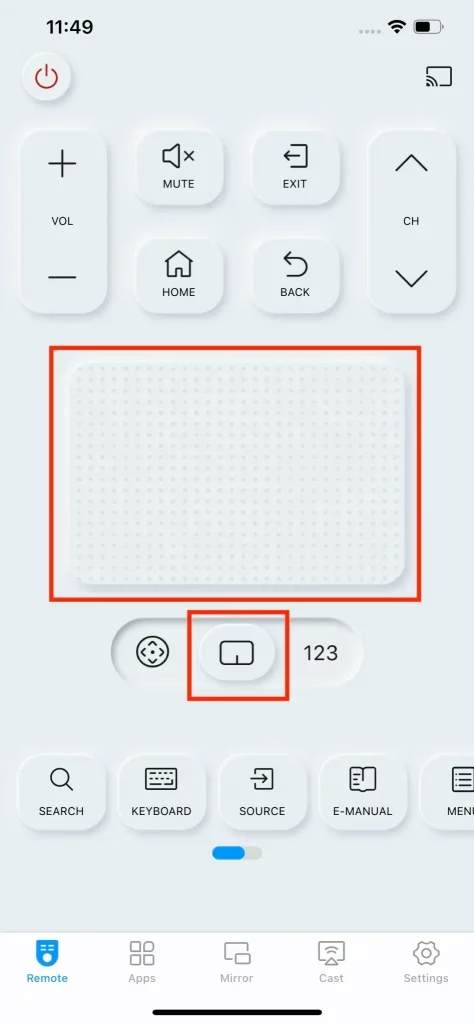
Étape 4. Une fois la connexion établie, vous pouvez appuyer sur les boutons de votre téléphone pour communiquer de manière transparente avec votre téléviseur. Par exemple, appuyez sur le bouton du pavé tactile pour appeler le pavé tactile à l'écran sur lequel vous pouvez faire glisser le bout de vos doigts pour naviguer n'importe où rapidement.
Lecture recommandée : Top 5 des solutions pour allumer un téléviseur Samsung sans télécommande en 2023 (fonctionne pour tous les modèles !)
Conclusion
Contrôler le téléviseur via l'application SmartThings est pratique, mais cela ennuie également les gens en raison de dysfonctionnements de l'application, tels que le dysfonctionnement de SmartThings. Cet article propose 12 solutions au problème avec l'application et j'espère que vous pourrez résoudre le problème avec certaines d'entre elles. Si vous en avez assez de ces solutions, vous pouvez passer à l'application Samsung TV Remote de BoostVision pour contrôler à nouveau votre téléviseur Samsung.
FAQ sur l'application SmartThings qui ne fonctionne pas
Q : L'application SmartThings fonctionne-t-elle uniquement avec Samsung ?
L'application SmartThings est utilisée pour contrôler tous les appareils intelligents Samsung installés chez soi. Cela fonctionne sur les téléphones Samsung ainsi que sur certains téléphones non Samsung. Cependant, lorsque l'application est installée sur des téléphones non Samsung, certaines fonctionnalités de l'application deviennent indisponibles.
Q : L'application SmartThings nécessite-t-elle le Wi-Fi ?
Oui, l'application a besoin d'une connexion Wi-Fi, sinon elle ne fonctionnera pas. De plus, la connexion Wi-Fi doit être stable en cas de problème où SmartThings ne fonctionne pas ou ne se connecte pas au téléviseur.
Q : L'application SmartThings est-elle en panne ?
À partir de maintenant (2025), l'application SmartThings est pleinement opérationnelle dans toutes les régions, y compris les Amériques, l'Europe et l'Asie-Pacifique. Par conséquent, vous pouvez toujours l’obtenir depuis l’App Store, comme Google Play ou App Store.
Q : Comment réinitialiser mon application SmartThings ?
Pour réinitialiser une application sur Android, vous pouvez vider son cache ou ses données depuis l'application Paramètres. Sur un iPhone, vous devez décharger l'application de l'application Paramètres. Vous pouvez également choisir de supprimer l'application de votre smartphone, puis de réinstaller la dernière version depuis le Google Play Store ou l'Apple App Store.
Q : Puis-je supprimer SmartThings ?
Oui, mais la possibilité de supprimer l'application SmartThings dépend de votre appareil. Si vous possédez un smartphone Samsung et que l'application est préinstallée, l'application ne peut pas être complètement désinstallée. Si vous avez installé l'application manuellement sur des appareils non Samsung, vous pouvez la supprimer.
 Mar 12, 2026