
Mit SmartThings können Sie Ihren Samsung-Fernseher oder andere Samsung-Geräte mit Ihrem Smartphone steuern. So können Sie Ihren Samsung-Fernseher bequem steuern, wenn die Die Samsung-Fernbedienung fehlt. Allerdings macht die App auch Ärger und das Problem, dass die SmartThings-App nicht funktioniert oder sich nicht mit dem Fernseher verbinden lässt, nervt.
Warum tritt das Problem auf? Wie kann das Problem behoben werden? Die Antworten finden Sie in diesem Beitrag.
Gründe dafür, dass die SmartThings-App nicht funktioniert
Die Gründe dafür, dass die Samsung SmartThings-App nicht funktioniert, sind vielfältig, von instabiler Netzwerkverbindung bis hin zu veralteten Systemen. Wie auch immer, das Problem wird immer durch die folgenden ausgelöst.
12 Lösungen zur Behebung, dass Samsung SmartThings nicht funktionieren
Basierend auf den möglichen Ursachen des Problems werden 12 Lösungen entworfen. Wenn das Problem bei Ihnen auftritt, z. B. „SmartThings-App funktioniert nicht auf dem Samsung-Fernseher“ oder „SmartThings stellt keine Verbindung zum Fernseher her“, probieren Sie es bitte nacheinander aus, bis das Problem behoben ist.
Lösung 1. Überprüfen Sie die drahtlose Netzwerkverbindung
Überprüfen Sie zunächst, ob Ihr Samsung-Fernseher und Ihr Samsung-Telefon mit der installierten App mit demselben Netzwerk verbunden sind. Die gleiche Netzwerkverbindung ist Voraussetzung für eine erfolgreiche Verbindung zwischen der App und dem Fernseher.
Wenn Ihr Telefon und Ihr Samsung-Fernseher unterschiedliche WLAN-Netzwerke verwenden, nehmen Sie bitte eine Anpassung vor. Hier empfehle ich Ihnen, aus Bequemlichkeitsgründen Änderungen an Ihrem Telefon vorzunehmen.
Wenn es keinen Unterschied in der Netzwerkverbindung gibt, fahren Sie bitte mit der nächsten Lösung fort.
Lösung 2. Melden Sie sich bei demselben Samsung-Konto an
Abgesehen davon, dass Sie dasselbe drahtlose Netzwerk verwenden, sollte auch das Samsung-Konto, mit dem Sie sich auf Ihrem Telefon und Ihrem Fernseher anmelden, dasselbe sein. Überprüfen Sie daher Ihre Anmeldedaten auf Ihrem Telefon und Fernseher. Wenn sie unterschiedlich sind, melden Sie bitte Ihr Samsung-Konto von Ihrem Telefon ab und melden Sie sich bei dem anderen Konto an, das von Ihrem Fernseher verwendet wird.
Sobald der Unterschied beim Samsung-Konto ausgeschlossen ist, prüfen Sie, ob die SmartThings-App mit Ihrem Samsung-Fernseher verbunden werden kann und auf Ihrem Telefon gut funktioniert.
Lösung 3. Überprüfen Sie die Liste der unterstützten Geräte
Stellen Sie als Nächstes sicher, dass Ihr Samsung-Fernseher von Ihrer SmartThings-App unterstützt wird. Hier erfahren Sie, wie das geht.
Schritt 1. Starten Sie die App und tippen Sie auf das Plus-Symbol auf Ihrem Smartphone.
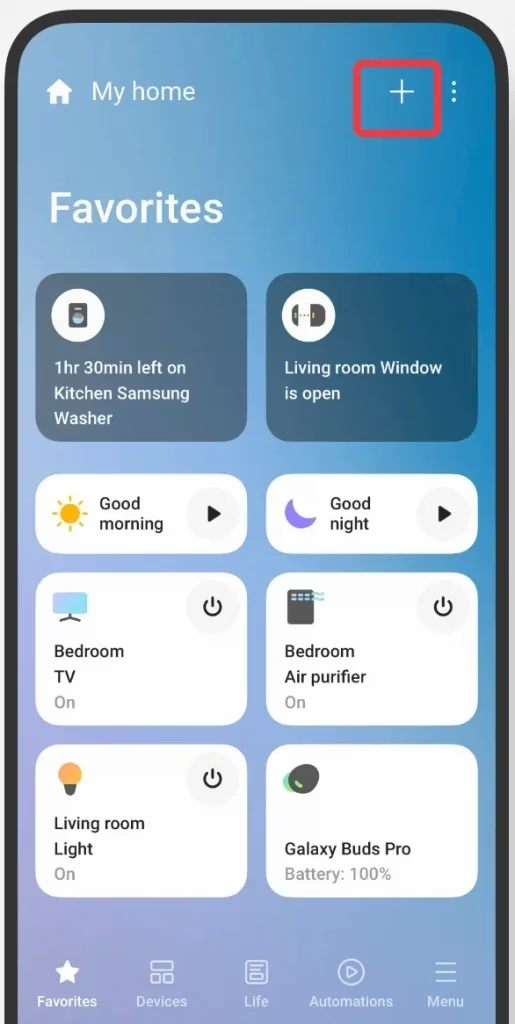
Schritt 2. Navigieren Sie zu Gerät > Nach Gerätetyp > TV > Samsung > Stellen Sie sicher, dass Ihr Fernseher unterstützt wird.
Schritt 3. Tippen Sie auf den auf Ihrem Telefon angezeigten Link zur Liste unterstützter Geräte und überprüfen Sie die Geräteliste.
Schritt 4. Tippen Sie oben auf dem Bildschirm auf die Suchleiste, wenn Ihr Samsung-Fernseher nicht in der Liste aufgeführt ist.
Schritt 5. Geben Sie die Modellnummer Ihres Samsung-Fernsehers ein.
Sobald Sie sichergestellt haben, dass Ihr Fernseher unterstützt wird, versuchen Sie erneut, das Gerät in der App zu registrieren und prüfen Sie, ob ein Problem mit der App vorliegt.
Lösung 4. Trennen Sie andere Geräte von Ihrem WLAN-Router
Wie viele Geräte sind mit Ihrem WLAN-Router verbunden? Wenn Sie zu viele Geräte an den Router anschließen, kann dies zu einer Überlastung Ihres WLAN-Netzwerks führen, wodurch es für Ihre SmartThings-App schwierig wird, eine Internetverbindung herzustellen.
Trennen Sie daher andere Geräte wie Ihre Laptops von Ihrem WLAN-Router. Eine schnelle Möglichkeit, Ihr überlastetes WLAN-Netzwerk zu beheben, besteht darin, Sie den Router zurückzusetzen.
Schritt 1. Lassen Sie den Router angeschlossen und suchen Sie nach der Reset-Taste (einem kleinen Loch) auf der Rückseite oder Unterseite Ihres WLAN-Routers.
Schritt 2. Halten Sie die Taste mit einer Büroklammer 30 Sekunden lang gedrückt und lassen Sie sie dann los.
Schritt 3. Warten Sie, bis der Router wieder eingeschaltet ist.
Verbinden Sie nach dem Zurücksetzen auf die Werkseinstellungen Ihren Samsung-Fernseher und Ihr Samsung-Telefon erneut mit dem Wi-Fi-Netzwerk. Versuchen Sie dann, mit Ihrer SmartThings-App eine Verbindung zum Fernseher herzustellen.
Lösung 5. Halten Sie das Telefon und den Router näher beieinander
Eine große Entfernung zwischen Ihrem Telefon und dem WLAN-Router kann für das Problem „SmartThings-App funktioniert nicht auf dem Samsung TV“ verantwortlich sein. Wenn der Router zu weit vom Telefon entfernt ist, kann letzteres möglicherweise keine stabile Verbindung mit ersterem herstellen und die instabile Netzwerkverbindung führt dazu, dass die SmartThings-App lange braucht, um geänderte Einstellungen zu laden oder zu speichern.
Bitte verkürzen Sie den Abstand zwischen diesen beiden Geräten, um eine stabile drahtlose Netzwerkverbindung zu gewährleisten. Es wird empfohlen, Ihren Router in einem oberen Stockwerk aufzustellen, um sicherzustellen, dass Sie sich direkt unter dem Router aufhalten, während Sie die App verwenden.
Lösung 6. Halten Sie andere elektronische Geräte vom Router fern
Sie müssen Ihr Telefon näher an Ihren Router bringen und gleichzeitig andere elektronische Geräte vom Router fernhalten. Einige elektronische Geräte können Ihre WLAN-Verbindung stören, wenn Sie sie in der Nähe Ihres Routers platzieren. Zu diesen elektronischen Geräten gehören Mikrowellenherde, Antennentelefone, drahtlose Radios und Babyphone.
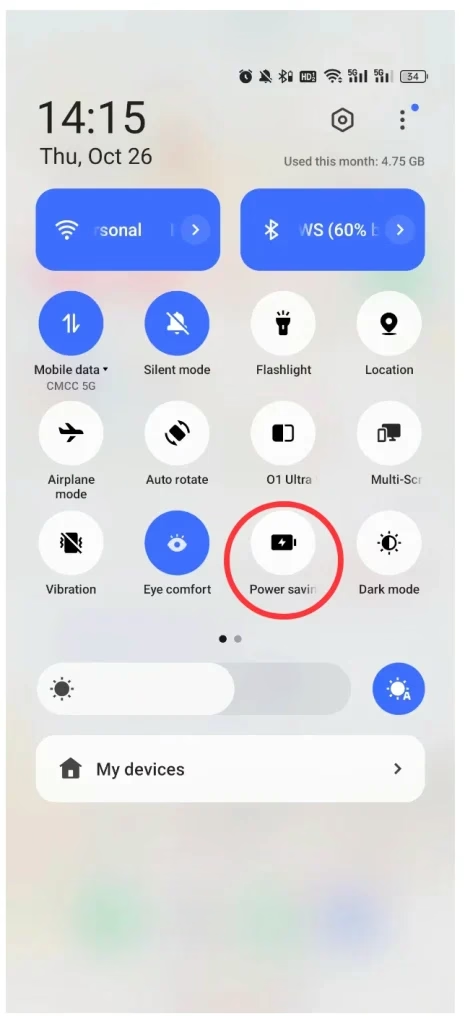
Lösung 7. Deaktivieren Sie den Energiesparmodus auf Ihrem Telefon
Überprüfen Sie, ob die Batteriesparfunktion auf Ihrem Smartphone aktiviert ist. Wenn ja, tippen Sie bitte darauf, um es auf Ihrem Telefon zu deaktivieren.
Die Batteriesparfunktion hilft Ihnen, Energie zu sparen, insbesondere wenn der Akku des Telefons fast leer ist. Dies wird jedoch dadurch erreicht, dass die Geschwindigkeit der Anwendungen verringert wird, was dazu führen kann, dass Ihre SmartThings-App nicht mehr funktioniert.
Fix 8. Leeren Sie den Cache der SmartThings-App
Wenn das Problem „SmartThings stellt keine Verbindung zum Fernseher her“ weiterhin besteht, versuchen Sie bitte, den Cache der App zu leeren. Dadurch werden nur temporäre Dateien entfernt, die nicht wichtig sind, und alle Ihre Einstellungen werden nicht geändert oder gelöscht.
Um den App-Cache auf Android zu leeren, navigieren Sie auf Ihrem Telefon zu Einstellungen > Apps > SmartThings > Speicher > Cache leeren. Wenn der Cache entfernt wurde, starten Sie Ihr Telefon neu.
Wenn Sie ein iPhone verwenden, ist das Leeren des App-Cache etwas schwierig, da iOS hierfür keine integrierte Funktion bietet. Um den App-Cache zu entfernen, müssen Sie die App deinstallieren und erneut installieren. Beachten Sie, dass bei der Neuinstallation die Einstellungen und Daten der App entfernt werden.
Prüfen Sie, ob Sie die App zur Steuerung Ihres Samsung-Fernsehers verwenden können. Wenn es immer noch nicht wie erwartet funktioniert, fahren Sie bitte mit der nächsten Lösung fort.
Fix 9. Aktualisieren Sie die SmartThings-App
Durch das Aktualisieren der App auf die neueste Version werden möglicherweise Fehler behoben, die das Problem „SmartThings-App funktioniert nicht auf Samsung TV“ auslösen. Um die App zu aktualisieren, gehen Sie zum Google Play Store oder App Store, suchen Sie nach der App und tippen Sie auf die Schaltfläche Aktualisieren, sofern diese verfügbar ist. Wenn sie nicht verfügbar ist, bedeutet dies, dass die App auf dem neuesten Stand ist.
Fix 10. Installieren Sie die SmartThings-App neu
Wenn es keine neue Version der SmartThings-App gibt, versuchen Sie bitte, die App auf Ihrem Telefon neu zu installieren. Dazu müssen Sie es zunächst deinstallieren und dann im Google Play Store oder Apple Store erneut installieren.
Eine schnelle Möglichkeit, die App von Ihrem Telefon zu entfernen, besteht darin, einige Sekunden lang auf das App-Symbol zu tippen, es loszulassen, wenn die Option Deinstallieren angezeigt wird, und auf die Option zu tippen.
Überprüfen Sie nach der Neuinstallation der App auf Ihrem Telefon, ob Ihr Fernseher in der App erkennbar ist und die App das Gerät nahtlos steuern kann.
Fix 11. Aktualisieren Sie Ihr Telefon, Ihren Router und Ihren Fernseher
Wenn die SmartThings-App auf Ihrem Telefon immer noch nicht funktioniert, versuchen Sie bitte, Ihre Geräte, einschließlich Telefon, Router und Fernseher, zu aktualisieren.
Aktualisieren Sie Ihr Telefon:
Einstellungen-App auf dem Telefon und tippen Sie darauf. Wählen Sie dann die Option Über das Telefon und tippen Sie auf die Zone Betriebssystem. Das Telefon sollte automatisch nach Updates suchen. - Für iOS-Benutzer suchen Sie nach
Einstellungen-App auf dem Telefon und tippen Sie darauf. Gehen Sie dann zu Allgemein>Software-Update.
Wenn mehr als eine Softwareaktualisierungsoption verfügbar ist, wählen Sie diejenige aus, die Sie installieren möchten.
Schritt 1. Verbinden Sie Ihren Computer mit dem Netzwerk Ihres Routers.
Schritt 2. Geben Sie die IP-Adresse Ihres Routers in die Suchleiste eines Webbrowsers auf Ihrem Computer ein. Die IP-Adresse des Routers befindet sich immer auf der Rückseite, Seite oder Unterseite eines Routers.
Schritt 3. Geben Sie den Benutzernamen und das Passwort auf der IP-Adressseite ein, um die Konfigurationsseite zu öffnen. Wenn Sie den Benutzernamen und das Passwort nicht geändert haben, finden Sie diese auf Ihrem Router.
Schritt 4. Suchen Sie auf der Konfigurationsseite die Option Firmware-Update, Router-Upgrade oder Update.
Schritt 5. Klicken Sie auf die Schaltfläche Überprüfen, um zu sehen, ob Updates verfügbar sind.
Schritt 6. Wenn es einige Updates gibt, laden Sie das neueste herunter und befolgen Sie die Anweisungen auf dem Bildschirm, um es zu installieren.
Aktualisieren Sie die Firmware Ihres Samsung-Fernsehers:
Sie können Ihr Samsung-Fernsehgerät über ein USB-Laufwerk oder ein Netzwerk aktualisieren. Hier erfahren Sie, wie Sie die Firmware Ihres Fernsehgeräts über ein USB-Laufwerk aktualisieren.
Schritt 1. Suchen Sie auf der Website [Samsung-Support] (https://www.samsung.com/us/support/downloads/) nach dem Modellcode Ihres Fernsehers und laden Sie die Upgrade-Datei herunter.
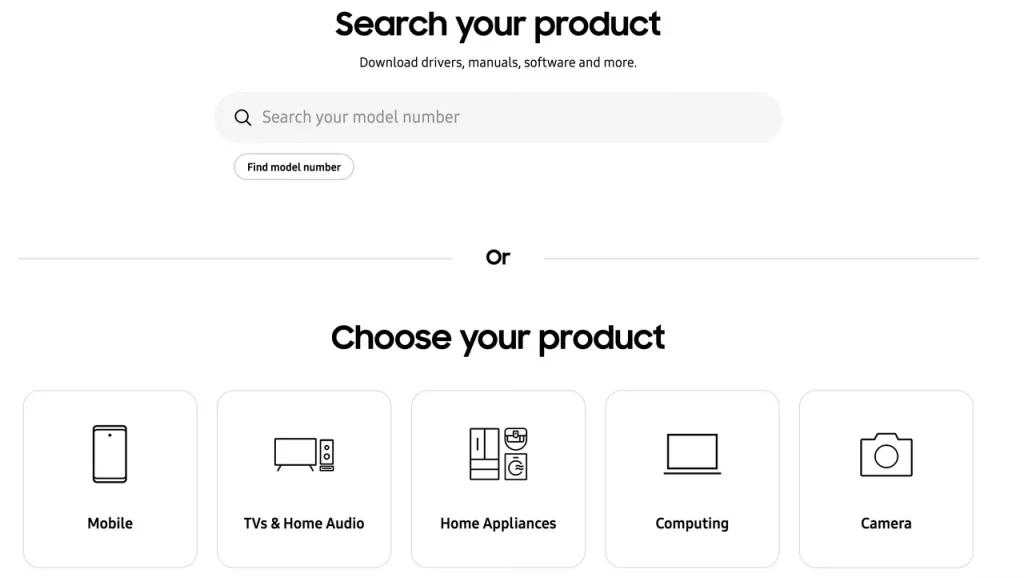
Schritt 2. Entpacken Sie die Datei und speichern Sie sie im Fußverzeichnis Ihres USB-Laufwerks, damit Ihr Fernseher sie finden kann.
Schritt 3. Stecken Sie das USB-Laufwerk in den USB-Steckplatz Ihres Samsung-Fernsehers. Das Firmware-Update sollte automatisch beginnen.
Schalten Sie während der Aktualisierung Ihren Fernseher nicht aus, ziehen Sie nicht den Netzstecker und entfernen Sie das USB-Laufwerk nicht.
Überprüfen Sie nach dem Aktualisieren dieser Geräte, ob die SmartThings-App ordnungsgemäß funktioniert.
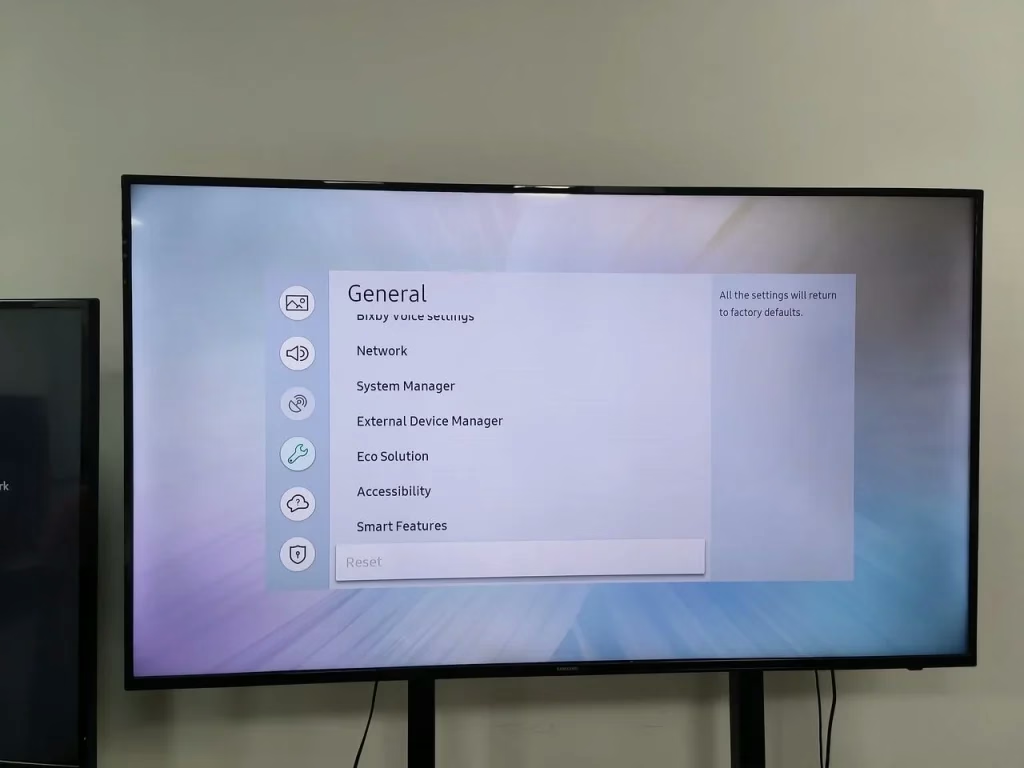
Fix 12. Setzen Sie Ihren Fernseher auf die Werkseinstellungen zurück
Wenn keine dieser Lösungen SmartThings wieder funktionsfähig macht, besteht der letzte Ausweg darin, Ihren Samsung-Fernseher auf die Werkseinstellungen zurückzusetzen. Durch einen Werksreset wird Ihr Fernseher auf die ursprünglichen Werkseinstellungen zurückgesetzt. Um Ihren Samsung-Fernseher zurückzusetzen, gehen Sie zu Einstellungen > Allgemein > Zurücksetzen.
Ersetzen Sie defekte SmartThings durch die Samsung TV-Fernbedienung von BoostVision
Es gibt viele Alternativen für die SmartThings-App, und die Samsung TV-Fernbedienung-App von BoostVision könnte die optimale sein. Als Austausch der Samsung-TV-Fernbedienung bietet die BoostVision-App umfangreiche Funktionen zur Fernbedienung des Fernsehers und diese Funktionen teilen sich eine Schnittstelle, was Zeit beim Schnittstellenwechsel spart.
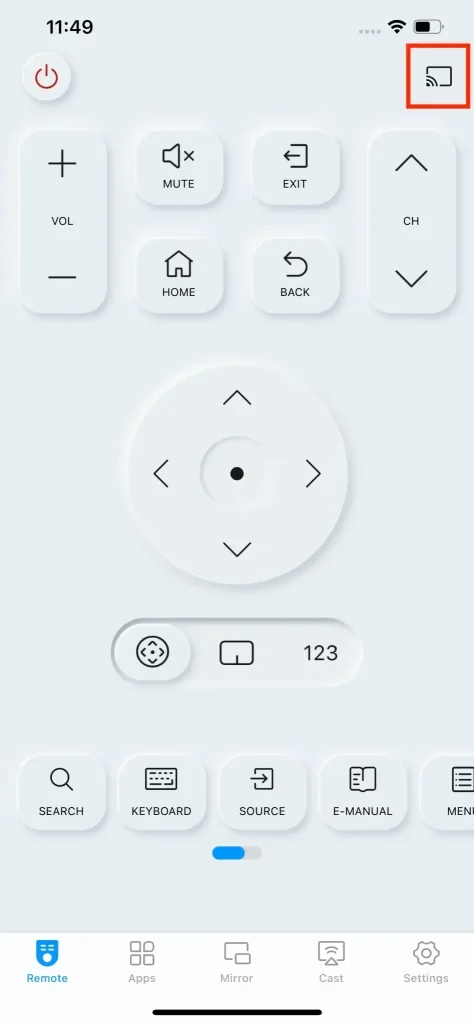
Darüber hinaus kann die BoostVision-App auf Android- und iOS-Geräten funktionieren und universelle Samsung-Fernseher steuern.
Wie ersetze ich die SmartThings-App durch die Samsung TV Remote-App? Es ist ganz einfach.
Hinweis: Stellen Sie sicher, dass Ihr Smartphone und Ihr Fernseher dasselbe Netzwerk verwenden, bevor Sie mit den nächsten Schritten fortfahren.
Schritt 1. Laden Sie die Ersatz-App herunter und installieren Sie sie auf Ihrem Telefon.
Laden Sie Remote für Samsung TV herunter
Schritt 2. Wenn Ihr Fernseher eingeschaltet ist, starten Sie die App und tippen Sie auf der Registerkarte „Fernbedienung“ auf die Schaltfläche Verbinden.
Schritt 3. Wählen Sie den Namen Ihres Samsung-Fernsehers aus der Liste und befolgen Sie die Anweisungen auf dem Bildschirm, um die Verbindung einzurichten.
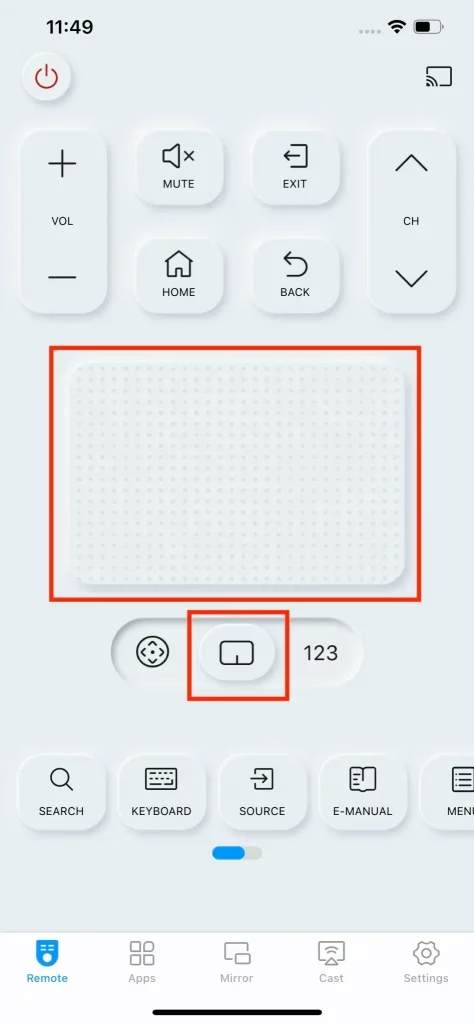
Schritt 4. Wenn die Verbindung hergestellt ist, können Sie auf die Tasten Ihres Telefons tippen, um nahtlos mit Ihrem Fernseher zu kommunizieren. Tippen Sie beispielsweise auf die Touchpad-Schaltfläche, um das Bildschirm-Touchpad aufzurufen, über das Sie mit den Fingerspitzen schnell überall hin navigieren können.
Empfohlene Lektüre: Die 5 besten Lösungen zum Einschalten von Samsung-Fernsehern ohne Fernbedienung im Jahr 2023 (funktioniert bei allen Modellen!)
Abschluss
Die Steuerung des Fernsehers über die SmartThings-App ist bequem, aber das ärgert die Leute auch über Fehlfunktionen der App, wie zum Beispiel, dass SmartThings nicht funktioniert. Dieser Beitrag bietet 12 Lösungen für das Problem mit der App und hoffe, dass Sie das Problem mit einigen davon lösen können. Wenn Ihnen diese Lösungen langweilig werden, können Sie zur Samsung TV Remote-App von BoostVision wechseln, um Ihren Samsung-Fernseher wieder zu steuern.
Häufig gestellte Fragen zur SmartThings-App funktioniert nicht
F: Funktioniert die SmartThings-App nur mit Samsung?
Die SmartThings-App dient zur Steuerung aller smarten Samsung-Geräte, die zu Hause installiert sind. Es funktioniert sowohl auf Samsung-Telefonen als auch auf einigen Nicht-Samsung-Telefonen. Wenn die App jedoch auf Telefonen anderer Hersteller installiert wird, sind einige Funktionen der App nicht verfügbar.
F: Benötigt die SmartThings-App WLAN?
Ja, die App benötigt eine WLAN-Verbindung, sonst funktioniert sie nicht. Darüber hinaus sollte die WLAN-Verbindung stabil sein, falls SmartThings nicht funktioniert oder keine Verbindung zum Fernseher herstellt.
F: Ist die SmartThings-App nicht verfügbar?
Ab sofort (2025) ist die SmartThings-App in allen Regionen, einschließlich Amerika, Europa und Asien-Pazifik, voll funktionsfähig. Daher können Sie es weiterhin im App Store wie Google Play oder App Store beziehen.
F: Wie setze ich meine SmartThings-App zurück?
Um eine App auf Android zurückzusetzen, können Sie deren Cache oder Daten über die Einstellungen-App löschen. Wenn Sie ein iPhone verwenden, müssen Sie die App aus der Einstellungen-App herunterladen. Alternativ können Sie die App von Ihrem Smartphone entfernen und dann die neueste Version aus dem Google Play Store oder Apple App Store neu installieren.
F: Kann ich SmartThings löschen?
Ja, aber die Möglichkeit, die SmartThings-App zu löschen, hängt von Ihrem Gerät ab. Wenn Sie ein Samsung-Smartphone besitzen und die App vorinstalliert ist, kann die App nicht vollständig deinstalliert werden. Wenn Sie die App manuell auf Geräten installiert haben, die nicht von Samsung stammen, können Sie sie löschen.
 Mar 12, 2026