
Pressione os botões para cima, para baixo, para a esquerda ou para a direita e você poderá navegar facilmente pela tela do Roku. Porém, algo estranho pode acontecer: o controle Roku continua rolando sozinho. Está enfrentando o mesmo problema? Não se preocupe. Ele não é difícil de corrigir, e este artigo apresenta todo o processo de solução.
Como corrigir a rolagem contínua do controle Roku?
Muitos usuários do Roku relatam que o controle da Roku TV continua rolando:
Meu controle navega normalmente pelos aplicativos, mas, quando entro em um deles, ele continua passando pelos filmes. O mesmo acontece com as letras durante uma busca. Como corrigir isso?
O mesmo acontece comigo: meu controle ROKU parece ter vontade própria. Quando pressiono as setas para cima e para baixo ou para a esquerda e para a direita, ele continua rolando — às vezes alguns espaços, outras vezes muitos — em vez de parar quando tiro o dedo da seta.
— relatos da Comunidade Roku
Felizmente, esses usuários resolveram o problema apenas reiniciando a Roku TV ou o aparelho de streaming Roku.
O mesmo vinha acontecendo com o controle da minha Roku TV desde ontem. Encontrei este artigo, fiz a reinicialização e funcionou.
O problema parece estar relacionado a falhas temporárias no dispositivo de streaming. Portanto, se estiver na mesma situação, tente reiniciar seu aparelho Roku.
Como reiniciar o Roku? Primeiro, desligue o aparelho pelo botão de energia. Depois, desconecte-o da tomada, aguarde um minuto ou mais e ligue-o novamente. Quando o aparelho reiniciar, verifique se o controle voltou ao normal.
Observação: não desconecte a TV da tomada enquanto ela estiver ligada, exceto em uma emergência. Isso pode danificar o sistema ou até componentes de hardware, como os circuitos.
A forma mais segura é reiniciar o dispositivo de streaming Roku pelo menu Settings. Se for difícil navegar pelo menu porque o controle não para de rolar, transforme o smartphone em controle remoto conforme indicado abaixo.
Etapa 1. Baixe o aplicativo de terceiros Roku TV & Streaming Players remote. Desenvolvido pela empresa especializada em software de controle remoto BoostVision, ele permite controlar dispositivos Roku usando um celular iOS ou Android.


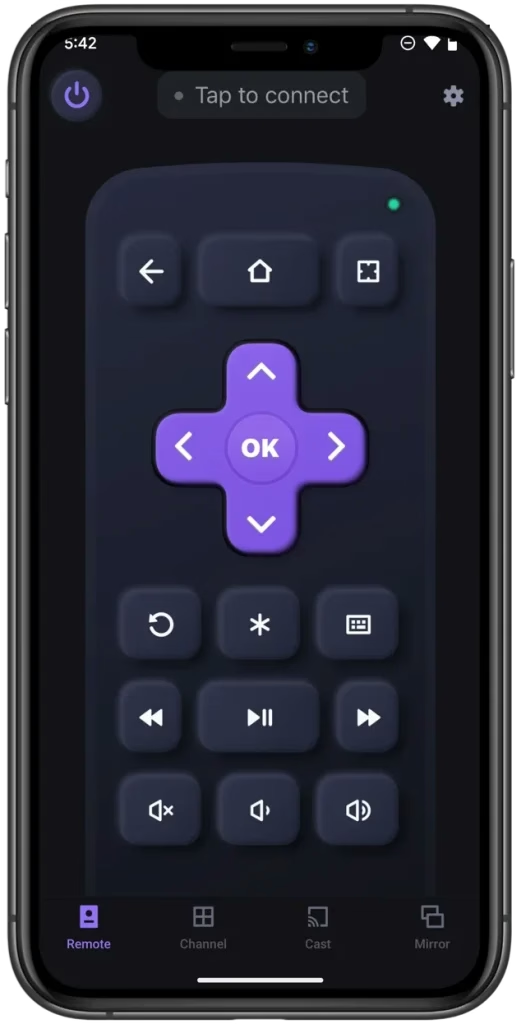
Etapa 2. Abra o aplicativo no celular e conecte-o ao dispositivo Roku.
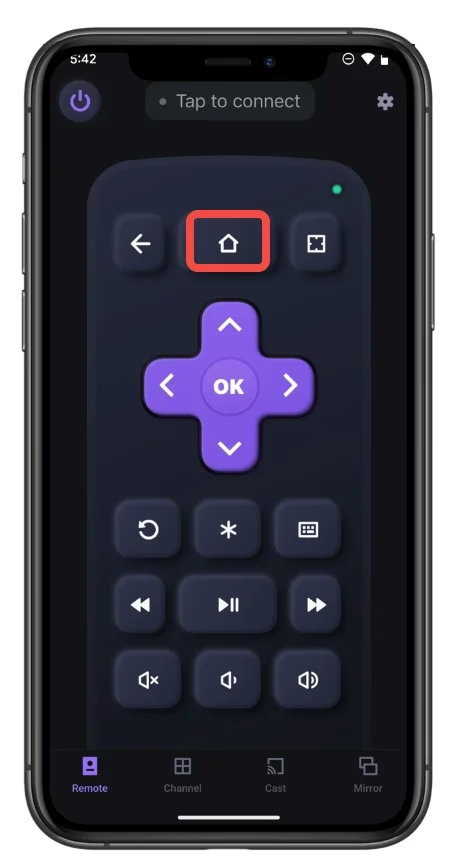
Etapa 3. Quando os dois dispositivos estiverem conectados, pressione Home na interface do aplicativo.
Etapa 4. Na tela inicial do Roku, acesse Settings > System > Power > System restart > Restart usando o painel de navegação do aplicativo.
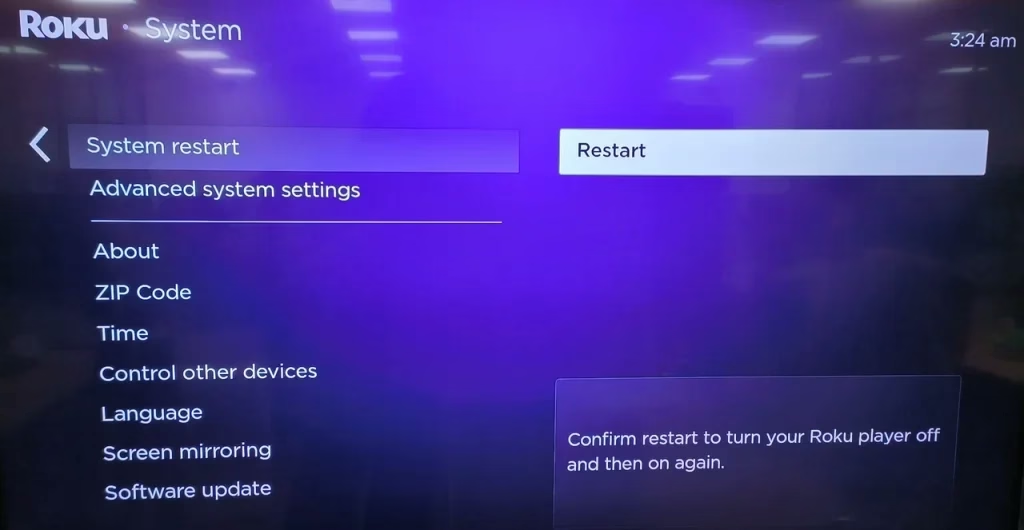
Etapa 5. O Roku iniciará o processo de reinicialização. Aguarde até que ele termine.
Quando a interface do dispositivo Roku voltar a aparecer, observe se o controle funciona normalmente. Se ele ainda não parar de rolar, existe outra possibilidade: alguém pode estar controlando o Roku secretamente com outro controle.
Conclusão
A rolagem contínua do controle Roku é irritante, mas pode ser resolvida. Reiniciar a Roku TV ou o aparelho de streaming costuma corrigir o problema. Você pode acessar a opção Restart no menu Settings usando o controle físico ou um aplicativo. Se preferir desconectar o aparelho da tomada, lembre-se de desligá-lo antes.
Perguntas frequentes: controle Roku continua rolando
P: O que fazer se o controle Roku continuar rolando?
Reinicie o Roku. Acesse Settings > System > Power > System restart > Restart com o controle Roku ou um aplicativo. Como alternativa, desligue o aparelho, desconecte-o da tomada e conecte-o novamente após um minuto; deixá-lo desligado por mais tempo pode ajudar.
P: Como posso consertar meu controle Roku?
Se o controle Roku não estiver funcionando, tente estas soluções:
Para um Roku Simple Remote:
Para um Roku Voice Remote: