
上下左右のボタンを押せば、通常はRokuの画面を簡単に移動できます。しかし、Rokuリモコンが勝手にスクロールし続けるという不具合が起きることがあります。同じ問題が発生しても慌てる必要はありません。多くの場合は簡単に直せます。ここでは確認する手順を順番に説明します。
Rokuリモコンがスクロールし続ける問題の直し方
Roku TVのリモコンが止まらずにスクロールするという報告は少なくありません。
アプリ間の移動は問題ありませんが、アプリを開くと映画が次々にスクロールされます。検索中の文字でも同じです。どうすれば直せますか?
私のROKUリモコンも勝手に動きます。上下左右の矢印を押して指を離しても、2~3個、時にはそれ以上先まで進んでしまいます。
-- Roku Communityより
幸い、Roku TVまたはRokuストリーミングプレーヤーを再起動するだけで解決した利用者がいます。
昨日から同じ症状がありましたが、この投稿を見て再起動したところ直りました。
ストリーミング端末の一時的な不具合が原因と考えられます。同じ症状なら、まずRoku端末を再起動してください。
Rokuを再起動するには、最初に電源ボタンで端末をオフにします。次にコンセントから電源コードを抜き、1分以上待ってから接続し直します。起動後、リモコンが正常に動くか確認します。注意: 緊急時を除き、テレビの電源が入ったまま電源コードを抜かないでください。システムや回路などのハードウェアを損傷するおそれがあります。
より安全なのは、Rokuの設定メニューから再起動する方法です。スクロールが止まらず設定画面を操作できない場合は、次の手順でスマートフォンをリモコンとして利用できます。
ステップ1. サードパーティ製のRoku TV & Streaming Playersリモコンアプリをダウンロードします。リモコンソフトウェア開発会社のBoostVisionが提供しており、iOSまたはAndroid端末からRokuを操作できます。


ステップ2. モバイル端末でアプリを起動し、Roku端末に接続します。
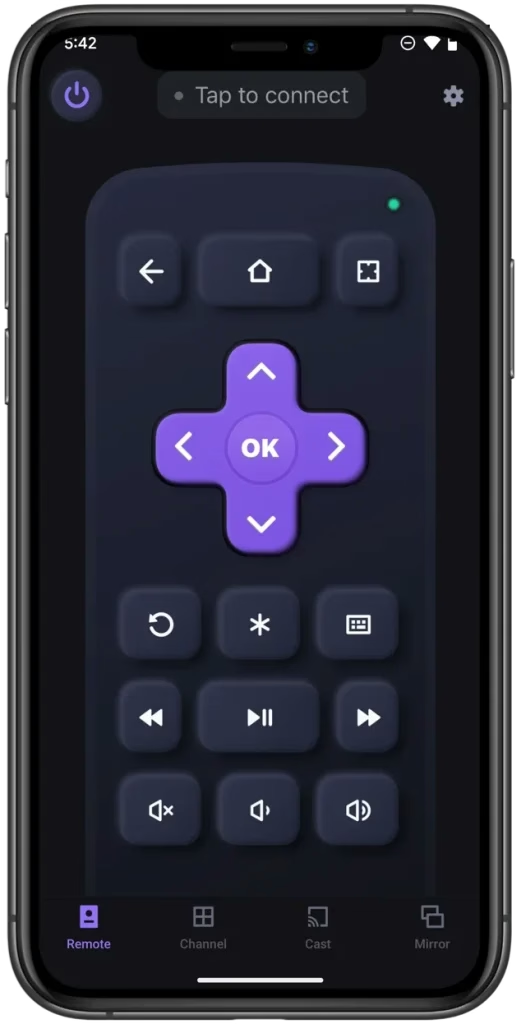
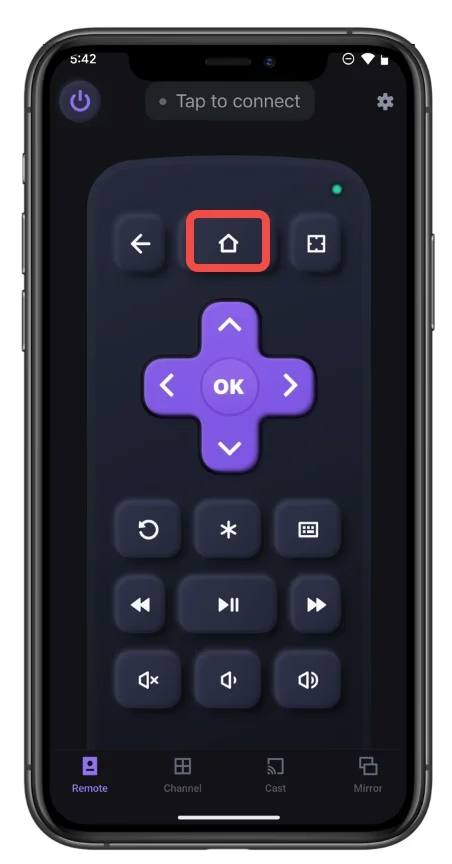
ステップ3. 2台の端末が接続されたら、リモコンアプリのホームボタンを押します。
ステップ4. Rokuのホーム画面で、アプリのナビゲーションパッドを使って設定 > システム > 電源 > システムの再起動 > 再起動の順に進みます。
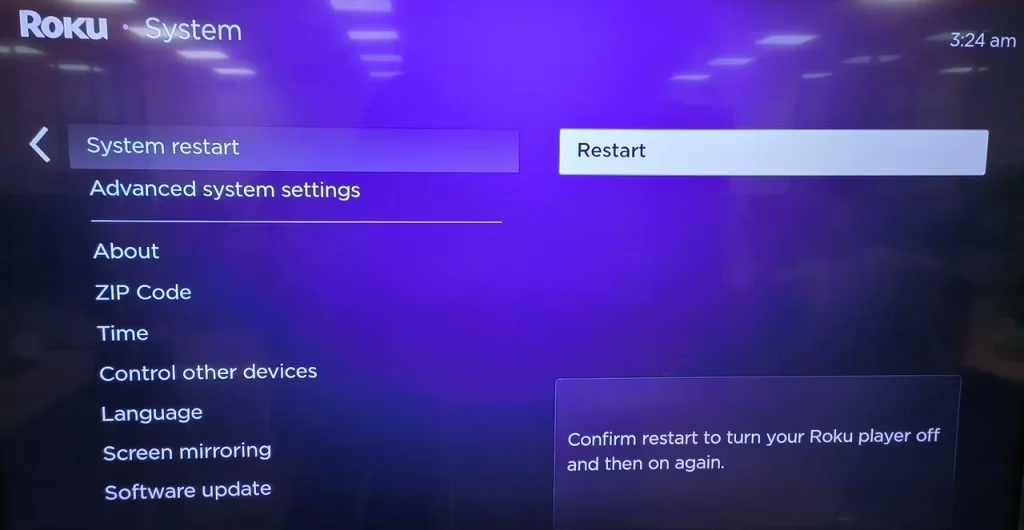
ステップ5. Rokuの再起動が始まるので、完了するまで待ちます。
Rokuの画面が表示されたら、リモコンが正常に動くか確認してください。それでもスクロールが止まらない場合は、別のリモコンや接続済みの操作端末から入力が送られていないか確認します。
まとめ
Rokuリモコンの勝手なスクロールは厄介ですが、多くの場合は解決できます。Roku TVまたはストリーミングプレーヤーを再起動してください。設定メニューを操作しにくい場合はリモコンアプリを使えます。電源コードを抜く方法を選ぶときは、必ず先に端末の電源を切ってください。
Rokuリモコンがスクロールし続ける場合のFAQ
Q:Rokuリモコンがスクロールし続けるときはどうすればよいですか?
Roku端末を再起動します。Rokuリモコンまたはリモコンアプリで設定 > システム > 電源 > システムの再起動 > 再起動を選びます。またはRokuの電源を切ってコンセントから抜き、1分以上待ってから接続し直します。
Q:Rokuリモコンを直す方法は?
Rokuリモコンが動作しない場合は、次を確認してください。Roku Simple Remote:
Roku Voice Remote: