
Mit den Tasten Nach oben, Nach unten, Links oder Rechts navigieren Sie normalerweise problemlos durch die Roku-Oberfläche. Manchmal tritt jedoch ein merkwürdiger Fehler auf: Die Roku-Fernbedienung scrollt ständig von selbst. Wenn Sie dasselbe Problem haben, bleiben Sie ruhig. Es lässt sich meist leicht beheben; diese Anleitung führt Sie durch die vollständige Fehlersuche.
So beheben Sie das ständige Scrollen der Roku-Fernbedienung
Viele Roku-Nutzer berichten, dass ihre Roku-TV-Fernbedienung immer weiter scrollt:
Meine Fernbedienung bewegt sich in den Apps normal. Sobald ich aber in einer App bin, scrollt sie ununterbrochen durch die Filme. Dasselbe passiert bei den Buchstaben in der Suche. Wie kann ich das beheben?
Bei mir genauso: Meine ROKU-Fernbedienung scheint ein Eigenleben zu führen. Wenn ich die Pfeiltasten drücke, scrollt sie nach dem Loslassen noch mehrere Positionen weiter.
-- aus der Roku Community
Viele Betroffene konnten das Problem bereits durch einen Neustart ihres Roku TV oder Roku-Streaming-Players lösen.
Das Problem trat bei meiner Roku-TV-Fernbedienung seit gestern auf. Nach dem Neustart aus diesem Beitrag funktionierte wieder alles.
Wahrscheinlich wird das Verhalten durch einen vorübergehenden Fehler im Streaming-Gerät verursacht. Starten Sie Ihr Roku-Gerät deshalb als Erstes neu.
Wie lässt sich Roku neu starten? Schalten Sie das Gerät zunächst über die Ein/Aus-Taste aus. Ziehen Sie anschließend den Netzstecker, warten Sie mindestens eine Minute und schließen Sie das Gerät wieder an. Prüfen Sie nach dem Neustart, ob die Fernbedienung wieder normal reagiert.
Hinweis: Ziehen Sie den Stecker des Fernsehers nicht im eingeschalteten Zustand, außer in einem Notfall. Dadurch können System oder Hardware, etwa Schaltkreise, beschädigt werden.
Am sichersten ist der Neustart über das Einstellungsmenü. Wenn die ständig scrollende Fernbedienung die Navigation erschwert, können Sie Ihr Smartphone vorübergehend wie folgt als Fernbedienung verwenden.
Schritt 1. Laden Sie die Roku TV & Streaming Players Remote App eines Drittanbieters herunter. Die App des Fernbedienungssoftware-Entwicklers BoostVision steuert Roku-Streaming-Geräte von einem iOS- oder Android-Gerät aus.


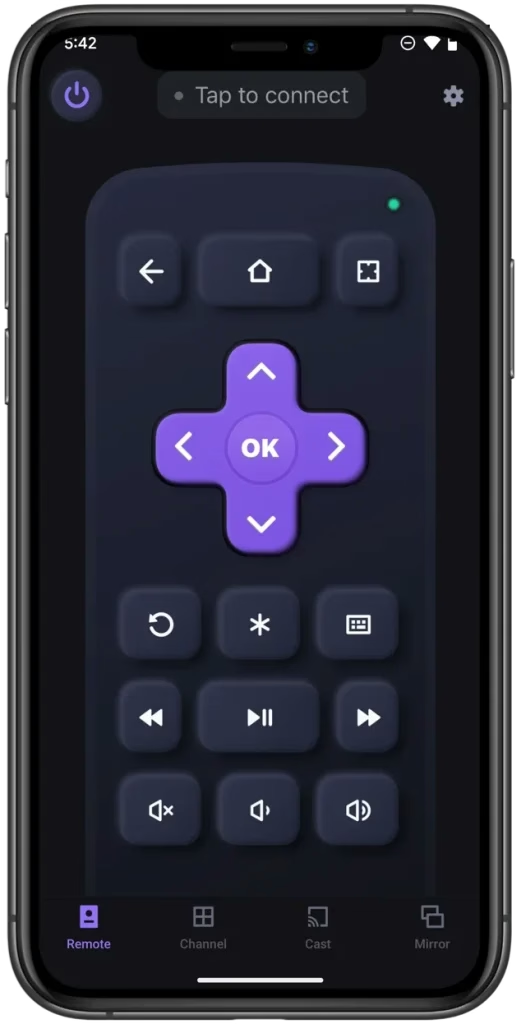
Schritt 2. Starten Sie die App auf Ihrem Mobilgerät und verbinden Sie sie mit Ihrem Roku-Gerät.
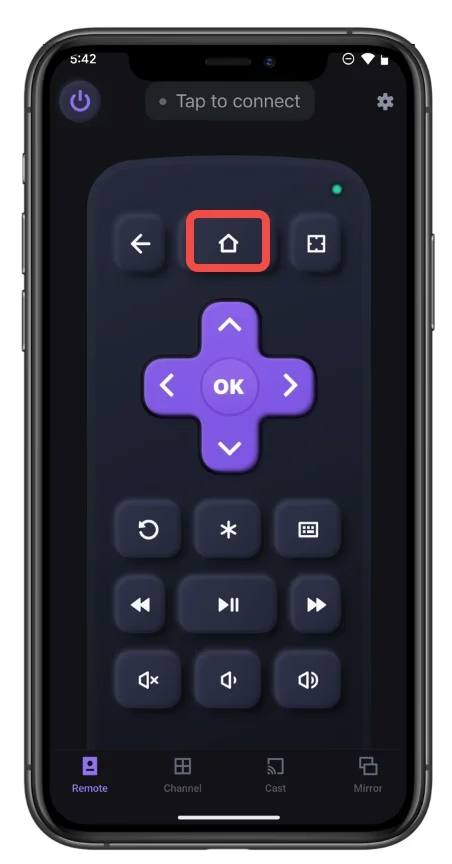
Schritt 3. Sobald beide Geräte verbunden sind, tippen Sie in der App auf Home.
Schritt 4. Öffnen Sie auf dem Roku-Startbildschirm über das Navigationsfeld der App Einstellungen > System > Energie > Systemneustart > Neustart.
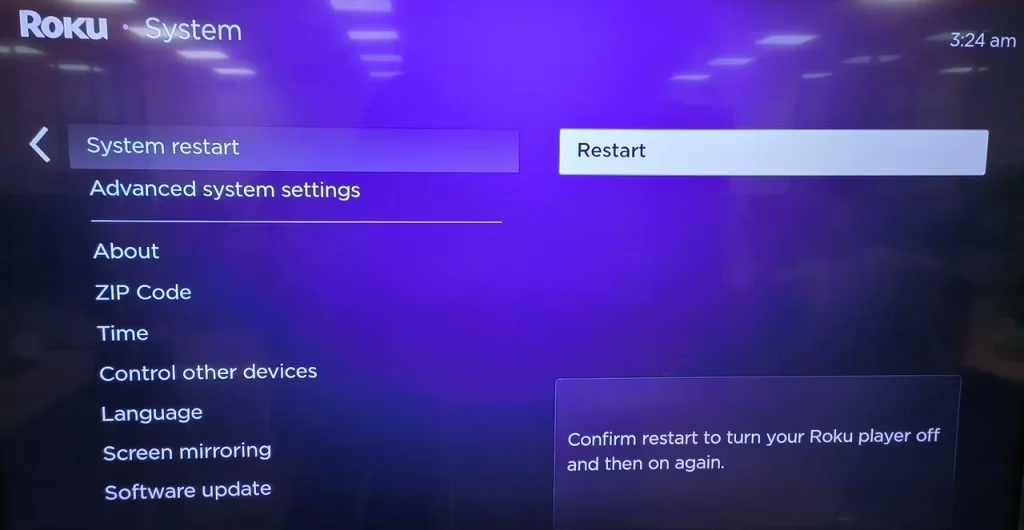
Schritt 5. Roku startet nun neu. Warten Sie, bis der Vorgang vollständig abgeschlossen ist.
Prüfen Sie nach dem erneuten Erscheinen der Roku-Oberfläche die Fernbedienung. Scrollt sie weiterhin, könnte ein anderes, mit Ihrem Roku verbundenes Steuergerät oder eine zweite Fernbedienung Eingaben senden.
Fazit
Unkontrolliertes Scrollen ist lästig, aber normalerweise lösbar. Ein Neustart des Roku TV oder Streaming-Players beseitigt den Fehler häufig. Verwenden Sie dafür die Neustartoption im Einstellungsmenü, bei Bedarf über eine Remote-App. Wenn Sie das Gerät vom Strom trennen, schalten Sie es vorher aus.
FAQ: Roku-Fernbedienung scrollt ständig
F: Was kann ich tun, wenn meine Roku-Fernbedienung ständig scrollt?
Starten Sie Roku neu. Öffnen Sie mit der Fernbedienung oder einer Roku-Remote-App Einstellungen > System > Energie > Systemneustart > Neustart. Alternativ schalten Sie das Gerät aus, ziehen den Netzstecker und schließen es nach mindestens einer Minute wieder an.
F: Wie kann ich meine Roku-Fernbedienung reparieren?
Wenn Ihre Roku-Fernbedienung nicht funktioniert, probieren Sie diese Maßnahmen:
Roku Simple Remote:
Roku Voice Remote: